Modelos para webinários interativos templates-for-interactive-webinars
Crie modelos fáceis de usar em webinários interativos para produzir conteúdo mais rapidamente e manter-se em conformidade com as diretrizes da marca ao trabalhar em uma equipe.
Conceder permissões grant-permissions
Antes que qualquer usuário em sua organização tenha a capacidade de acessar modelos em seus Webinars interativos, um administrador de Marketo Engage deve primeiro adicionar acesso às funções desejadas.
-
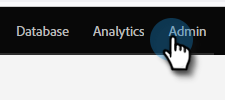
No Marketo Engage, clique em Admin.
-
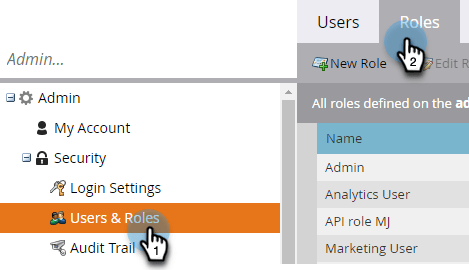
Clique em Usuários e funções e, em seguida, na guia Funções.
-
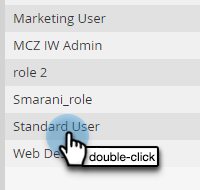
Clique duas vezes na função à qual você deseja adicionar as permissões.
-
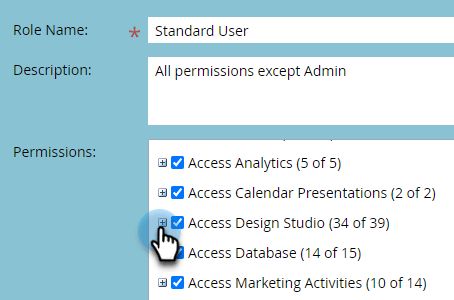
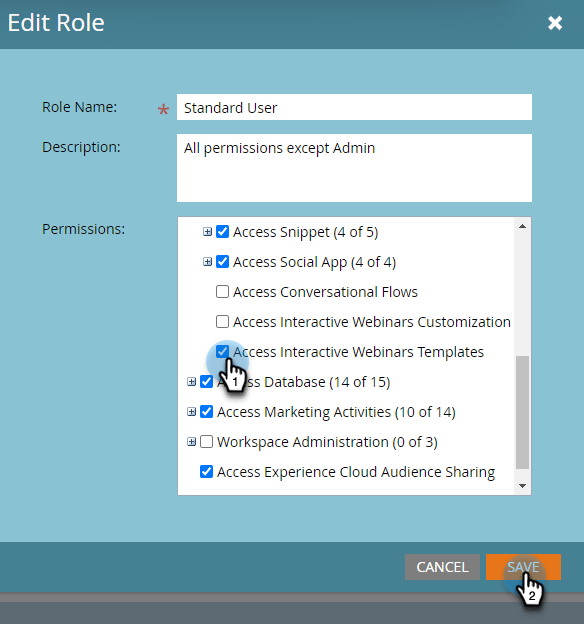
Clique para abrir o Access Design Studio.
-
Marque a caixa de seleção Acessar modelos de webinários interativos.
Criar um modelo create-a-template
-
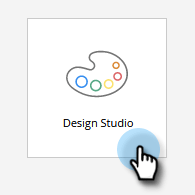
No Marketo Engage, clique em Design Studio.
-
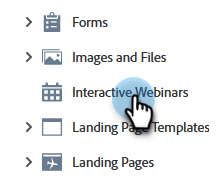
Clique em Webinars interativos.
-
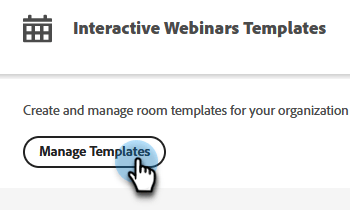
Clique em Gerenciar Modelos.
-
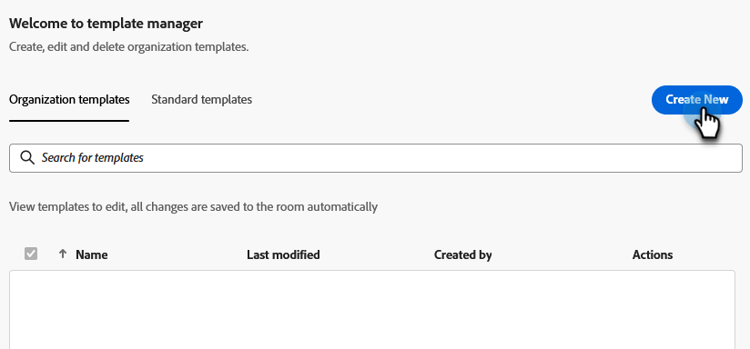
Uma nova guia é aberta. Clique em Criar novo.
-
Na guia Modelos padrão, selecione o modelo desejado e clique em Avançar.
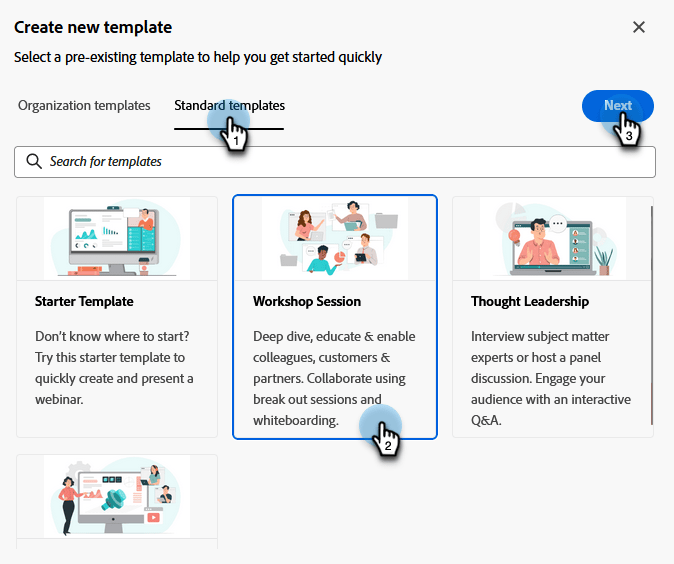
note note NOTE Os modelos de organização são os modelos que você ou sua equipe já criou. -
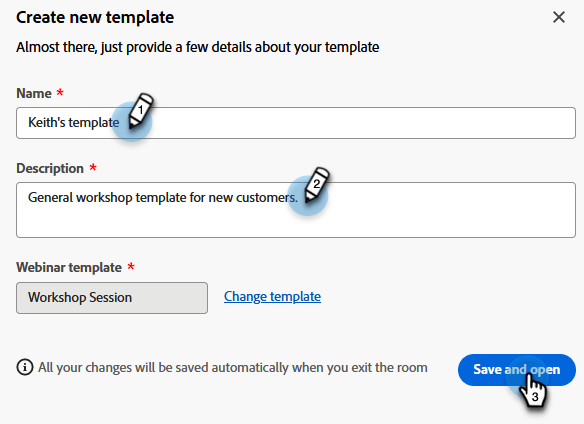
Insira um nome e uma descrição. Clique em Salvar e abrir.
-
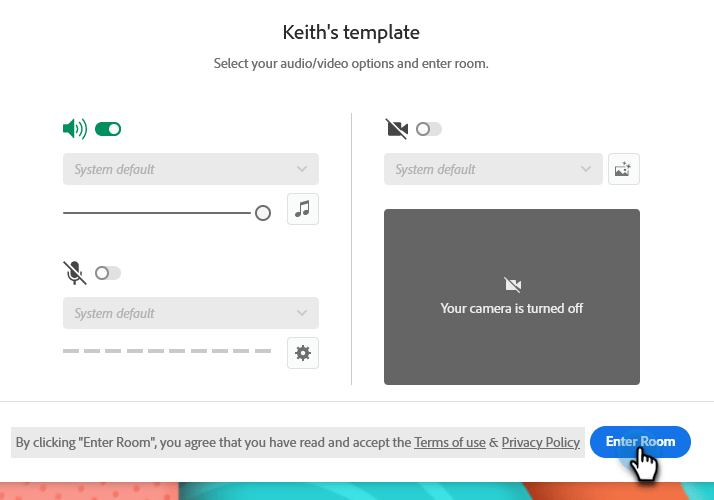
Uma nova guia é aberta. Para editar/salvar seu modelo, você terá que entrar em uma sala. Como essa não é uma sala de webinários real, não é necessário fazer seleções de áudio/vídeo. Clique em Entrar na Sala.
-
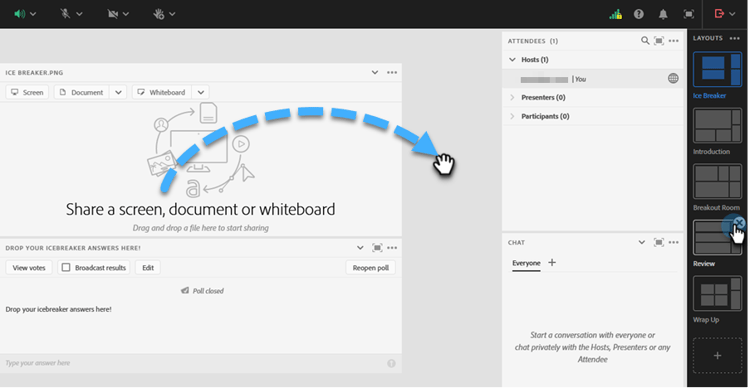
Faça as alterações desejadas no modelo existente.
-
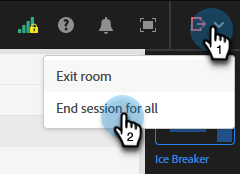
No menu Sair, na parte superior direita, selecione Fim de sessão para todos.
-
Clique em Finalizar agora.
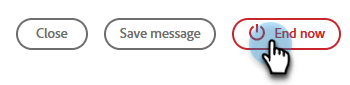
O modelo é salvo automaticamente.
Editar um modelo edit-a-template
Siga as etapas abaixo para editar um template existente.
-
No Marketo Engage, clique em Design Studio.
-
Clique em Webinars interativos.
-
Clique em Gerenciar Modelos.
-
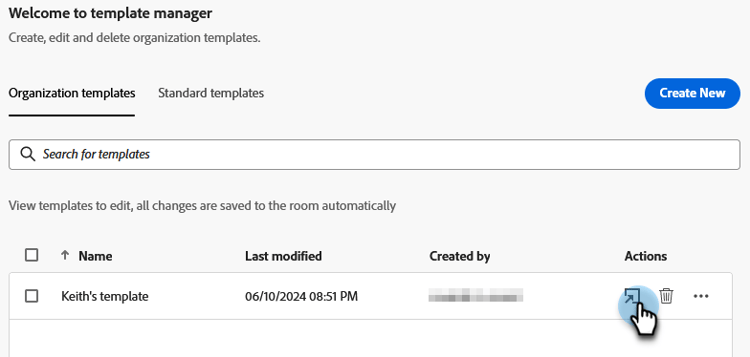
Uma nova guia é aberta. Localize o template que deseja editar e clique no ícone abrir.
-
Uma nova guia é aberta. Para editar seu modelo, você terá que entrar em uma sala. Como essa não é uma sala de webinários real, não é necessário fazer seleções de áudio/vídeo. Clique em Entrar na Sala.
-
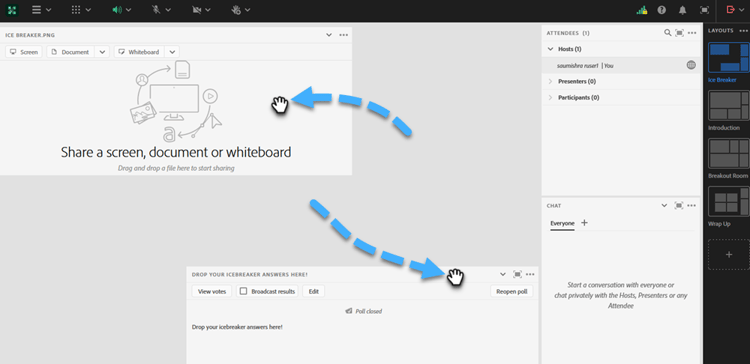
Faça as alterações desejadas no seu modelo.
-
No menu Sair, na parte superior direita, selecione Fim de sessão para todos.
-
Clique em Finalizar agora.
Suas alterações são salvas automaticamente.