Gerenciamento de salas room-management
As salas de webinários interativas alimentadas pela Adobe Connect foram projetadas para facilitar eventos online envolventes e colaborativos. Esses webinários armazenam conteúdo e gravações criadas e usadas durante o webinário. Como membro com o direito de criar salas, você pode acessá-las e gerenciá-las de um local central.
Gerenciar e acessar Salas e Gravações manage-and-access-rooms-and-recordings
-
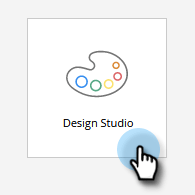
Vá para o Design Studio.
-
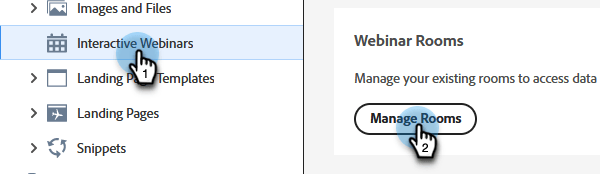
Selecione Webinars interativos e Gerenciar salas.
Salas rooms
Uma sala de webinar interativa é um espaço virtual projetado para hospedar eventos online ao vivo, envolventes, nos quais os participantes podem interagir com o apresentador e outros participantes. Nessas salas, você pode encontrar o conteúdo carregado e gravações de webinários.
Para exibir a lista de todas as suas salas, selecione Salas na barra de menu superior. Nessas salas, você pode encontrar todas as salas que criou, juntamente com o conteúdo carregado e as gravações. Você também pode visualizar o número de gravações, o tamanho do arquivo na sala e a data do último acesso para as respectivas salas.
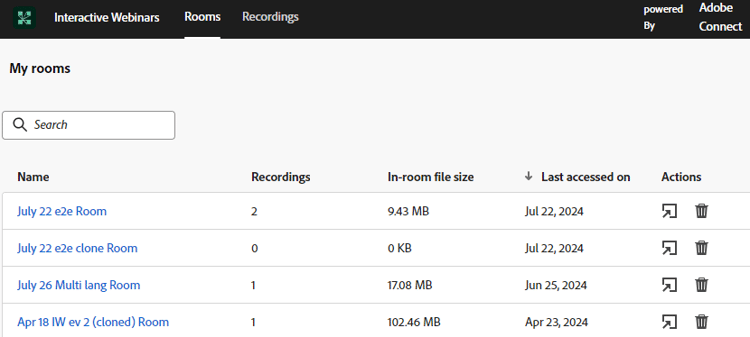
Você pode executar as seguintes ações a partir dessa interface centralizada:
- Clique no ícone da sala Iniciar para iniciar e entrar na sala.
- Use a barra de pesquisa para localizar a sala que você está procurando (pesquisará somente as salas que você criou).
- Clique no ícone Excluir sala para remover a sala. Isso excluirá todas as gravações e arquivos relacionados à sala.
Quando você seleciona uma sala, pode exibir o conteúdo ou as gravações disponíveis na sala. Nesta tela, as informações estão disponíveis em duas guias: a guia Conteúdo e a guia Gravações.
Guia Conteúdo
A guia Content permite visualizar os arquivos carregados, seu tipo, tamanho, data do último acesso e data de upload.
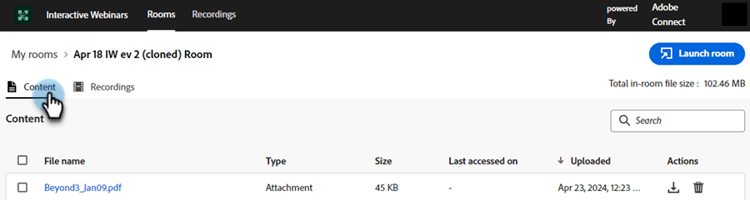
Você pode executar as seguintes ações na guia Content:
- Clique no botão Iniciar sala para iniciar e entrar na sala.
- Use a barra de pesquisa para localizar o arquivo que você está procurando.
- Clique no ícone Baixar arquivo para baixar um arquivo em seu dispositivo. Selecione dois ou mais arquivos para baixar em massa.
- Clique no ícone Excluir sala para remover a sala. Quando um arquivo é excluído, ele não pode ser recuperado.
- Selecione qualquer arquivo do conteúdo listado para exibi-lo no dispositivo.
Guia Gravações
A guia Gravações permite exibir todas as gravações disponíveis nesta sala. Cada gravação é exibida com detalhes como tamanho, data e hora da gravação e duração.
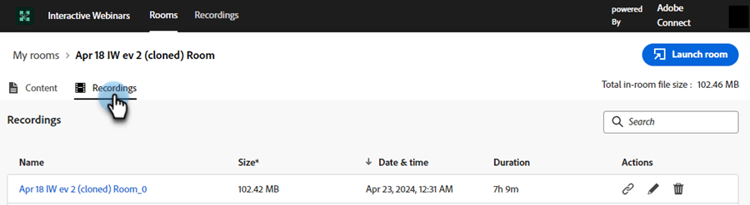
Você pode executar as seguintes ações a partir desse hub centralizado:
- Clique no botão Iniciar sala para iniciar e entrar na sala.
- Use a barra de pesquisa para localizar a gravação que você está procurando.
- Clique no ícone Baixar arquivo para baixar um arquivo em seu dispositivo. Selecione dois ou mais arquivos para baixar em massa.
- Clique no ícone Copiar link de gravação para copiar o URL de gravação.
- Clique no ícone Editar Gravação para fazer alterações na gravação.
- Clique no ícone Excluir para remover a gravação. Quando uma gravação é excluída, ela não pode ser recuperada.
- Selecione uma gravação para reproduzi-la no dispositivo.
Gerenciar e acessar Gravações manage-and-access-recordings
As gravações são recursos inestimáveis, capturando a essência das discussões, apresentações e sessões de perguntas e respostas ao vivo. Eles permitem que os participantes revisitem os principais insights, detalhes perdidos ou conceitos complexos em seu próprio ritmo.
Clique na guia Gravações para ver uma lista de todas as gravações carregadas.
Em Minhas gravações, você pode encontrar todas as gravações disponíveis na sala que criou. Você também pode visualizar seu respectivo tamanho, data e hora e duração das gravações.
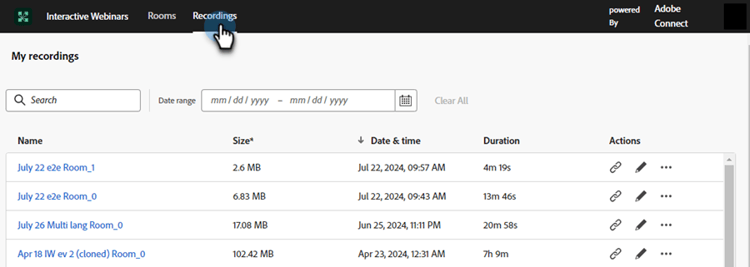
Você pode executar as seguintes ações a partir desse hub centralizado:
- Use a barra de pesquisa para localizar a gravação que você está procurando. Também é possível pesquisar em uma linha do tempo selecionando um Intervalo de datas.
- Clique no ícone Copiar link de gravação para copiar o URL de gravação.
- Clique no ícone Editar Gravação para fazer alterações na gravação.
- Clique no ícone Mostrar página vinculada para exibir as informações sobre a sala na qual a gravação selecionada está disponível.
- Clique no ícone Excluir para remover a gravação. Quando uma gravação é excluída, ela não pode ser recuperada.
- Selecione uma gravação para reproduzi-la no dispositivo.