Modificar ou excluir um webinário interativo modify-or-delete-an-interactive-webinar
Saiba como fazer alterações no webinário interativo.
Modificar um webinário interativo modify-an-interactive-webinar
-
Selecione o Programa de Eventos desejado e clique em Alterar Sala/Modelo.

-
O quarto será carregado. Se quiser alterar a sala, selecione uma no menu suspenso Salas. Para apenas atualizar seu modelo, clique em Usar Sala.
-
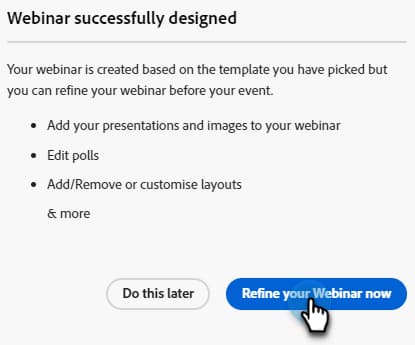
Clique Em Refinar Seu Webinário Agora.
-
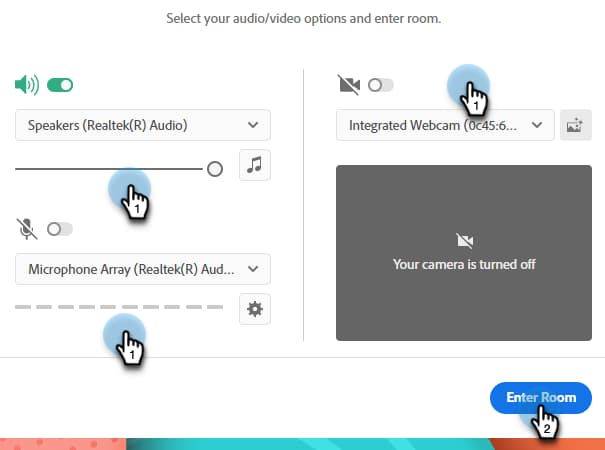
Selecione suas preferências de áudio/vídeo e clique em Entrar na sala.
-
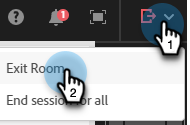
Quando terminar de fazer as modificações, clique em Sair da Sala.
Reprogramar um webinário interativo reschedule-an-interactive-webinar
-
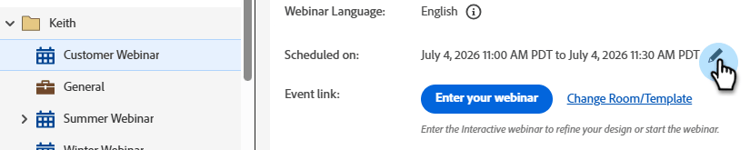
Selecione o Programa de evento desejado e clique no ícone de lápis ao lado da data/hora agendada no momento.
-
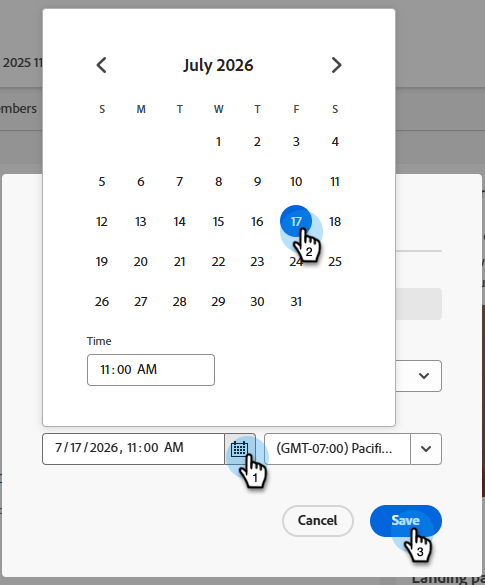
Clique no ícone do calendário, escolha a nova data/hora e clique em Salvar.
Clonar um webinário interativo clone-an-interactive-webinar
-
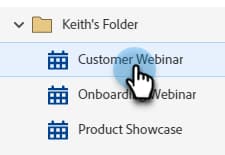
Selecione o Programa de evento desejado.
-
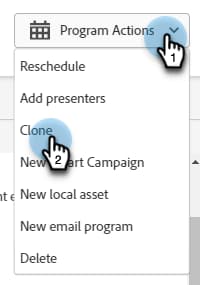
Clique na lista suspensa Ações do programa e selecione Clonar.
note tip TIP Você também pode clicar com o botão direito do mouse no Programa de evento na árvore e selecionar Clonar a partir daí. -
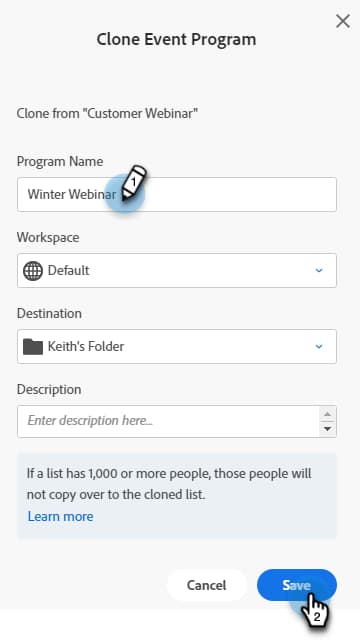
Dê um nome ao programa clonado, defina Workspace e Destino (se desejar que o programa fique em outro lugar) e clique em Salvar.
-
Clique em Avançar.
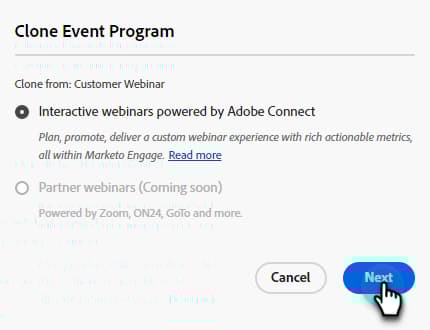
note note NOTE Você só pode salvar um Webinar interativo clonado como um Webinar interativo no momento. Salvar um webinário clonado como um Webinário de parceiro (por exemplo, Zoom, ON24 etc.) estará disponível em breve. -
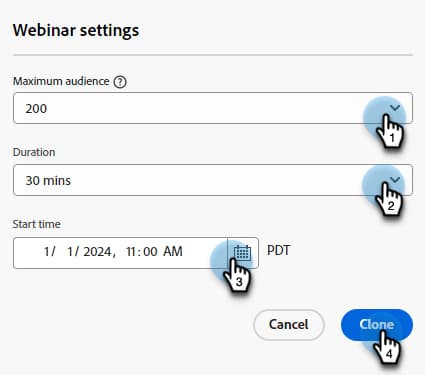
Escolha as configurações do webinário clonado e clique em Clonar.
Excluir um webinário interativo delete-an-interactive-webinar
-
Selecione o Programa de evento desejado.
-
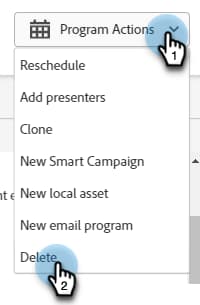
Clique no menu suspenso Ações do Programa e selecione Excluir.
note tip TIP Você também pode clicar com o botão direito do mouse no Programa de evento na árvore e selecionar Excluir. -
Clique em Excluir.
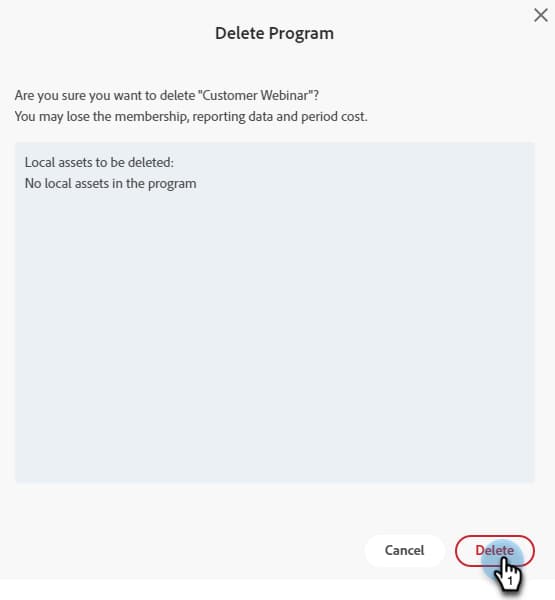
note important IMPORTANT Se houver ativos locais no programa, eles também serão excluídos.