Disponibilização de um webinário interativo deliver-an-interactive-webinar
Seu webinário interativo está pronto para começar. Saiba tudo o que precisa saber sobre como apresentá-lo.
-
Selecione seu evento e clique em Inserir seu webinário.
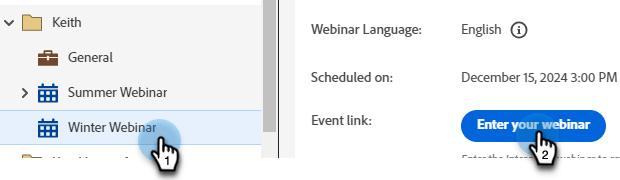
note note NOTE É recomendável fazer isso pelo menos 15 minutos antes da hora de início agendada. -
Se você for um coanfitrião ou um apresentador, clique no link personalizado no email recebido para o webinário.
-
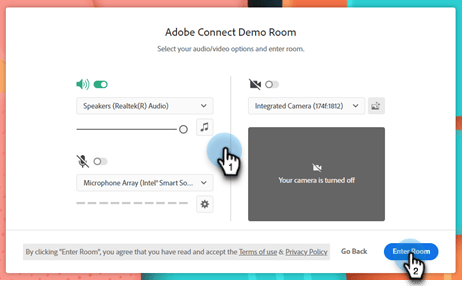
Selecione suas preferências de áudio/vídeo e clique em Entrar na sala.
-
Selecione o layout a ser mostrado para os primeiros ingressos.
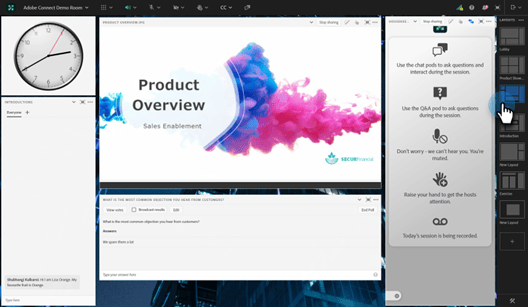
note note NOTE Os participantes podem entrar no quarto até 15 minutos antes do início agendado e verão o layout ativo. Recomendamos projetar um layout de "Lobby" para eles. note tip TIP Ative os Controles de transmissão para entrar em uma sala verde virtual. Isso permite que os anfitriões e apresentadores falem de forma privada e se vejam sem que o áudio e o vídeo sejam transmitidos aos participantes da sala. É ideal antes e depois da sessão, onde você pode testar seu áudio e vídeo ou fazer um apontamento após o webinário. -
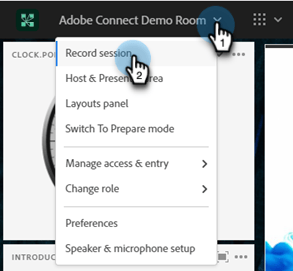
Você pode gravar a sessão, se necessário. Selecione Gravar sessão no menu sala. A gravação pode ser interrompida posteriormente no mesmo menu.
-
Sua sessão começa no horário designado.
-
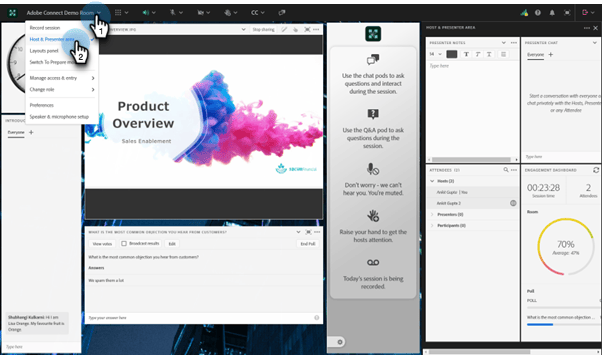
Clique no nome da sala. Na lista suspensa, selecione Área de apresentação e apresentador para conversar ou compartilhar anotações com a equipe de apresentação nos bastidores. A área de host e apresentador é aberta no lado direito da tela. Somente hosts/co-hosts e apresentadores podem ver essa parte da tela.
-
Quando a sessão estiver concluída, clique no ícone de seta vermelha e selecione Encerrar sessão para todos.
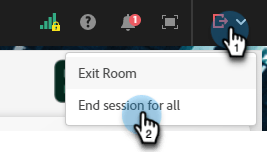
note caution CAUTION Clicar na sala de saída só fará com que você saia da sala. não encerrará o webinário. note tip TIP Saiba mais sobre desempenho e gravações de eventos.
Experiência do participante participant-experience
Os participantes podem participar do webinário clicando no link personalizado recebido após se registrarem no evento.
-
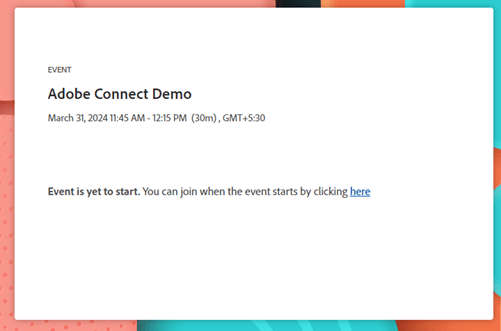
Os participantes que iniciarem o link do evento mais de 15 minutos antes do início agendado verão uma landing page informando que devem aguardar o início do evento.
-
Os participantes precisam selecionar suas preferências de áudio e clicar em Entrar na sala. Os participantes que ingressarem em uma sala do Adobe Connect pela primeira vez também verão um pop-up do navegador para obter permissão de microfone. O Adobe Connect precisa desse acesso para que os participantes possam usar o microfone posteriormente na sala.
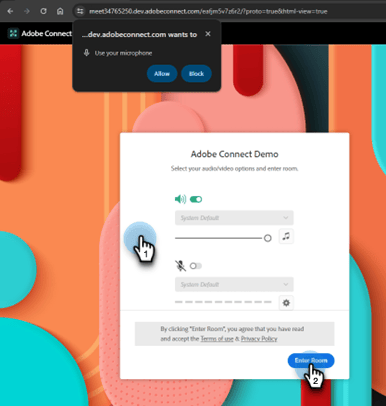
note note NOTE O pop-up de permissão pode ser fechado sem fornecer o acesso. Os participantes precisarão fornecer acesso dentro da sala se tentarem ativar o microfone.
Configurações e áreas settings-and-areas
Área de apresentação host-and-presenter-area
A "área de apresentador" (também chamada de "Backstage") é uma área privada localizada no lado direito de uma sala de reunião que somente os apresentadores e os apresentadores podem ver. Ela pode ser usada para colaborar antes, durante e depois de um evento. Use Bate-papo, Notas e outros pods como backchannels na área Host e Apresentador.
Para acessar, selecione área de Host e Apresentador no menu suspenso da sala. Saiba mais sobre esta área no vídeo a seguir.
Controles de Difusão broadcast-controls
O Controle de transmissão adiciona uma sala verde virtual à sessão de Webinars interativos. Ele permite que anfitriões e apresentadores falem e se vejam de forma privada, sem transmitir para os participantes da sala. É uma ótima maneira de testar seu microfone e webcam antes de uma sessão. Os apresentadores também podem colaborar na área Host e apresentador até que estejam prontos para entrar em funcionamento. Ele fornece uma maneira para o palestrante e os produtores se informarem em particular após uma sessão, caso um participante se esqueça de sair do webinário.
Os Controles de transmissão podem ser configurados para iniciar automaticamente a gravação depois que você sair da sala verde. Isso garante que os hosts não precisem se lembrar de iniciar manualmente e parar a gravação. Pausar ou parar a transmissão também pausará ou interromperá a gravação. Tudo é automático.
Saiba mais sobre Controles de Difusão neste vídeo.
Bate-papos em Gravações chats-in-recordings
Dependendo do caso de uso, pode ser uma boa ideia incluir ou excluir o chat da sala nas gravações do evento.
As discussões dentro dos pods de Chat são sempre gravadas. Portanto, se as discussões de bate-papo agregarem valor à gravação de espectadores (os participantes e os espectadores sob demanda postam o evento ao vivo), use os pods de bate-papo ao projetar a sala.
A discussão no Painel de bate-papo não é gravada. O Painel de Bate-papo também libera o espaço que teria sido ocupado pelo pod de bate-papo dentro do layout. Portanto, se as discussões de bate-papo não adicionarem valor à gravação de espectadores, use o Painel de Bate-papo em vez de pods de bate-papo ao projetar a sala.
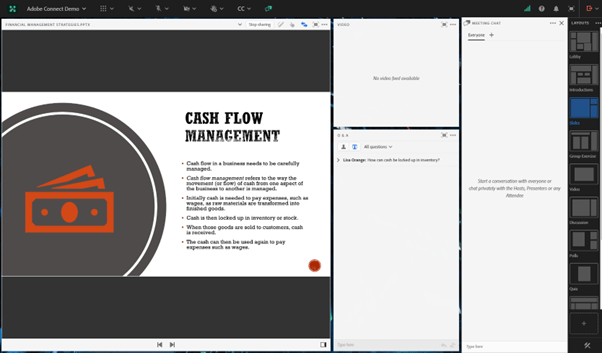
Saiba mais sobre o Painel de Chat.
Modo de preparação prepare-mode
O Modo de preparação permite que os hosts e apresentadores criem ou modifiquem o layout de uma sala de reunião em segundo plano enquanto uma sessão está ocorrendo, mas sem que os participantes vejam as alterações até que o host as torne visíveis. A função Prepare Mode realça os pods ativos em pods azuis e não ativos em branco.
Para usar o Modo de preparação:
-
Clique no ícone da chave inglesa na parte inferior do Painel de layouts.
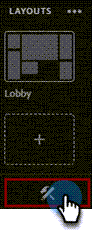
-
No painel Layouts, escolha o layout que deseja ajustar. Mova, oculte ou exiba pods conforme necessário. Você também pode atualizar o conteúdo em pods como carregar uma nova versão da apresentação em um pod de compartilhamento.
-
Quando as alterações forem concluídas, escolha Encerrar Modo de Preparação no menu suspenso ou clique no ícone de chave inglesa uma segunda vez.
Isso desativa o Modo de preparação e retorna ao layout ativo.
Saiba mais sobre o Modo de preparação neste vídeo.
- Quaisquer alterações feitas nos pods ao vivo são refletidas instantaneamente para os participantes.
- O Painel de Chat não faz parte do modo Preparar e qualquer alteração nele refletirá instantaneamente para os participantes.
Acessibilidade accessibility
A Adobe se esforça para incluir apresentadores e participantes com deficiência, melhorando a acessibilidade de Webinars interativos. O software é aprimorado continuamente para atender às necessidades de todos os tipos de usuários e para aderir aos padrões mundiais que incluem indivíduos com deficiências visuais, auditivas, de mobilidade ou outras.
Saiba mais sobre como a Adobe Connect oferece assistência para necessidades visuais, auditivas e de mobilidade.
Legendas codificadas closed-captions
As legendas ocultas são uma representação textual do áudio dentro de uma sala de Adobe Connect e ajudam os participantes surdos ou com deficiência auditiva a participar de eventos. É possível integrar legendas em tempo real de conteúdo de áudio em eventos e apresentar essas legendas na exibição de Legendas ocultas.
Saiba como habilitar legendas ocultas.
Webinários simulados ao vivo simulated-live-webinars
Apresentar webinários pré-gravados como se estivessem ao vivo usando o formato de webinário Simulado ao vivo. Os participantes podem ingressar em um horário agendado e participar da sessão em tempo real, aproveitando recursos interativos como bate-papo, pesquisas e perguntas e respostas. Webinários simulados ao vivo combinam a confiabilidade do conteúdo gravado com a experiência interativa de um evento ao vivo.
Saiba mais sobre Webinários Simulados ao Vivo.