Personalização de webinários interativos interactive-webinars-customization
Personalizar os webinários é fundamental para criar uma experiência mais envolvente e eficaz para os participantes.
Os webinários interativos oferecem várias opções de personalização para adaptar o ambiente do webinário às suas necessidades. Personalize a aparência de telas diferentes para refletir a marca da sua organização.
Você pode personalizar as seguintes opções:
- Cores da marca para o quarto
- Plano de fundo personalizado para representar sua organização nas telas de entrada, saída e espera
- Logotipo
- Planos de fundo de vídeo virtual
Conceder permissões grant-permissions
Antes que qualquer usuário em sua organização possa personalizar seus Webinars interativos, um administrador do Marketo Engage deve primeiro adicionar acesso às funções desejadas.
-
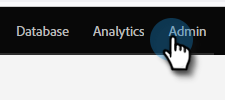
No Marketo Engage, clique em Admin.
-
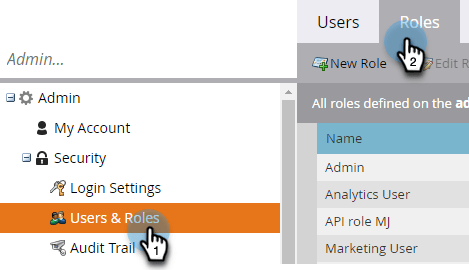
Clique em Usuários e funções e, em seguida, na guia Funções.
-
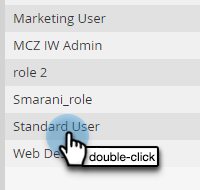
Clique duas vezes na função à qual você deseja adicionar as permissões.
-
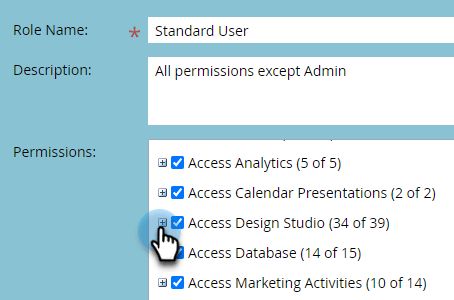
Clique para abrir o Access Design Studio.
-
Marque a caixa de seleção Acessar personalização de webinários interativos.

Personalizar telas interativas do webinário customize-interactive-webinar-screens
-
Vá para o Design Studio.
-
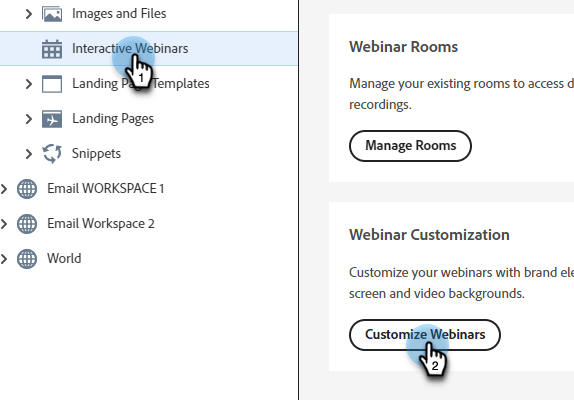
Clique em Webinars Interativos e selecione Personalizar Webinars.
-
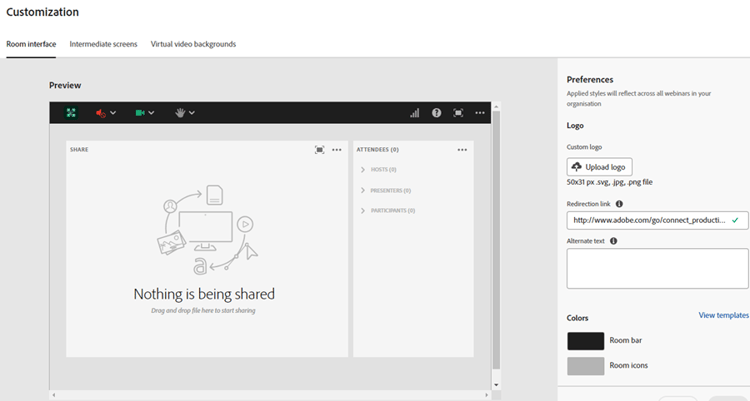
É possível personalizar a interface da Sala, as telas Imediatas ou os planos de fundo de vídeo Virtual.
Personalizar a interface da sala customize-the-room-interface
Você pode personalizar a aparência da sala de sessões alterando o logotipo, o link de redirecionamento clicável e as cores. Suas alterações serão refletidas em todos os eventos e salas na organização.
Para personalizar a aparência de uma sala, selecione a guia Interface de sala na barra de menus.
-
No painel direito, personalize as seguintes preferências:
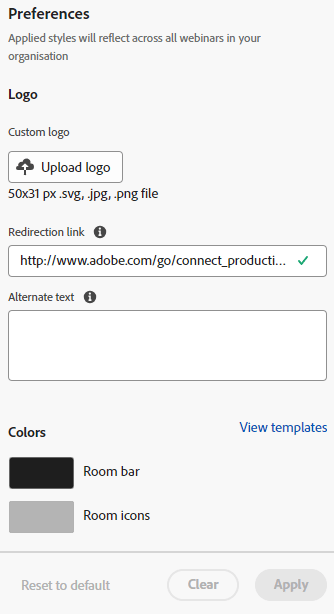
Logotipo personalizado: selecione Carregar logotipo e procure a imagem de seu dispositivo. O tamanho da imagem não deve exceder 50 x 31 pixels e pode estar em formatos de arquivo diferentes: .svg, .gif, .jpg e .png. É possível alterar ou excluir o logotipo.
Link de redirecionamento: adicione uma URL para redirecionar seus participantes depois que eles clicarem no logotipo.
Texto alternativo: adicione um texto alternativo para participantes que usam recursos de acessibilidade.
Cores: selecione cores para a barra de salas, os ícones de salas, o plano de fundo da sala, a barra de pods e os blocos/ícones de pods para alterar a cor de diferentes seções.
Também é possível inserir o código de cor HEX usando a opção HEX.
Selecione Exibir modelos para alterar o tema da sala.
Depois de fazer as alterações, você pode verificar o logotipo e as cores em Visualizar.
-
Selecione Aplicar para salvar as alterações. Para redefinir para as configurações padrão, clique em Redefinir para o padrão.

Personalizar telas intermediárias customize-intermediate-screens
Altere a imagem de fundo para alterar a aparência das telas de entrada, saída e espera. As alterações são refletidas em todos os eventos e salas da organização.
Para personalizar a aparência de uma sala, selecione a guia Telas intermediárias na barra de menus.
-
No painel direito, personalize a imagem de Plano de fundo selecionando Carregar imagem e procure um logotipo na imagem. O tamanho da imagem não deve exceder 1920 x 1080 pixels e pode estar em diferentes formatos de arquivo: .svg, .gif, .jpg e .png. É possível alterar ou excluir o logotipo, se desejado.
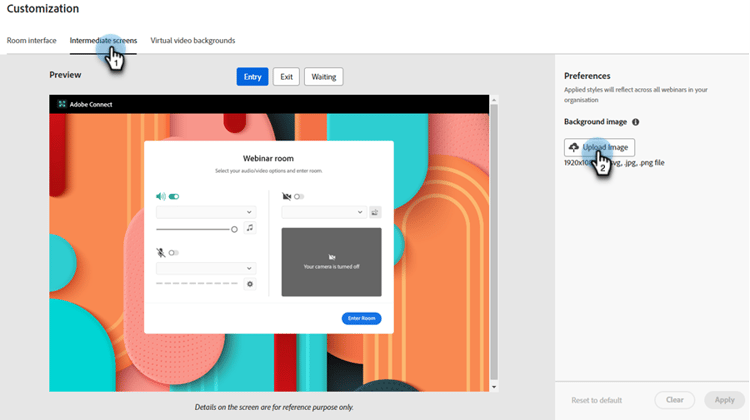
note note NOTE A imagem carregada é aplicada nas telas Entry, Exit e Waiting. -
Selecione Aplicar para salvar as alterações. Para redefinir para as configurações padrão, clique em Redefinir para o padrão.
Personalizar planos de fundo de vídeos virtuais Customize-virtual-video-backgrounds
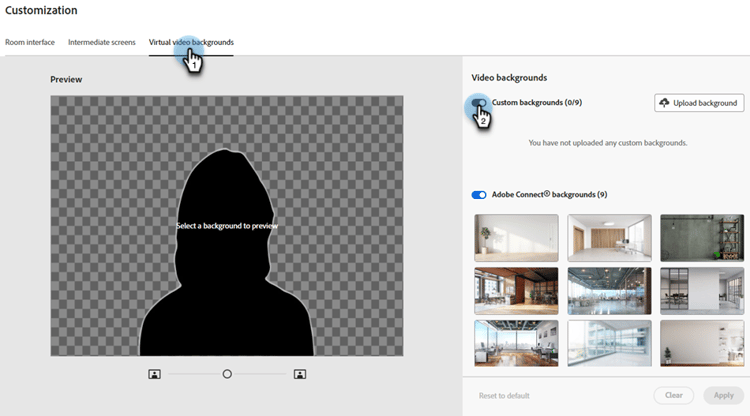
Use os planos de fundo definidos pela organização durante os eventos para exibir o logotipo da organização ou a imagem da marca no plano de fundo do feed de vídeo da câmera. Para adicionar os planos de fundo virtuais de sua organização, selecione a guia Planos de fundo de vídeo virtual na barra de menus. Você pode optar por mostrar apenas planos de fundo personalizados, planos de fundo do Adobe Connect ou ambos.
Planos de fundo personalizados
-
Clique no botão de alternância para permitir planos de fundo personalizados em seus eventos e salas.
-
Selecione Carregar plano de fundo para carregar um plano de fundo personalizado. O tamanho da imagem não deve exceder 1920 x 1080 pixels e pode estar em diferentes formatos de arquivo: .svg, .gif, .jpg e .png.
Passe o mouse sobre a imagem de fundo personalizada para excluí-la dos planos de fundo do vídeo.
Depois de fazer as alterações, exiba o plano de fundo na Pré-visualização.
Você pode usar o controle deslizante na tela de Visualização para aumentar ou diminuir o zoom para testar como o plano de fundo virtual seria se o usuário estivesse perto ou longe da câmera. Se houver algum texto no fundo, isso ajudaria a garantir que ele permanecesse visível.
- Selecione Aplicar para salvar as alterações. Para redefinir para as configurações padrão, clique em Redefinir para o padrão.
Planos de fundo do Adobe Connect
O Adobe Connect fornece nove planos de fundo padrão prontos para uso. Você pode ver sua aparência na Pré-visualização.
Use o botão de alternância para controlar a disponibilidade desses planos de fundo padrão em seus eventos e salas.
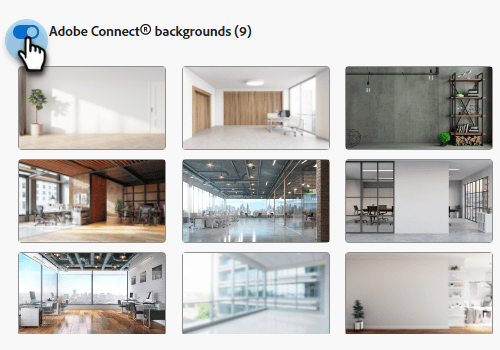
Selecione Aplicar para salvar as alterações ou Redefinir para o padrão para redefinir para as configurações padrão.
Criar temas personalizáveis create-customizable-themes
-
Os administradores podem criar/gerenciar temas com logotipos, cores e planos de fundo de vídeo personalizados.
-
Os hosts podem escolher temas durante a criação da sala ou atualizá-los posteriormente na página de informações da sala (Barra superior da sala > Mais menu > Exibir informações da sala).
Saiba mais sobre Temas.