Criar um Evento com Zoom create-an-event-with-zoom
- Adicionar Zoom como um LaunchPoint Serviço
- Criar um Novo Programa de Evento
- Definir as ações de fluxo apropriadas para rastrear o envolvimento
Primeiro, crie seu webinário em Zoom. Certas configurações na criação do seu Zoom são usadas pelo Marketo, e algumas somente são usadas pelo Zoom.
Depois de criar um evento do Marketo e associar um webinário do Zoom a ele, os sistemas poderão compartilhar informações de registro e participação. Para obter ajuda sobre como criar um webinário, consulte Introdução aos Zoom webinários.
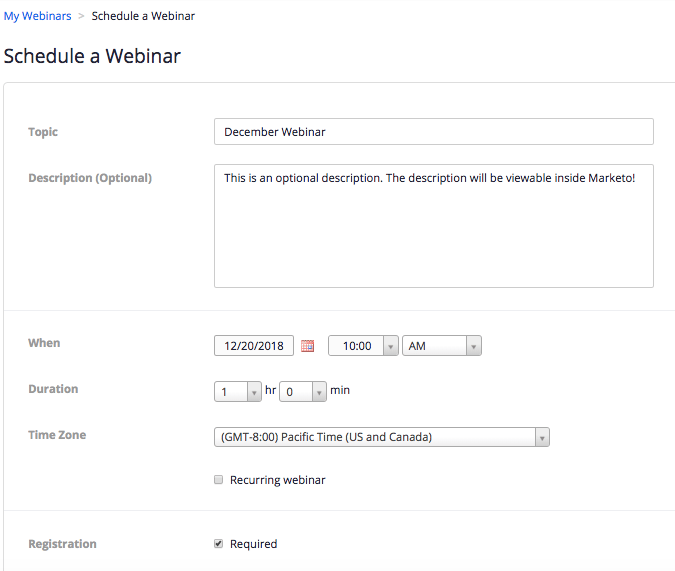
Insira as seguintes informações para seu webinário, que será extraído para o Marketo por meio do adaptador. Se você fizer alterações nessas informações, deverá clicar no link “Atualizar do provedor de webinários” em Ações de evento para que o Marketo veja as alterações.
Título e Descrição
-
Nome do webinário - Digite o nome do webinário. Esse nome poderá ser visto no Marketo.
-
Descrição (opcional) - Insira a descrição do webinário. A descrição será exibida no Marketo.
Data e hora
-
Data de início - Digite a data de início. Ele poderá ser visto no Marketo.
-
Hora de início - Digite sua hora de início. Ele poderá ser visto no Marketo.
-
Duração - Insira a duração. A hora de início e a hora de término serão exibidas no Marketo.
-
Fuso Horário - Selecione o fuso horário aplicável. Ele poderá ser visto no Marketo.
-
Webinar recorrente- Mantenha desmarcado.
-
Registro - Marque esta caixa para tornar o registro obrigatório. Você usará um formulário/página de aterrissagem do Marketo para capturar as informações de registro que serão enviadas para Zoom.
Agora, prossiga para o Marketo.
-
Selecione um evento. Clique em Ações de Eventos e escolha Configurações de Eventos.
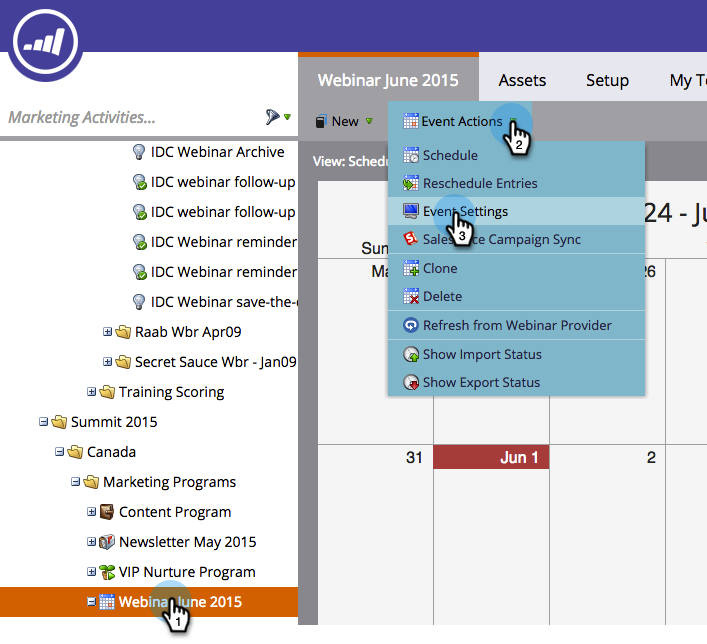
note NOTE O tipo de canal do evento selecionado deve ser webinário. -
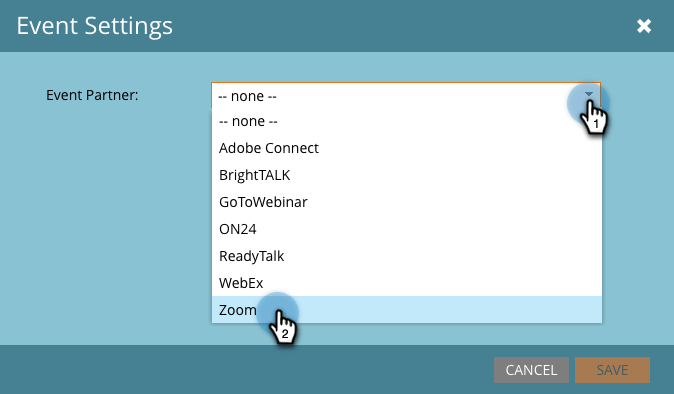
Escolha Zoom na Lista Parceiro de Evento.
-
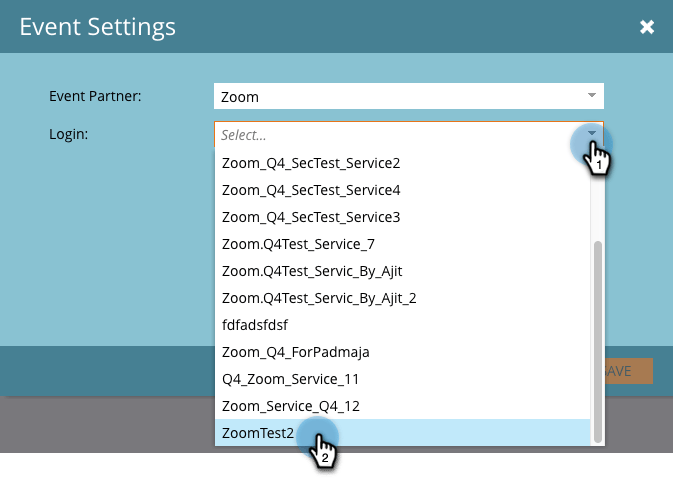
Escolha a conta do Zoom à qual você deseja associar o evento.
-
Selecione o webinário.
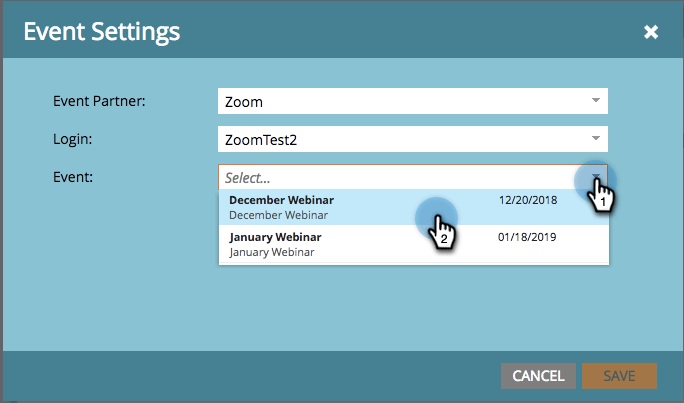
-
Clique em Salvar.
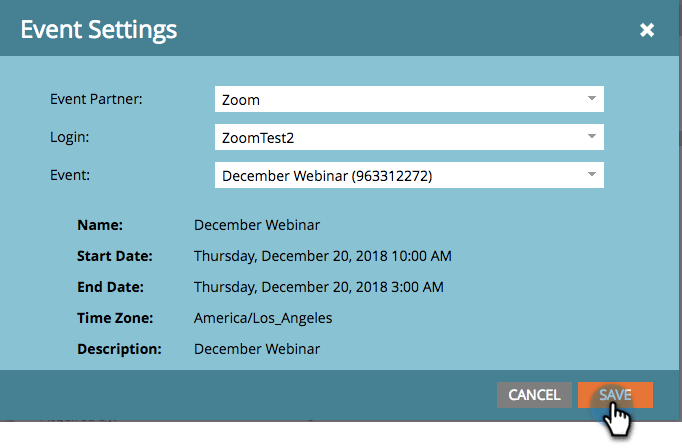
O evento foi sincronizado e agendado por Zoom.
note NOTE Os campos que o Marketo envia são: Nome, Sobrenome, Endereço de email. note tip TIP Para popular seu email de confirmação com esta URL exclusiva, use o seguinte token no email: {{member.webinar url}}. Quando o URL de confirmação é enviado, esse token é resolvido automaticamente para o URL de confirmação exclusivo da pessoa.Defina seu email de confirmação como Operacional para garantir que as pessoas que se registram e podem ter a assinatura cancelada ainda recebam suas informações de confirmação. As pessoas que se inscreverem no seu webinário serão encaminhadas ao seu provedor do webinário através da etapa de fluxo Alterar status do programa quando o Novo status estiver definido como “Registrado”. Nenhum outro status enviará a pessoa. Além disso, faça a etapa de fluxo #1 Alterar status do programa e a etapa de fluxo #2 Enviar email.
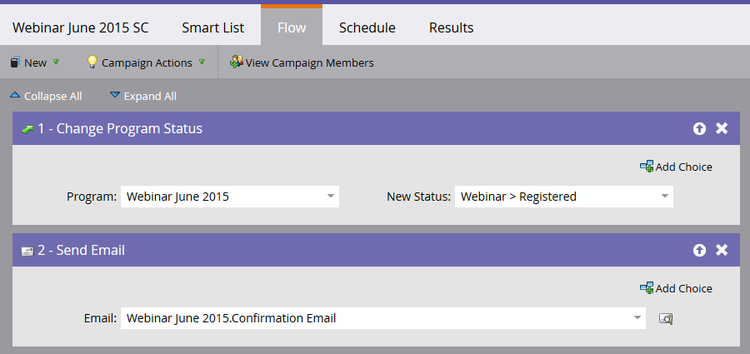
note caution CAUTION Evite usar programas de email aninhados para enviar emails de confirmação. Em vez disso, use a campanha inteligente do programa do evento, como mostrado acima. note tip TIP Pode levar até 48 horas para que os dados sejam exibidos no Marketo. Se depois de aguardar tanto tempo você ainda não vir nada, selecione Atualizar do Provedor de Webinar no menu Ações de Evento na guia Resumo do evento e clique no ícone de atualização na parte inferior direita da tela.