Registrar um aplicativo com o Azure para adquirir a ID do cliente/ID do aplicativo register-an-app-with-azure-to-acquire-your-client-id-app-id
O Ative Diretory do Azure estende seus diretórios locais na nuvem, fornecendo suporte ao CRM do MS Dynamics 365 com autenticação ADFS local.
Registrando um novo aplicativo registering-a-new-app
-
Faça logon no portal de gerenciamento do Microsoft Azure usando uma conta com permissões de administrador. Você também pode acessar o portal do Microsoft Azure por meio do Centro de Administração do Office 365, expandindo o item Administrador no painel de navegação esquerdo e selecionando Azure AD.
note caution CAUTION Você deve usar uma conta na mesma assinatura do Office 365 que a conta com a qual pretende registrar o aplicativo. note note NOTE Se você não tiver uma conta do Azure, poderá inscrever-se para uma conta. Consulte a documentação da Microsoft ou entre em contato com o representante da Microsoft para obter mais informações. Depois de criar uma conta do Azure, você pode registrar um ou mais aplicativos usando o procedimento descrito abaixo. Se você tiver uma conta do Azure, mas sua assinatura do Office 365 com Microsoft Dynamics 365 não estiver disponível em sua assinatura do Azure, siga estas instruções para associar as duas contas. -
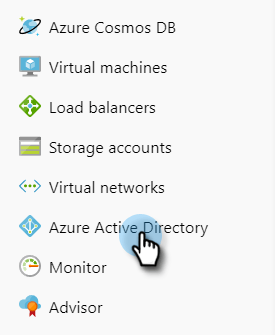
Localize e clique em Azure Ative Diretory no painel de navegação esquerdo.
-
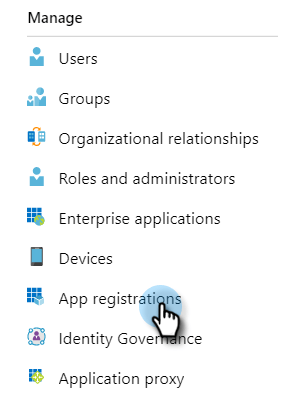
Em Gerenciar, clique em Registros de aplicativo.
-
Clique em Novo registro na parte superior da página.

-
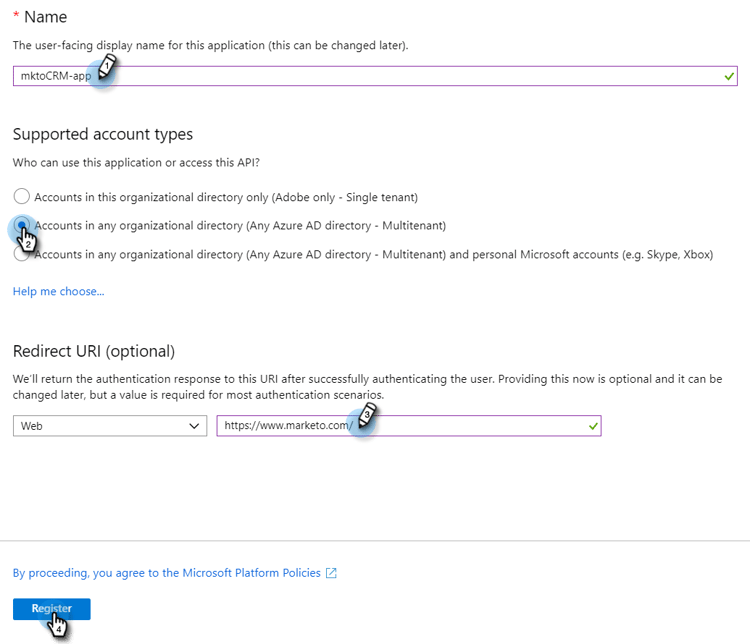
Insira um nome para o aplicativo, escolha o tipo de conta aplicável e insira um URL de redirecionamento. Em seguida, clique em Registrar na parte inferior da página.
-
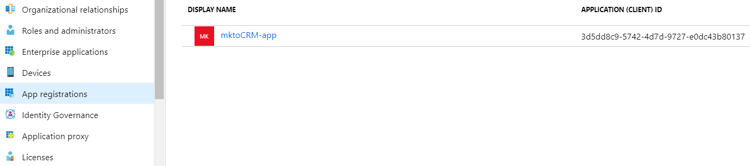
Agora você deve ver seu aplicativo na guia Registros de aplicativo.
Configuração de permissões do aplicativo configuring-app-permissions
-
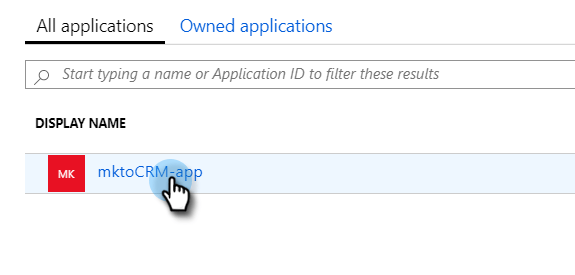
Na guia Registros de aplicativo do Ative Diretory, clique no aplicativo para o qual deseja configurar permissões.
-
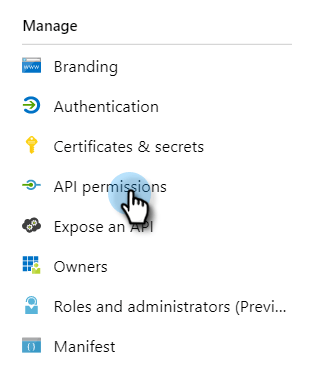
Em Gerenciar, clique em Permissões de API.
-
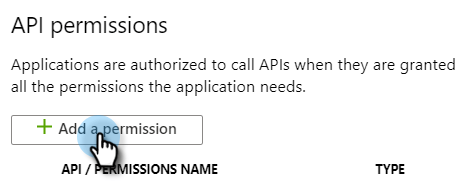
Clique no botão Adicionar uma permissão.
-
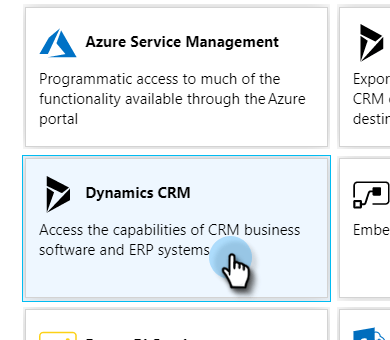
Escolha o Dynamics CRM.
-
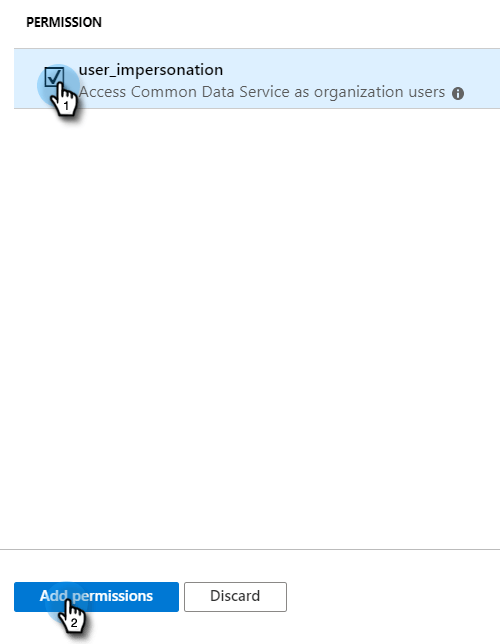
Marque a caixa Acessar o Common Data Service como usuários da organização e clique em Adicionar permissões.
-
Depois que as permissões forem adicionadas com êxito, aguarde pelo menos 10 segundos.

-
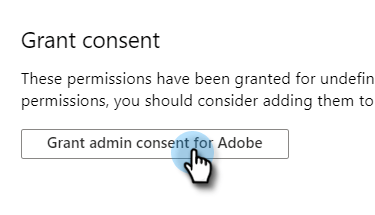
Clique no botão Dar consentimento administrativo.
-
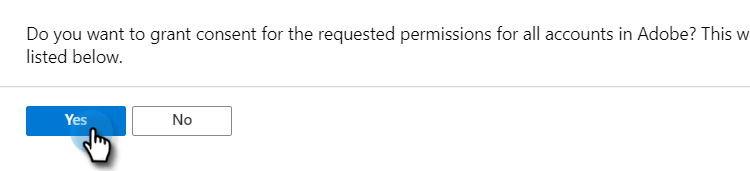
Clique em Sim para confirmar.
E pronto!
