Tornar a mensagem de cancelamento de inscrição dinâmica em diferentes idiomas make-your-unsubscribe-message-dynamic-for-languages
A mensagem e o link padrão para cancelar a inscrição estão em inglês. Você pode usar o conteúdo dinâmico para exibi-lo em diferentes idiomas.
Preparar seus dados prepare-your-data
-
Crie um campo personalizado chamado "Idioma preferencial". (Configure-o no CRM se desejar que esse campo seja sincronizado).
note tip TIP No futuro, use este campo quando você criar um formulário para capturar a preferência de idioma.
Criar segmentação create-segmentation
-
Vá para o Banco de Dados.
-
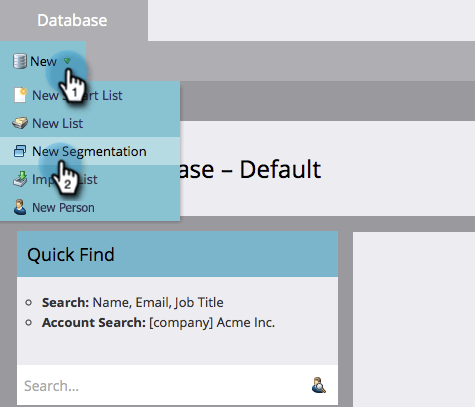
No menu suspenso Novo, clique em Nova segmentação.
-
Nomeie a segmentação Idioma preferencial. Clique em Adicionar segmento. Digite um idioma.
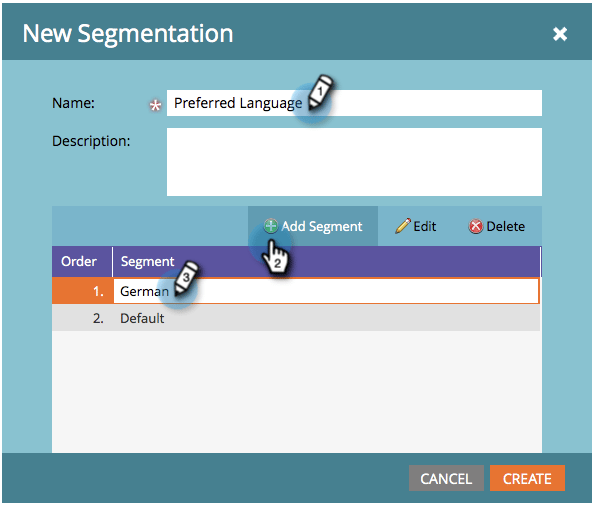
note note NOTE O segmento padrão será inglês. -
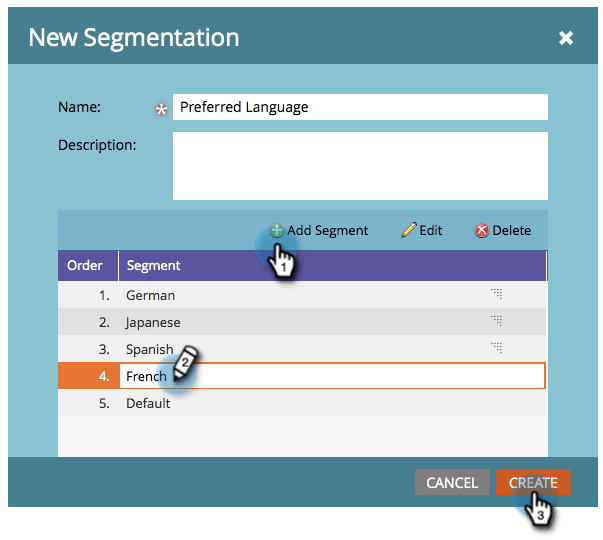
Continue a adicionar segmentos até que todos os idiomas sejam representados. Clique em Criar.
-
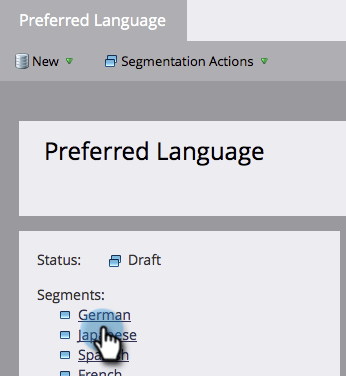
Selecione um segmento.
-
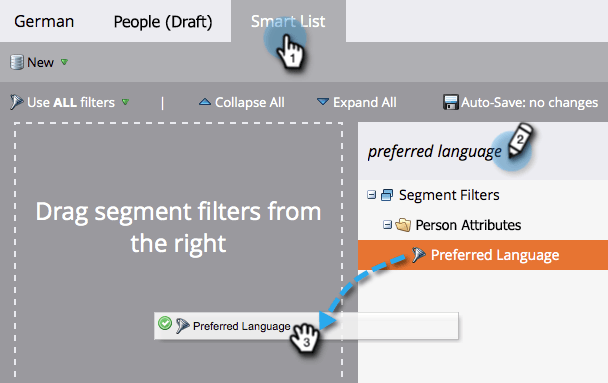
Vá para a guia Smart List. Digite o Idioma Preferencial no campo de pesquisa. Arraste e solte o filtro na tela de desenho.
-
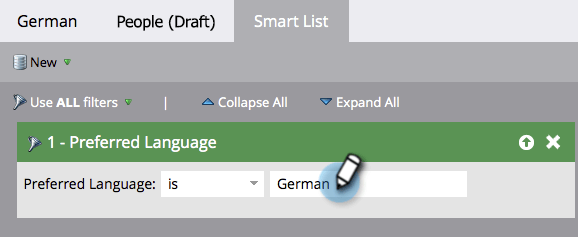
Defina o idioma correspondente apropriado.
-
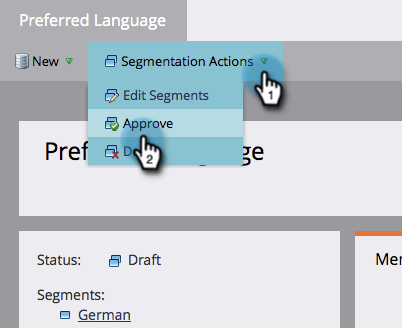
Repita o procedimento para todos os diferentes idiomas. Em seguida, selecione o menu suspenso Ações de segmentação e clique em Aprovar.
Criar um snippet create-a-snippet
-
Vá para o Design Studio.
-
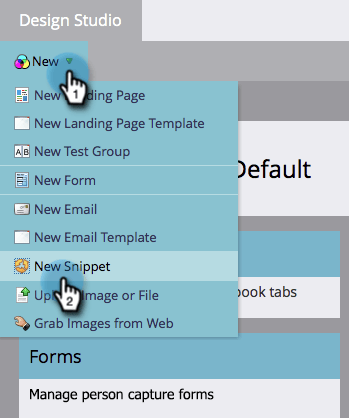
Na lista suspensa Novo, clique em Novo trecho.
-
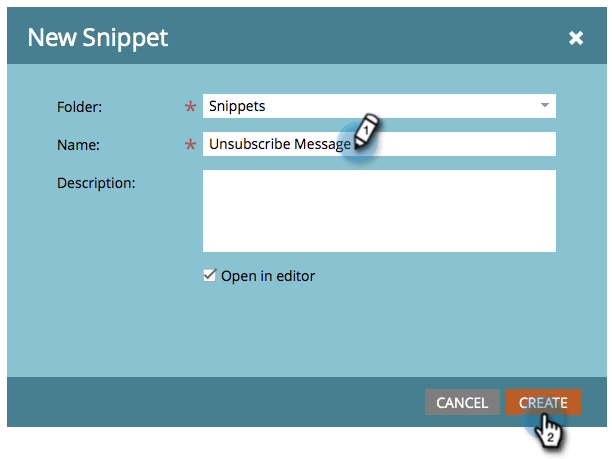
Nomeie o trecho Cancelar inscrição da mensagem. Clique em Criar.
-
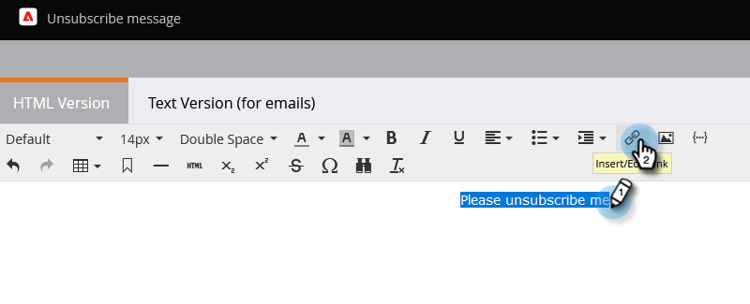
Digite a mensagem de cancelamento de inscrição padrão, realce-a e clique no ícone de hiperlink.
-
Copie e cole este token:
{{system.unsubscribeLink}}no campo URL. Clique em Inserir.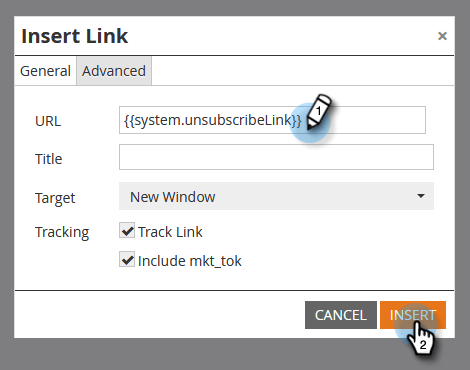
-
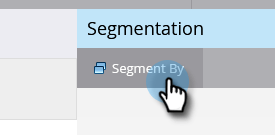
Selecione Segmentar por na seção Segmentação.
-
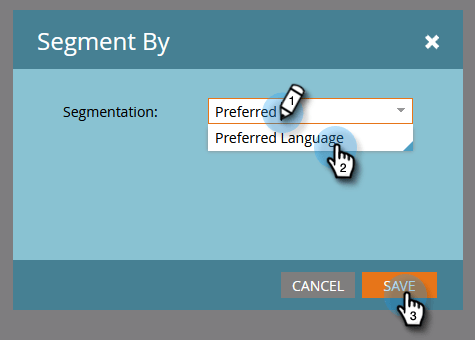
Na lista suspensa Segmentação, digite Preferencial e selecione Idioma Preferencial. Clique em Salvar.
-
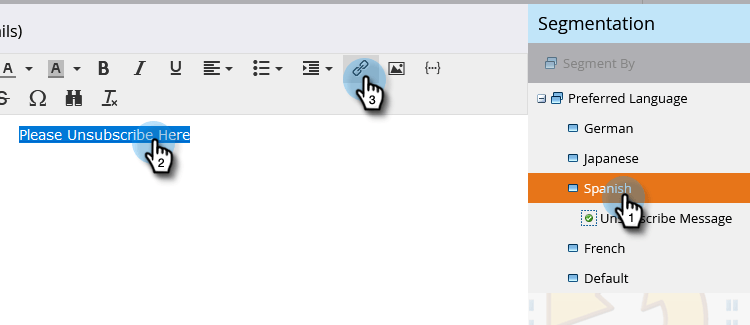
Selecione um segmento na árvore. Clique no cancelamento de inscrição e no ícone de link.
-
Verifique se
{{system.unsubscribeLink}}ainda está no campo URL. Edite o Exibir Texto para corresponder ao idioma selecionado. Clique em Aplicar.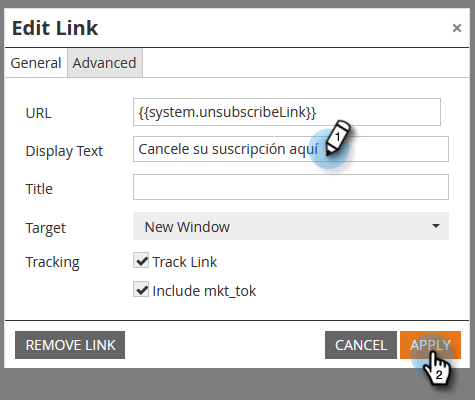
-
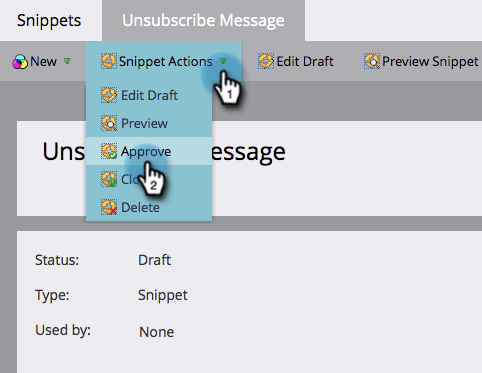
Repita o procedimento para todos os segmentos. Volte para o Design Studio, clique no menu suspenso Ações de Trecho e clique em Aprovar.
Fantástico. Quase lá!
Usar trecho em um email use-snippet-in-an-email
-
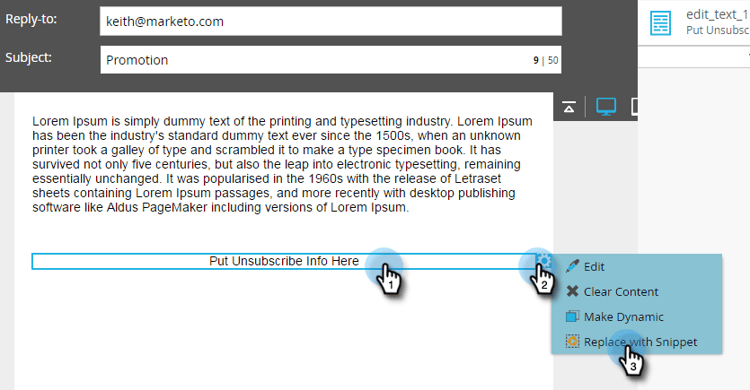
No editor de email, clique no elemento editável. Em seguida, clique no ícone de engrenagem e selecione Substituir por trecho. Se você estiver selecionando um elemento de trecho editável, clique no ícone de engrenagem e selecione Editar.
-
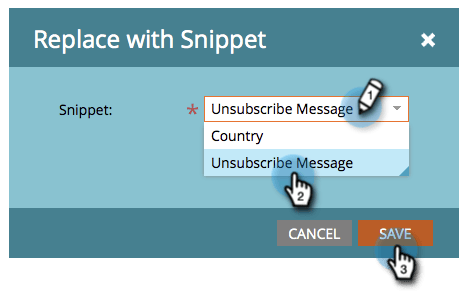
Localize e selecione seu trecho na lista suspensa e clique em Salvar.
-
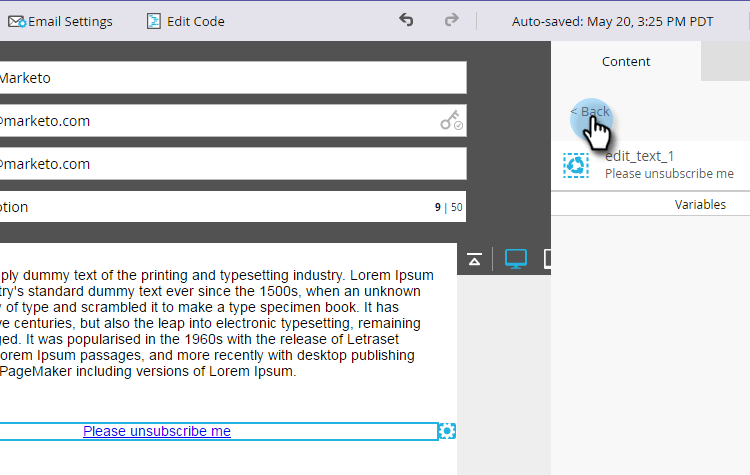
Para testar, clique em Voltar…
-
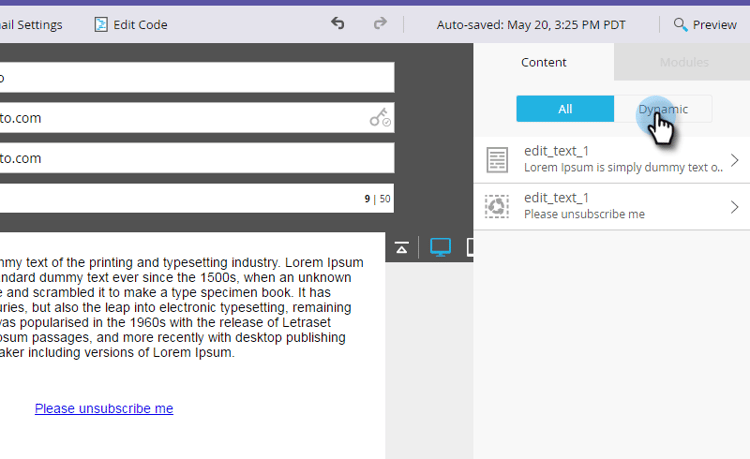
…depois a guia Dynamic.
-
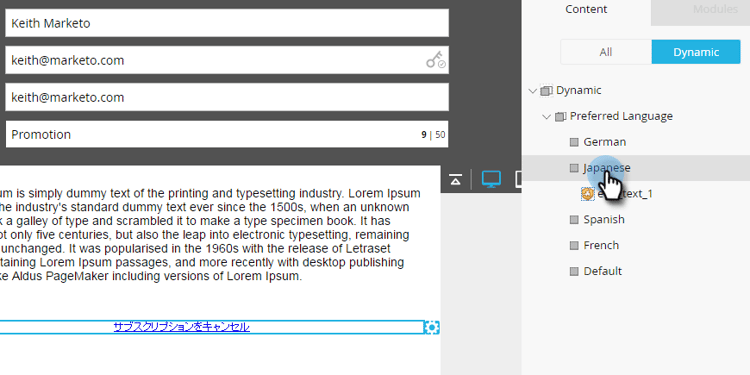
Clique nos diferentes idiomas para ver a alteração do trecho.
note tip TIP É claro que você também pode editar o restante do seu email para linguagem dinâmica. Enquanto estiver nessa página, faça a mesma técnica na página de cancelamento de inscrição.
Personalização da página de cancelamento de inscrição com conteúdo dinâmico customizing-your-unsubscribe-page-with-dynamic-content
Se você quiser que seus funcionários acessem uma página de cancelamento de inscrição no idioma de sua preferência, é possível usar o conteúdo dinâmico na página de aterrissagem e na página de confirmação.
-
Navegue até o Design Studio.
-
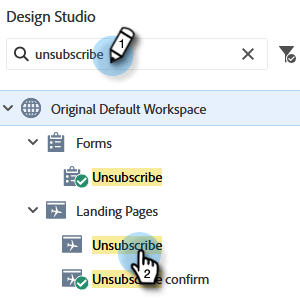
Digite Cancelar inscrição no campo de pesquisa e selecione a página Cancelar inscrição desejada.
-
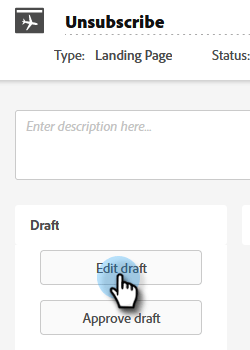
Clique em Editar rascunho.
-
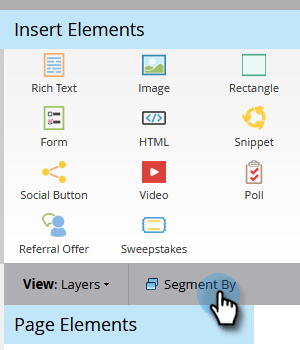
Selecione Segmentar por.
-
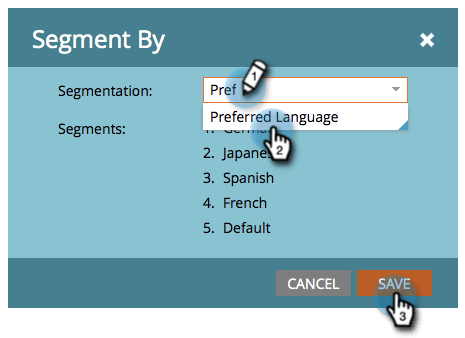
Localize o segmento Idioma Preferencial. Clique em Salvar.
Edite seu conteúdo para cada página de aterrissagem, aprove e você está pronto para prosseguir!
note note NOTE Saiba mais sobre o conteúdo dinâmico e todas as coisas interessantes que você pode fazer.