Adicionar um novo domínio de marca add-an-additional-branding-domain
Adicione outro domínio de marca ao executar várias marcas em uma única instância do Marketo e quiser que cada uma tenha seus próprios links de rastreamento de marca.
-
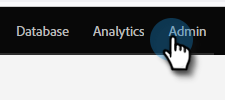
Vá para a área Administrador.
-
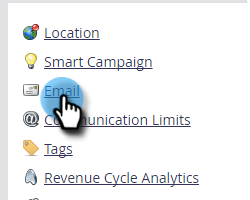
Clique em Email.
-
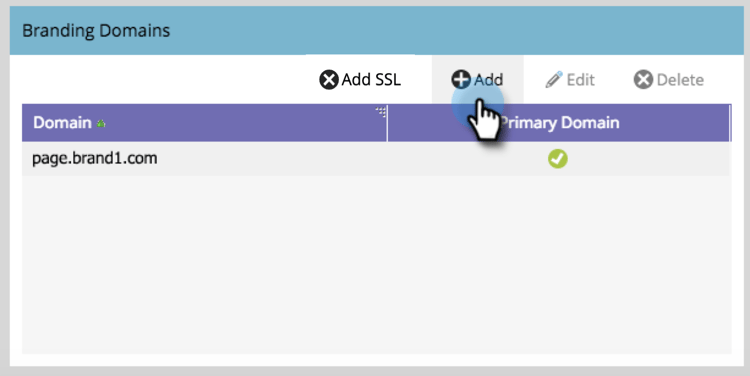
Clique em Adicionar para adicionar outro domínio de marca.
-
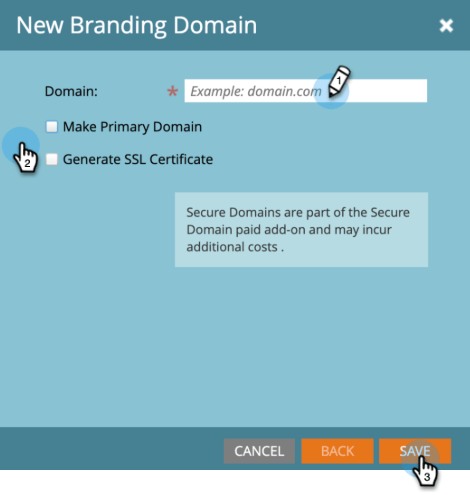
Insira o nome do novo domínio de marca, selecione Tornar Domínio Primário e/ou Gerar Certificado SSL (ambos opcionais) e clique em Salvar.
-
Tornar Domínio Primário: Transforme este domínio em seu domínio primário. Todos os emails não enviados existentes definidos como “Padrão” e todos os emails recém-criados serão padronizados para o domínio primário. Você pode substituir isto por email.
-
Gerar Certificado SSL: você pode criar uma SSL (Secure Sockets Layer) com a criação do domínio. O primeiro domínio de rastreamento iniciará uma configuração única de infraestrutura que pode levar algumas horas. Você será notificado após a conclusão e poderá configurar o primeiro domínio. Para adicionar SSL aos seus domínios existentes, entre em contato com o Suporte da Marketo.
Editar SSLs para domínios existentes
Siga estas etapas para habilitar o SSL nos domínios existentes.
-
Na área Administrador, selecione Email.
-
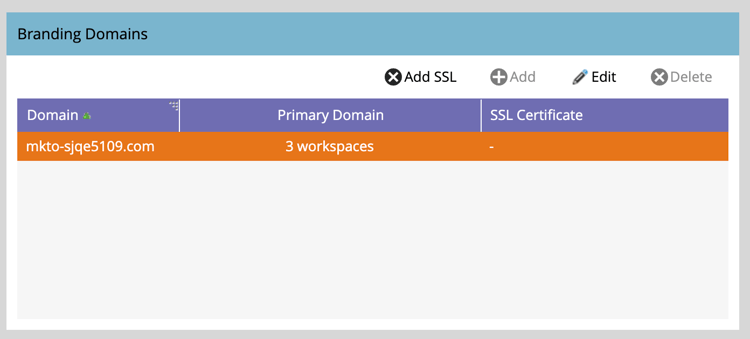
Na guia Domínio, selecione a linha de domínio e clique em Adicionar SSL.
-
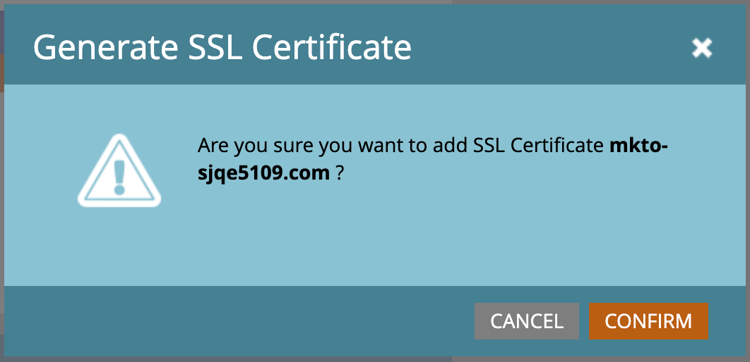
Na caixa de diálogo, clique em Confirmar.
Mensagens de erro error-messages
Itens a Observar things-to-note
-
Mapeamento de DNS para o domínio para o Marketo Engage: antes de adicionar domínios na interface do usuário, você deve mapear CNAMEs para um domínio fornecido pelo Marketo.
-
SSLs personalizados: se você precisar de um SSL personalizado, envie um Tíquete de suporte. Não use a caixa de seleção de autoatendimento para criação de SSL.
-
SSLs pré-existentes: ao adicionar um domínio, o sistema verifica se há SSLs pré-existentes, que podem ter sido criados manualmente antes. Se encontrar essa validação, crie seu domínio sem selecionar a criação de SSL e nós os conectaremos para você. Contate o Suporte para obter mais detalhes/opções.
-
Exclusão de domínios: a exclusão automática de um domínio não exclui o certificado SSL. Essa proteção evita erros de usuário que resultam na ausência de certificados SSL em um site. Se você deseja remover os certificados SSL, contate o Suporte.