Lição 4: criar uma campanha por push
No exercício anterior, o senhor era um entusiasta do café, cliente da Fréscopa. Você interagiu com a marca por meio do site e do aplicativo Fréscopa e recebeu muitas mensagens transacionais. Essas mensagens são acionadas por meio da interação do usuário com o site ou o aplicativo.
Neste exercício, você colocará a tônica do profissional de marketing e implementará uma campanha de marketing para o Frésopa, que utilizará o canal de push para direcionar os usuários do aplicativo Fréscopa. As notificações por push são usadas para manter os usuários do aplicativo informados, mesmo quando eles não estão usando o aplicativo, mas também para engajá-los novamente com o aplicativo. O objetivo é incentivar o cliente a comprar a mistura de casas, oferecendo um desconto de 10%.
Objetivos de aprendizagem
- Saber como criar uma campanha por push.
- Entenda como criar uma mensagem de push.
Exercício 4.1 - Criar uma campanha por push
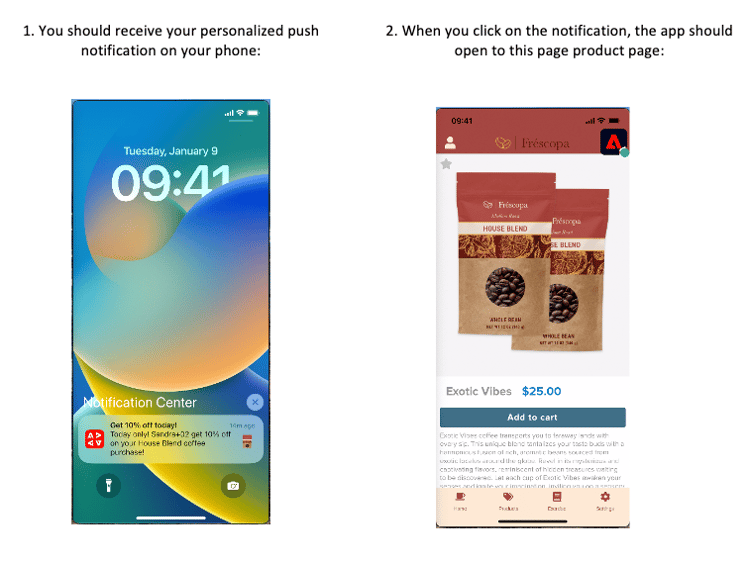
Neste exercício, você cria a campanha por push, projeta e personaliza a notificação por push, além de enviar a notificação por push para seu próprio dispositivo.
-
No Journey Optimizer, na navegação à esquerda, na seção GERENCIAMENTO DE JORNADAS, selecione Campanhas.
-
Clique em Criar campanha.

-
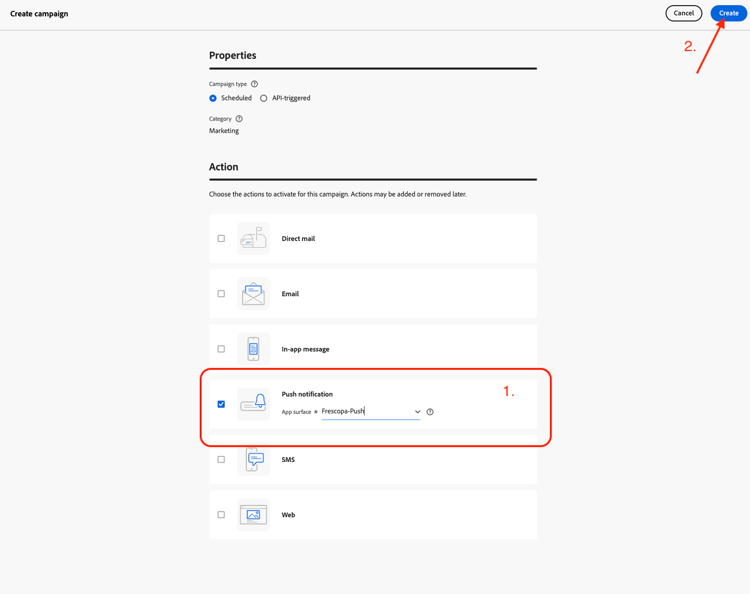
Na página Criar campanha, na seção Ação, marque a caixa de seleção Notificação por push.
-
Na lista suspensa Superfície de aplicativo, selecione Frecopa-Push.
-
Clique em Criar para criar uma campanha por push.
Exercício 4.2 - Configurar a campanha
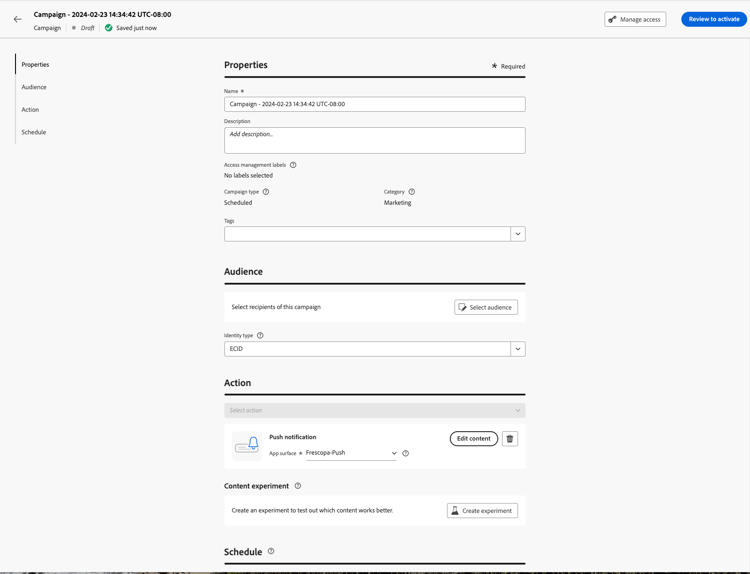
Nesta página, você configura as propriedades, o público-alvo, as ações e a programação da campanha.
4.2.1 Seção de propriedades
Nomeie a campanha. Certifique-se de iniciar o nome com o número da vaga, para que você possa encontrar facilmente a campanha ao pesquisá-la.
Por exemplo, se o número da sua cadeira for 99: 99 - 10% Discount Campaign.
4.2.2 Seção de público-alvo
-
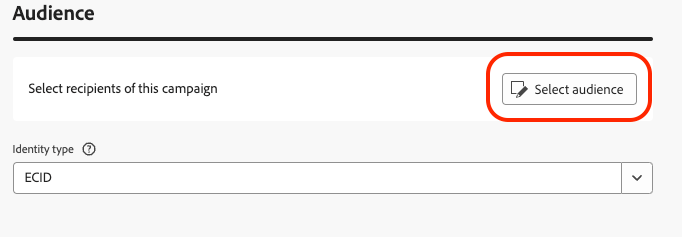
Na seção de público, clique em Selecionar público-alvo.
-
Na tela Selecionar público-alvo, pesquise pelo público-alvo:
Laboratório - Sede
your seat number -
Selecione o público e clique em Salvar.

4.2.3 Editar o conteúdo da notificação por push
Neste exercício, você projeta e personaliza a notificação por push.
-
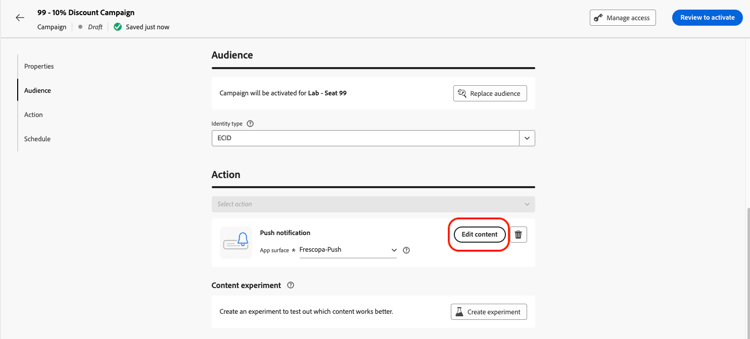
Na seção Ação, clique no botão Editar Conteúdo.
-
Na próxima tela, dependendo do dispositivo móvel que você tiver, selecione a guia iOS™ ou Android™ para configurar o seu conteúdo.
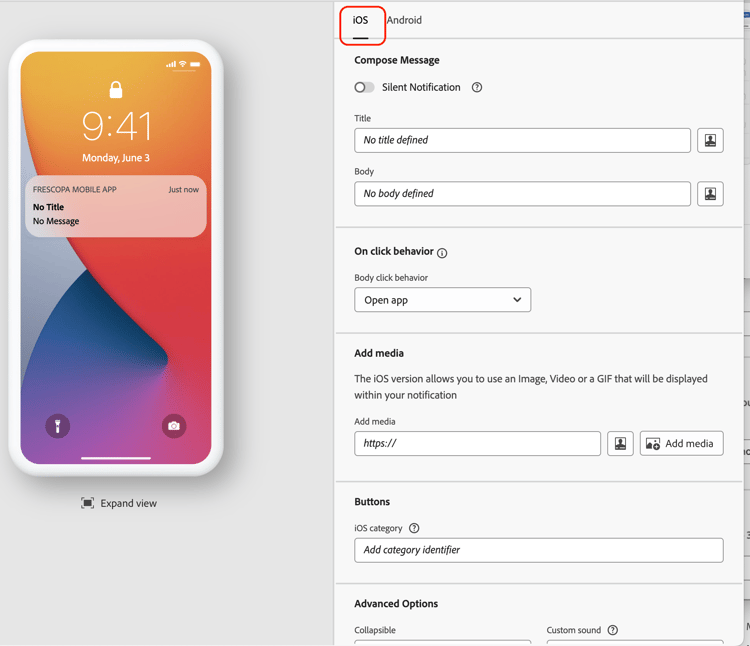
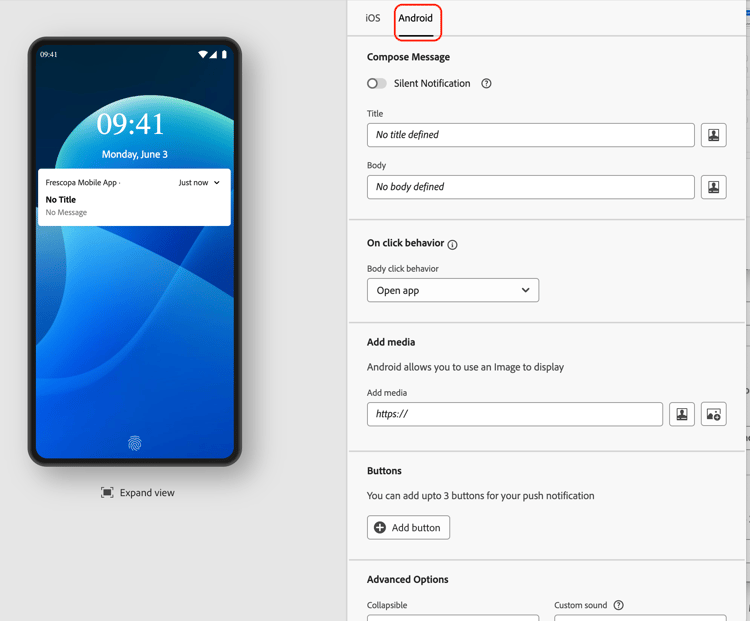
Seção 4.2.3.1 Compor Mensagem
-
Redija sua mensagem: fique à vontade para adicionar qualquer texto que desejar. Estes são exemplos que você pode usar:
-
Título:
Get 10% off today! -
Corpo de texto:
Today only! Get 10% off on your House Blend coffee purchase!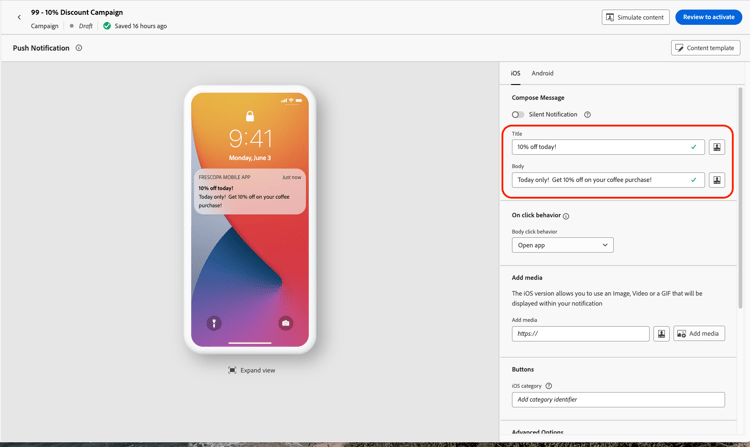
-
4.2.3.2 Altere o comportamento da mensagem ao clicar para abrir uma página de produto
-
Na seção Comportamento ao clicar, selecione Deeplink na lista suspensa Comportamento ao clicar no corpo.
-
Copie e cole a seguinte URL no campo de URL:
dxdemo://exoticVibes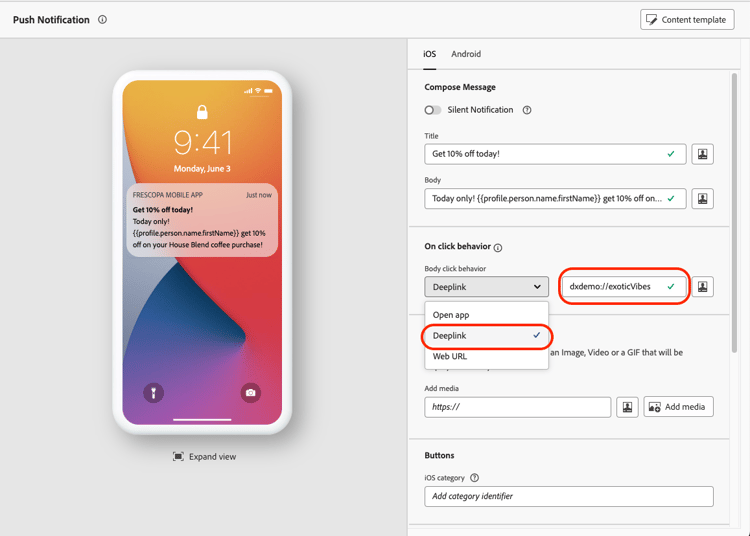
4.2.3.3 Adicionar uma imagem à mensagem
-
Na seção Adicionar mídia, clique em Adicionar mídia.

-
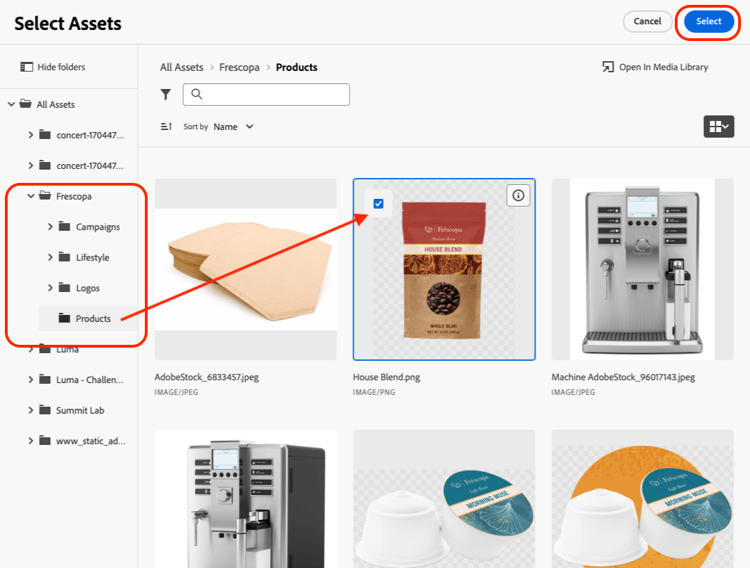
Na tela Selecionar Assets, na navegação à esquerda, abra a pasta Fréscopa e selecione uma imagem dessa pasta.
Por exemplo:
HouseBlend.png -
Clique na imagem e no botão Selecionar para adicionar a imagem à sua notificação por push.
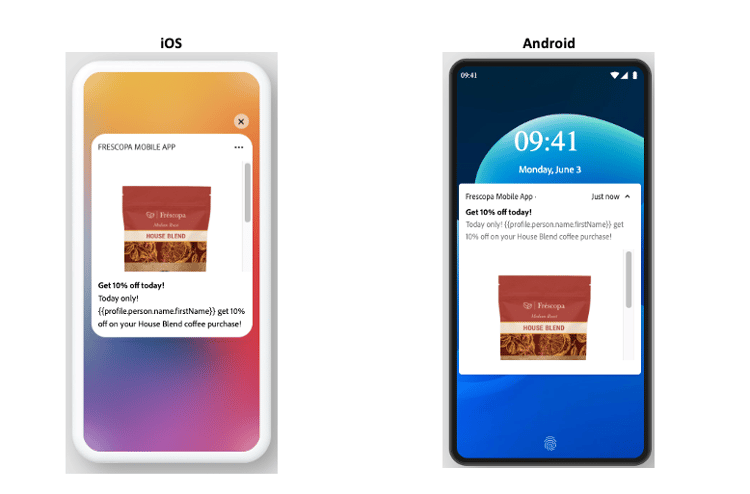
note success SUCCESS - Na tela de visualização, clique em Expandir Exibição.
- Pré-visualize a mensagem.
Exercício de bônus
Se você concluiu esta parte do exercício e ainda tem algum tempo, tente o exercício de bônus:
Personalizar a mensagem que você está enviando adicionando o nome do destinatário
-
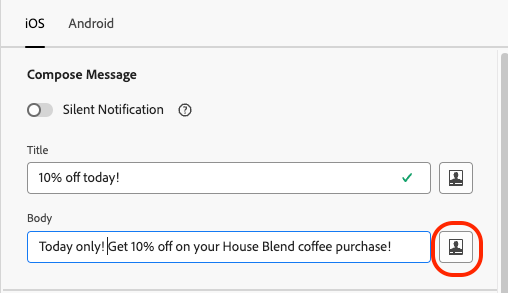
Clique em caixa de diálogo de personalização ao lado do campo Corpo.
-
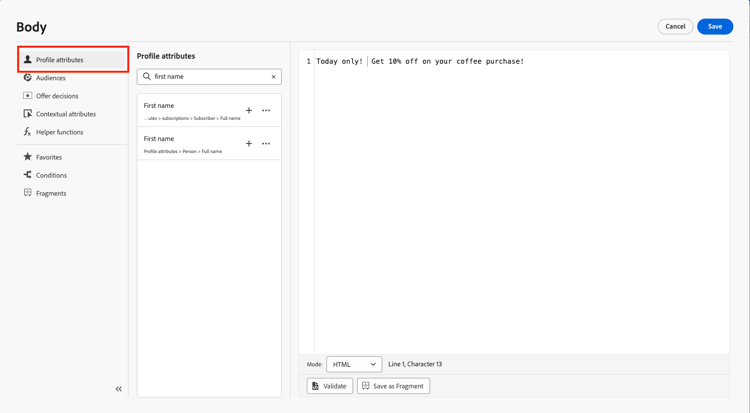
Na tela da caixa de diálogo de personalização, coloque o cursor onde deseja adicionar o nome no texto.
-
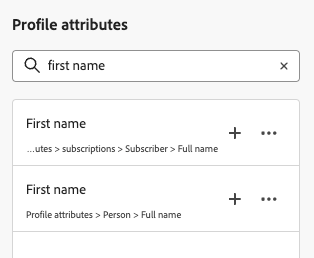
Verifique se os Atributos do perfil estão selecionados na navegação à esquerda.
-
No campo de Pesquisa, pesquise por:
first name. -
Clique em + ao lado de Nome (Atributos do perfil>Pessoa>Nome completo) para adicionar o campo de personalização ao seu texto.
note success SUCCESS Esta deve ser a aparência do seu texto: 
-
Clique em Salvar para salvar a personalização.
note success SUCCESS - Na tela de visualização, clique em Expandir Exibição.
- Pré-visualize a mensagem.
4.2.4. Revisar e ativar
Se estiver satisfeito com o conteúdo da mensagem, você poderá ativá-la:
-
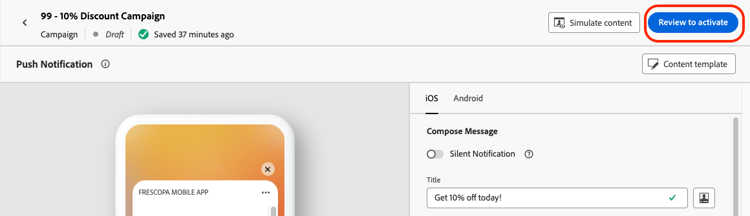
Clique em Revisar para ativar.
-
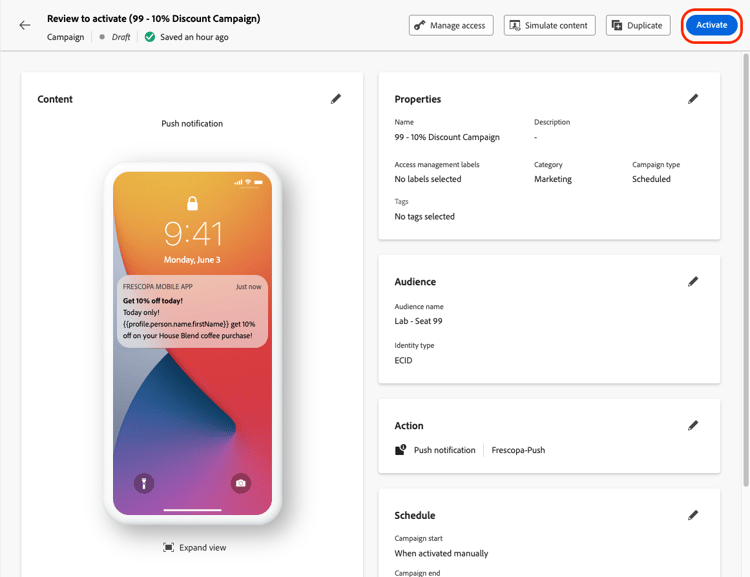
Na tela Revisar para ativar, clique em Ativar.
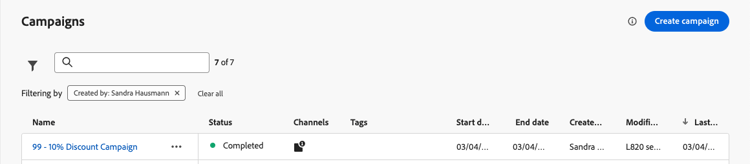
Quando o status for alterado para concluído:
Recursos adicionais
Vídeos explicativos:
Documentação do produto: