Lição 2: criar uma campanha móvel no aplicativo
Nesta lição, você cria e aciona mensagens móveis no aplicativo.
Objetivos de aprendizagem
- Entenda como as mensagens no aplicativo são acionadas.
- Saber como criar uma campanha móvel no aplicativo.
- Acione uma mensagem no aplicativo.
Exercício 2.1 - Fazer logon no Journey Optimizer
-
Abrir Adobe Journey Optimizer
-
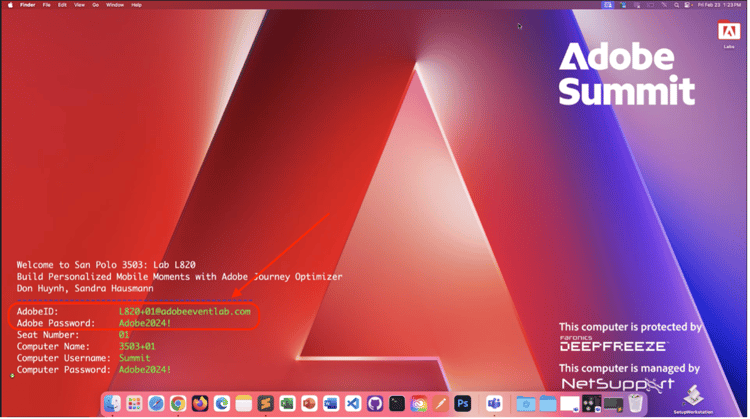
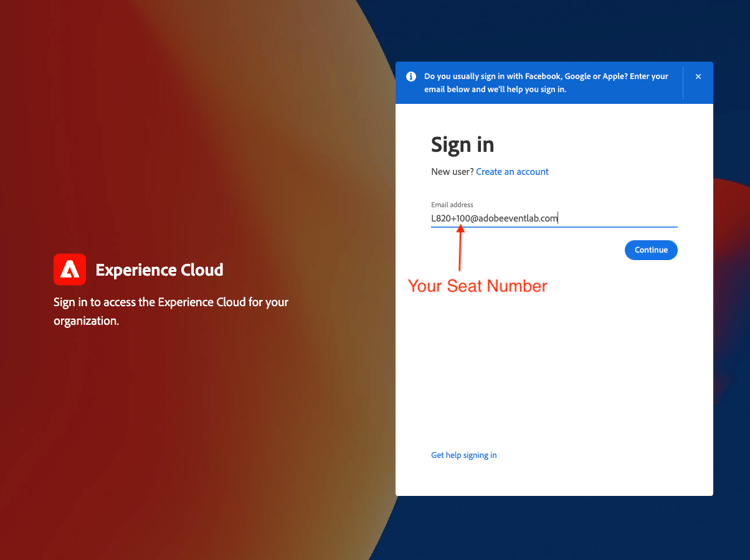
Faça logon usando os seguintes detalhes:
Nome de Usuário: L820+<your seat number>@adobeeventlab.com
Senha: Adobe2024!
Você pode encontrar os detalhes para fazer login no desktop da sua máquina de laboratório. Use a Adobe ID e a senha.
-
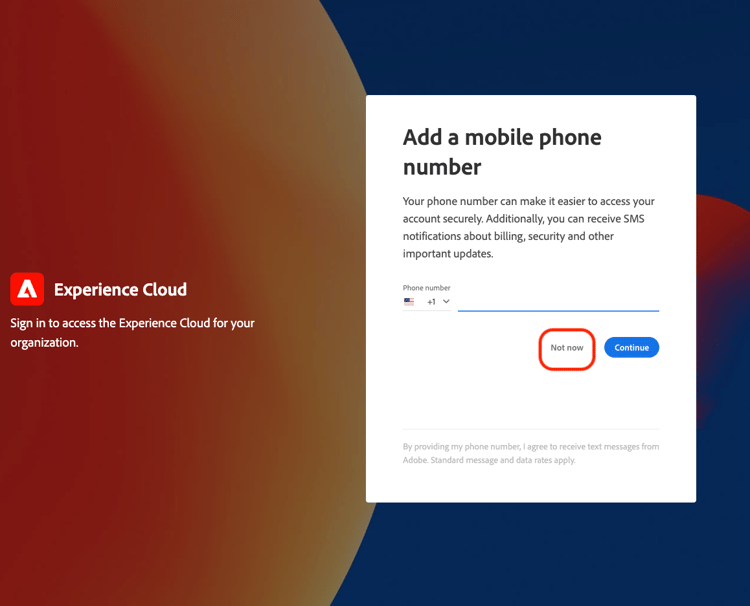
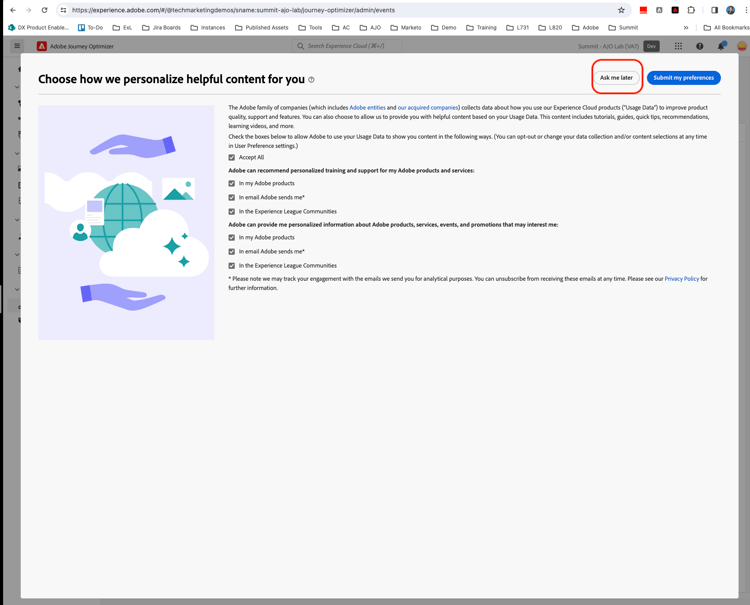
Você pode pular as próximas duas telas:
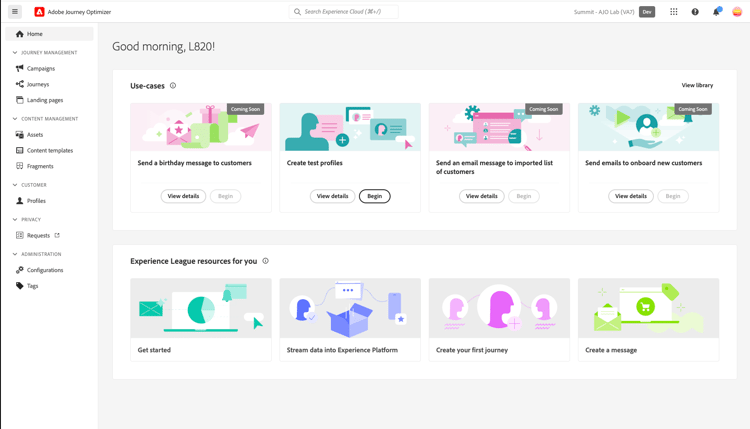
Exercício 2.2 Criar uma campanha móvel no aplicativo
Neste exercício, você cria uma campanha de mensagens no aplicativo, que é acionada ao abrir o aplicativo.
-
No Journey Optimizer, na navegação à esquerda, selecione Campanhas.
-
Clique em Criar campanha.

-
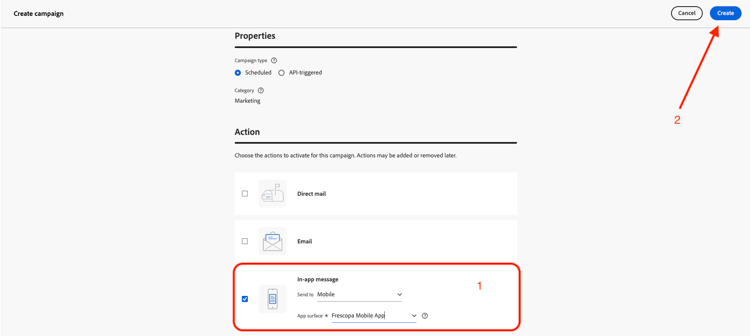
Na página Criar campanha, na seção Ação, marque a caixa de seleção Mensagem no aplicativo.
-
Na lista suspensa Enviar para, selecione Mobile.
-
Na lista suspensa Superfície de aplicativo, selecione Frecopa Mobile App.
-
Clique em Criar.
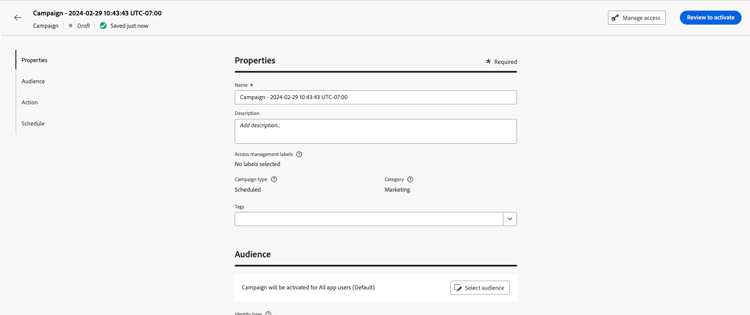
Exercício 2.3 Configurar sua campanha
2.3.1 Seção de propriedades
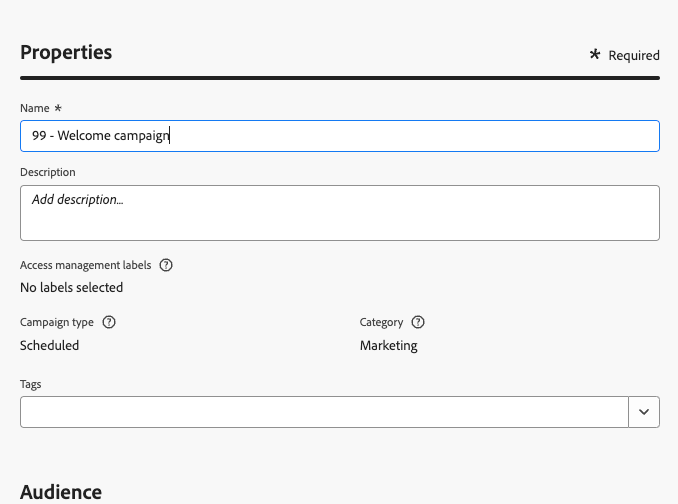
Nomeie a campanha. Certifique-se de iniciar o nome com o número da vaga, para que você possa encontrar facilmente a campanha novamente.
Por exemplo, se o número da sua cadeira for 99: 99 - Welcome Campaign.
2.3.2 Configurar a regra de acionador personalizada
-
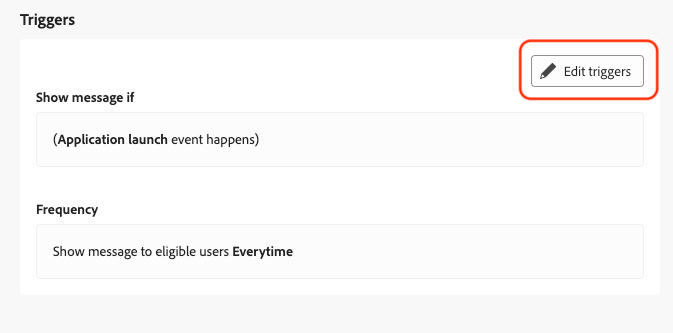
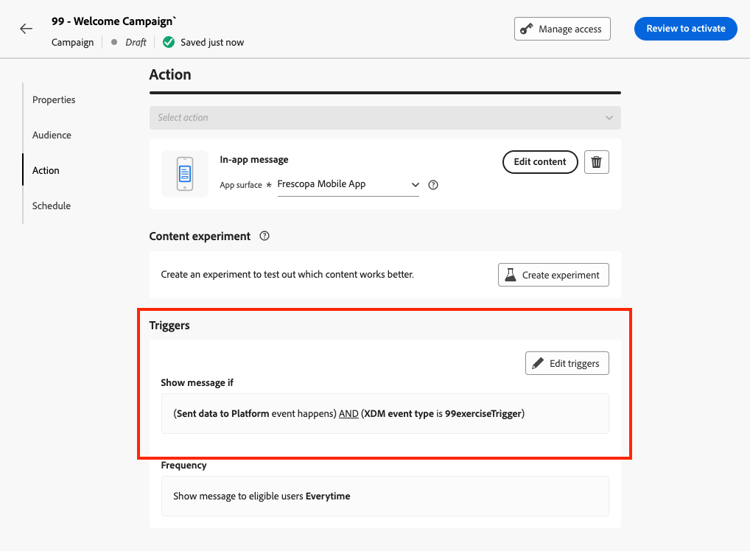
Role para baixo até a seção Triggers, e clique em Editar acionadores.
-
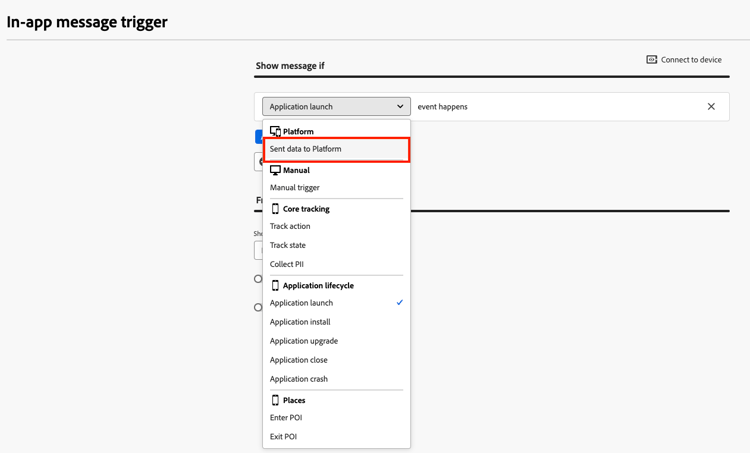
No construtor de regras, clique em Inicialização do Aplicativo e, na lista suspensa, selecione Dados enviados para a Platform.
-
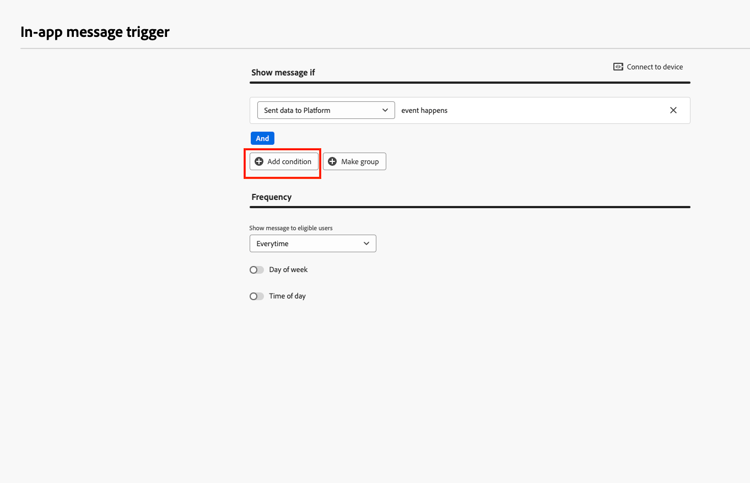
Adicione uma condição clicando em Adicionar condição.
-
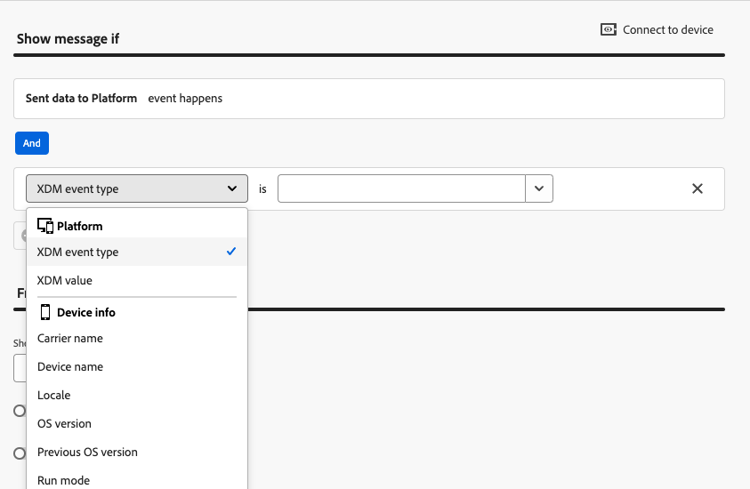
No menu suspenso Selecionar uma característica, selecione tipo de evento XDM.
-
No campo de texto a seguir, adicione um
<custom string value>do qual você possa se lembrar. -
Para salvar o valor, clique em Adicionar
<custom string value>.Este valor de sequência de caracteres personalizado é usado posteriormente para acionar sua mensagem.
note tip TIP Adicionar o número do assento ao valor da string personalizada torna isso exclusivo e mais fácil de lembrar. Por exemplo: 99exerciseTrigger
-
Clique em Concluído no canto superior direito.
2.3.3 Editar o conteúdo da mensagem no aplicativo
Na seção Ação, clique em Editar Conteúdo.
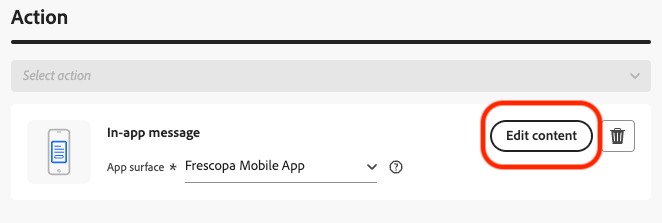
O editor de mensagens no aplicativo é exibido, onde você configura o conteúdo da mensagem no aplicativo.
Layout de 2.3.3.1
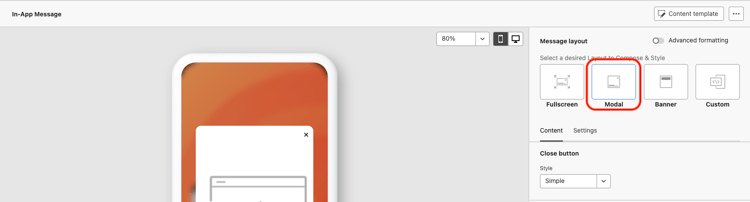
Selecione qual layout deve ser aplicado à mensagem.
Por exemplo, clique em Modal para transformar sua mensagem no aplicativo em um layout modal.
2.3.3.2 Criando sua mensagem e publicando sua campanha
-
Na seção de mídia, cole na seguinte URL:
https://t3.ftcdn.net/jpg/02/79/42/52/240_F_279425217_Hr9VBkknMr4fTpuZbxZXfcYdC7jSvGl2.jpg
Ao clicar fora do campo de valor, a imagem deve aparecer.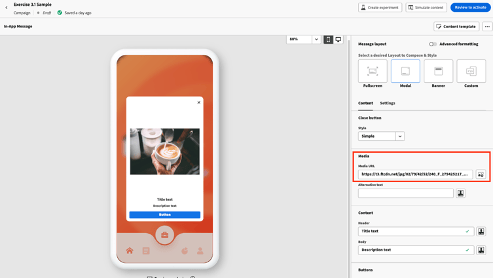
-
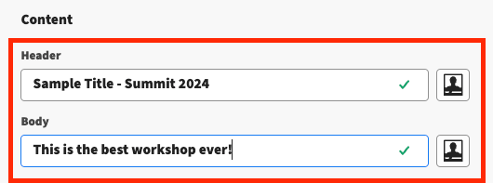
Na seção Conteúdo a seguir, adicione seu próprio texto personalizado que você deseja exibir em sua mensagem para o Cabeçalho e o Corpo.
-
Opções adicionais:
-
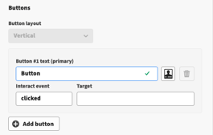
Botões:
-
Nesta seção do editor, é possível personalizar o texto do botão CTA editando o campo Texto do botão.
-
O campo Interagir evento é usado para definir o valor passado para a SDK quando a CTA é pressionada pelo usuário.
-
O campo Target é usado para definir para onde você deseja que o CTA leve o usuário. Isso inclui URLs e Deeplinks. Por exemplo, você pode adicionar esse deep link a uma página de produto como
dxdemo://exoticVibes. -
Você pode adicionar mais botões pressionando + o botão Adicionar.
-
Quando um segundo botão é adicionado à mensagem, agora há a opção de alterar o layout do botão com a caixa suspensa.
-
-
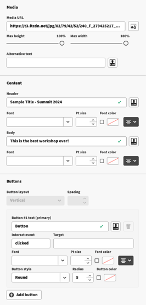
Formatação avançada
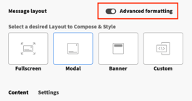
Ativar essa opção fornecerá opções de personalização adicionais no editor.
- Tamanho da mídia
- Fonte
- Tamanho Pt
- Cor da fonte
- Alinhamento
-
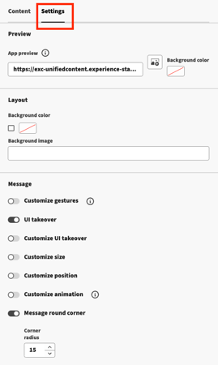
Guia Configurações
Ao mudar para esta guia e na seção Visualização, você pode alterar a Visualização do aplicativo.
-
A seção Layout oferece a opção de usar uma imagem como plano de fundo ou cor sólida.
-
A seção Mensagem fornece interações personalizadas que podem ser habilitadas para sua mensagem:
- Gestos personalizados
- Tomada de controle da interface
- Tomada de controle da interface personalizada
- Tamanho personalizado
- Posição personalizada
- Animação personalizada
- Canto arredondado da mensagem
-
-
-
Quando terminar de criar seu conteúdo e estiver satisfeito com sua mensagem, clique no botão Revisar para ativar.
note success SUCCESS Você concluiu a criação da mensagem móvel no aplicativo. Agora você deve estar na página Revisar para ativar da Campanha. 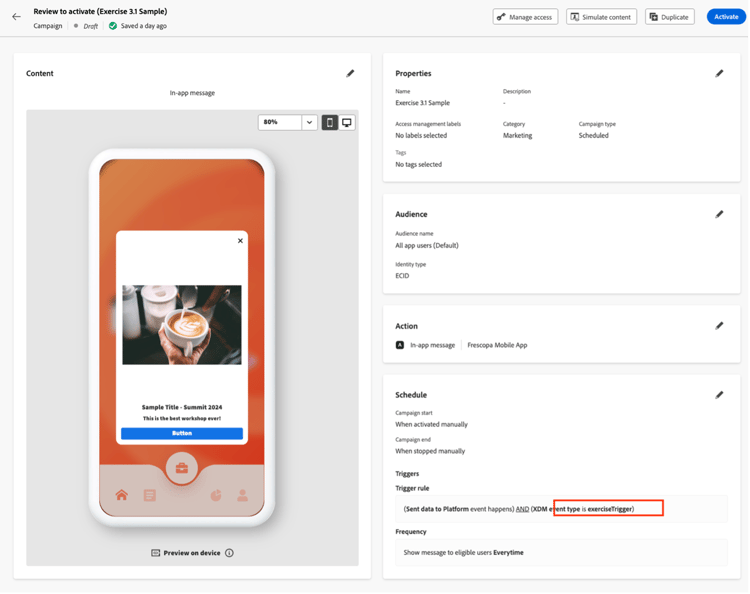
Aqui você poderá ver um resumo completo da sua mensagem. Anote o valor personalizado usado na regra de acionamento. Esse valor será usado para acionar a mensagem no aplicativo. O valor usado pode ser encontrado na área de destaque da página de resumo. note note NOTE O acionador atual da mensagem no aplicativo é o padrão Ocorre o evento de inicialização de aplicativo, o que significa que a mensagem no aplicativo é acionada quando o aplicativo é iniciado. Você pode ver isso na seção Agendar. -
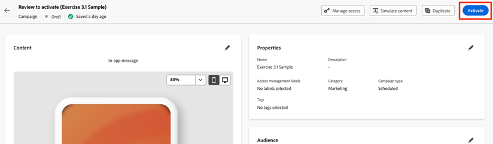
Se tiver terminado de revisar sua Campanha, pressione o botão Ativate para publicar a Campanha.
Exercício 2.4 Acionar a mensagem no aplicativo móvel
Para atualizar a carga e baixar a campanha recém-publicada:
-
Em seu dispositivo móvel, feche completamente o aplicativo Fréscopa.
-
Reabra o aplicativo Fréscopa.
-
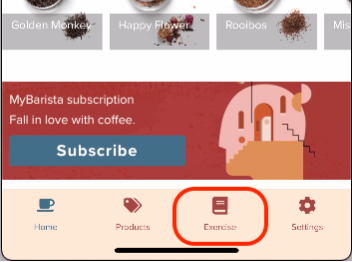
Agora navegue até a guia Exercício no aplicativo.
-
No campo de texto, digite o valor do acionador personalizado definido no Campaign. Em seguida, pressione Enviar.
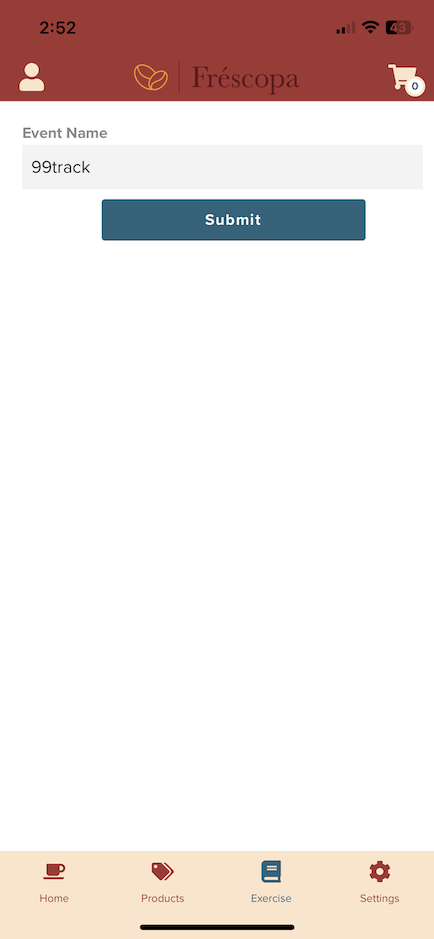
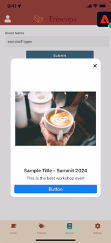
- No campo Nome do evento no aplicativo móvel, digite o valor da regra de acionador exatamente como você o tinha no Campaign.
- Verifique se as letras maiúsculas estão corretas e se você não tem um espaço à esquerda ou à direita.
- Você pode pesquisar o valor da regra de acionador que usou se voltar para a página de revisão do Campaign clicando novamente na campanha no Painel do Campaign.
Você acabou de criar e publicar sua primeira mensagem no aplicativo do Journey Optimizer!
Exercício de bônus: Campanha e Pré-visualização duplicadas no dispositivo
Os recursos Duplicar campanha e Visualizar no dispositivo são funcionalidades prontas para uso que permitem duplicar suas Campanhas e testar e revisar suas mensagens no aplicativo diretamente no dispositivo antes de ativá-las. Neste exercício, você aprenderá a usar esse recurso e a visualizar a mensagem criada no exercício 3.1.
-
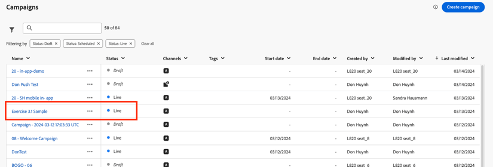
Abra a campanha que acabou de criar clicando no nome da campanha na página Campaigns dashboard para abri-la. Isso o levará de volta à página Campanha de revisão.
-
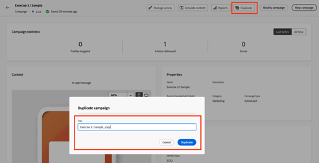
Pressione o botão Duplicar. Isso abrirá um novo prompt para nomear a nova campanha que está sendo duplicada. Adicione um novo nome do qual você se lembre facilmente ou use o nome padrão, onde _copy é adicionado por padrão.
-
Depois que você pressionar o botão duplicate, sua campanha duplicada será criada e você será direcionado ao Painel de Campanhas.
-
Depois que a campanha for duplicada, abra a nova campanha.
-
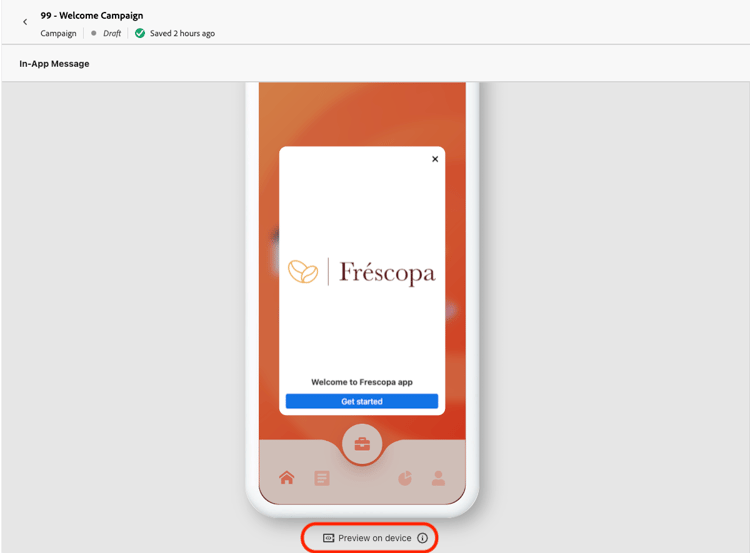
Você pode acessar o recurso Visualizar no dispositivo na página Revisão da campanha ou na etapa Autor da campanha.
-
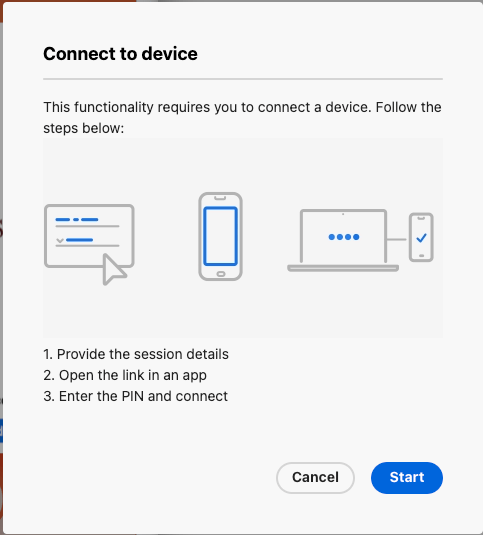
Em seguida, clique no botão Iniciar da tela conectar ao dispositivo.
-
Insira a url base que foi configurada para iniciar o aplicativo Fréscopa:
dxdemo://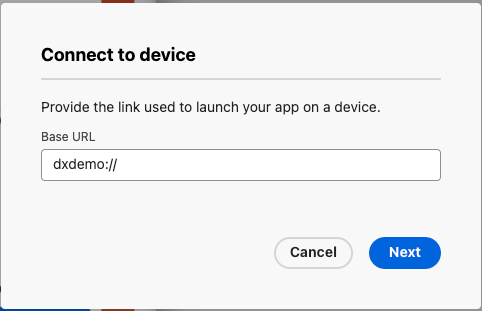
-
Siga as instruções na tela:
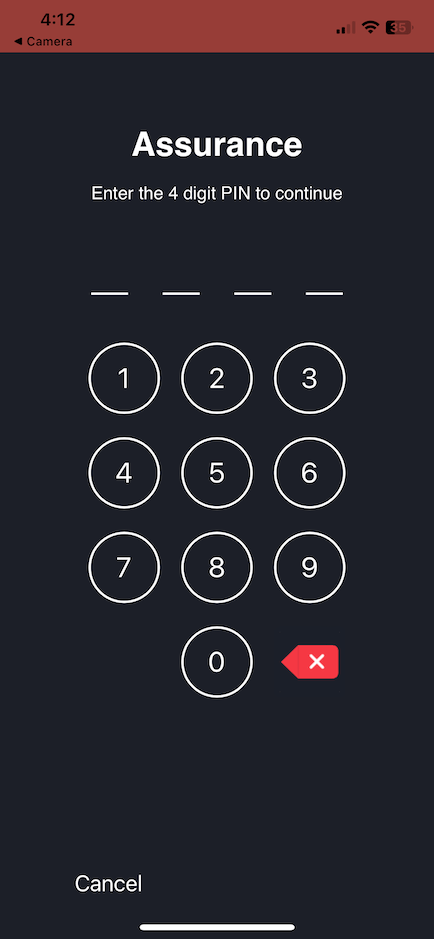
- Digitalize o código QR com seu dispositivo móvel e o aplicativo Fréscopa será aberto com uma tela que permite inserir um pino exibido.
- Insira o pino mostrado no AJO na tela do Assurance do seu dispositivo e clique no botão Connect (Conectar), exibido na parte inferior direita após inserir o pino.
-
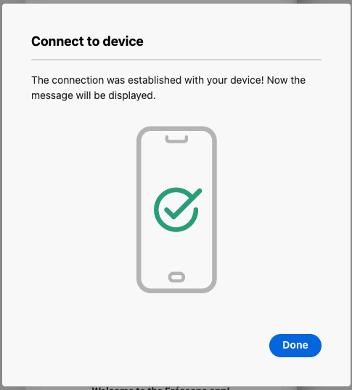
Este pop-up é exibido na tela do computador
-
Clique no botão Concluído. Isso fechará a caixa de diálogo e seu telefone será conectado à Visualização no dispositivo.
Recursos adicionais
Vídeos explicativos:
Documentação do produto: