Lição 1 - Experience Fréscopa
Nesta lição, você experimentará a interação com a marca como consumidor, antes de configurar experiências móveis como profissional de marketing nas lições a seguir.
Objetivos de aprendizagem
- Crie uma conta em Fréscopa.
- Baixe e instale o aplicativo móvel.
- Experimente os diferentes cenários no site da Fréscopa.
- Experimente os diferentes cenários no aplicativo Fréscopa.
Exercício 1.1 - Criar uma conta
-
Navegue até o site da Fréscopa
-
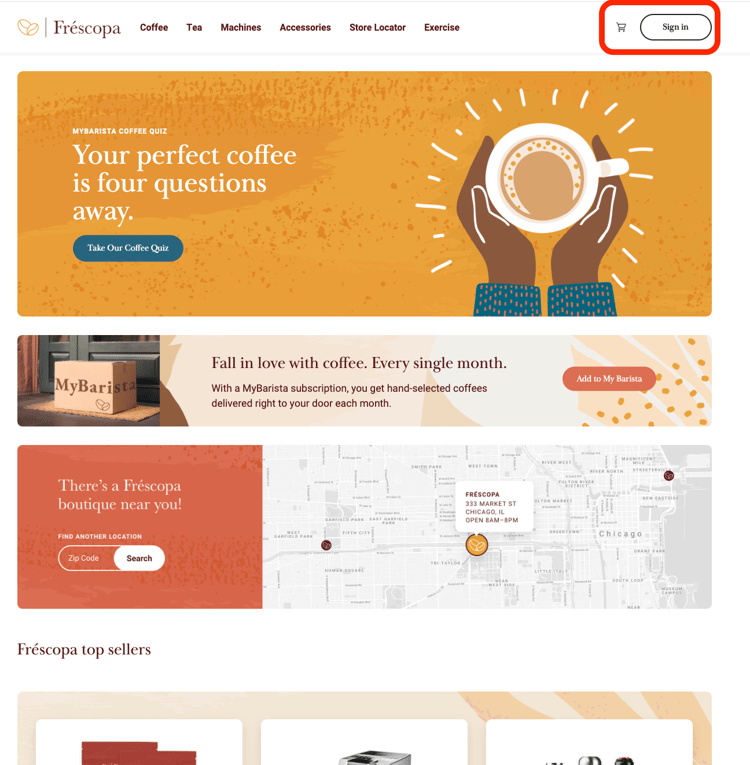
Na página inicial do Fréscopa, clique em Entrar.
-
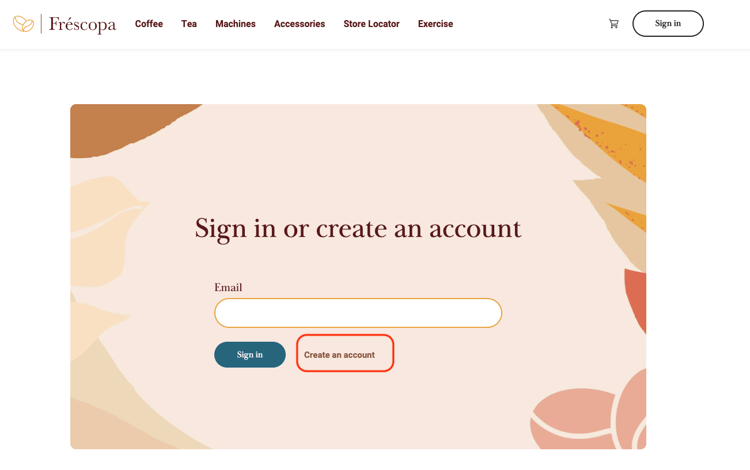
Na página de entrada, selecione Criar uma conta.
-
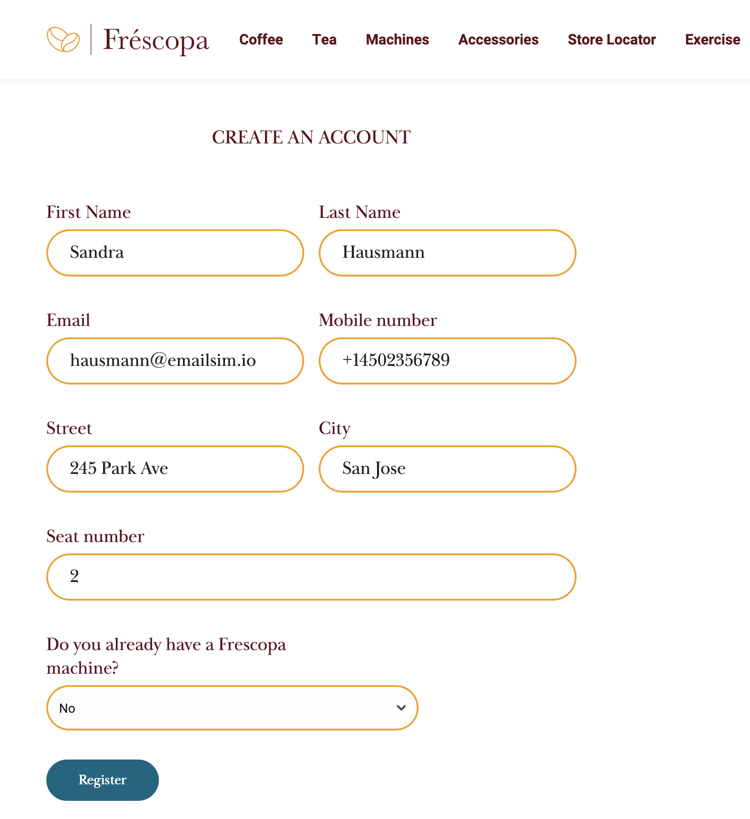
Na próxima página, preencha seus detalhes:
-
Adicione seu nome e sobrenome.
-
Digite um endereço de email que você possa acessar durante o laboratório.
note important IMPORTANT Lembre-se do endereço de email com o qual você se registrou e que pode acessar a conta de email durante o laboratório. Você precisa disso para entrar no site e no aplicativo! -
Para receber mensagens SMS criadas durante o laboratório, digite o número do celular, inclusive com o código do país:
Por exemplo:
+14502741234 -
Insira um endereço e uma cidade.
-
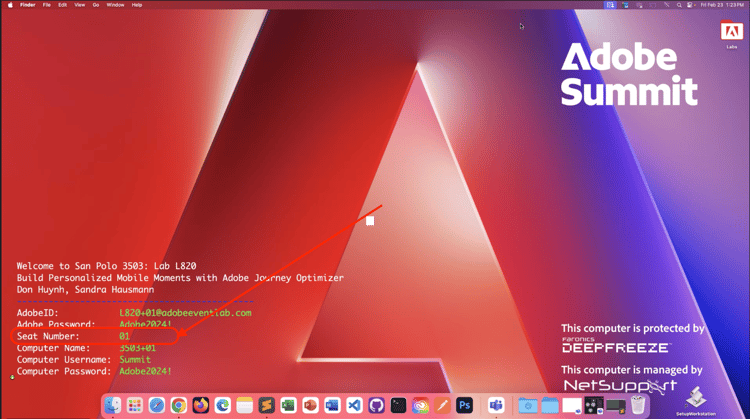
Insira seu número de vagas. (Você pode encontrá-lo no desktop da sua máquina de laboratório.)
-
Para especificar se você tem um computador Fréscopa, escolha Sim ou Não.
-
-
Clique em Registrar.
Exercício 1.2 - Baixar e instalar o aplicativo Fréscopa
Instale o aplicativo móvel em seu dispositivo iOS ou Android™ digitalizando o código QR da mensagem que você recebe ao se registrar ou abaixo:
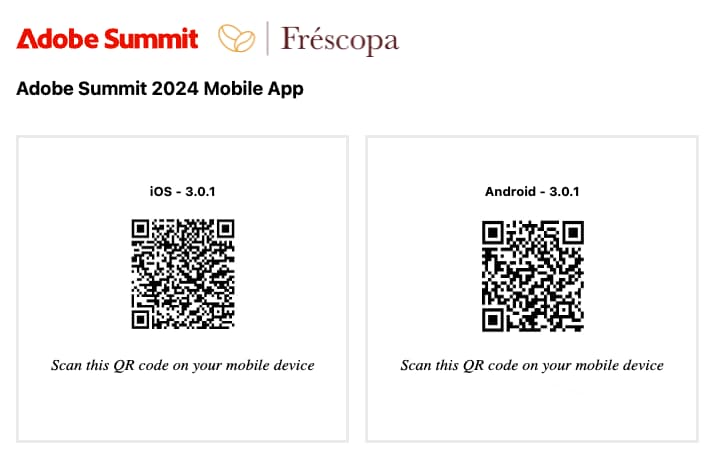
Instalação específica do dispositivo:
iOS:
Depois de instalar o aplicativo, você deve confiar no desenvolvedor corporativo da Adobe:
-
Vá para Configurações > Geral > VPN e Gerenciamento de Dispositivo.
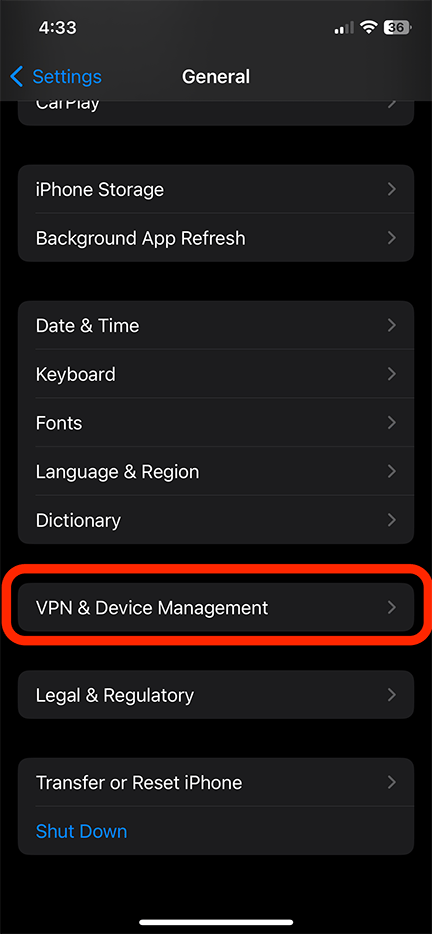
-
Selecione Adobe Systems Inc e Trust Adobe Systems Inc.
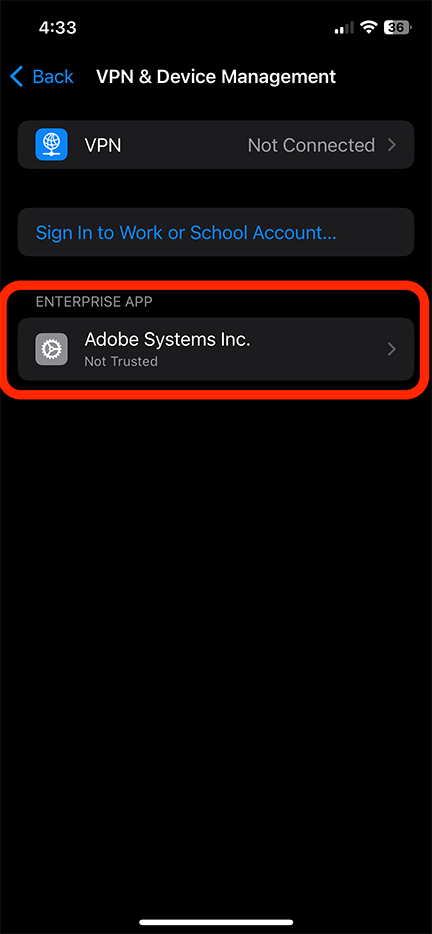
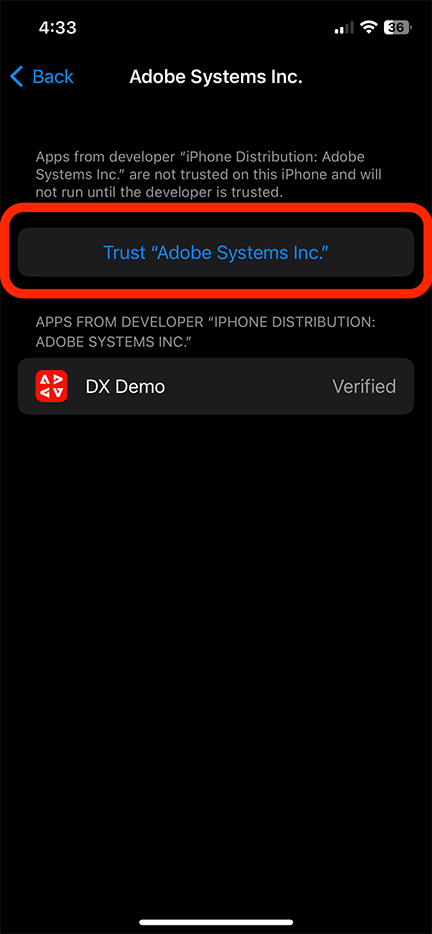
- Agora você pode iniciar o aplicativo Fréscopa no iPhone:

- Agora você pode iniciar o aplicativo Fréscopa no iPhone:
-
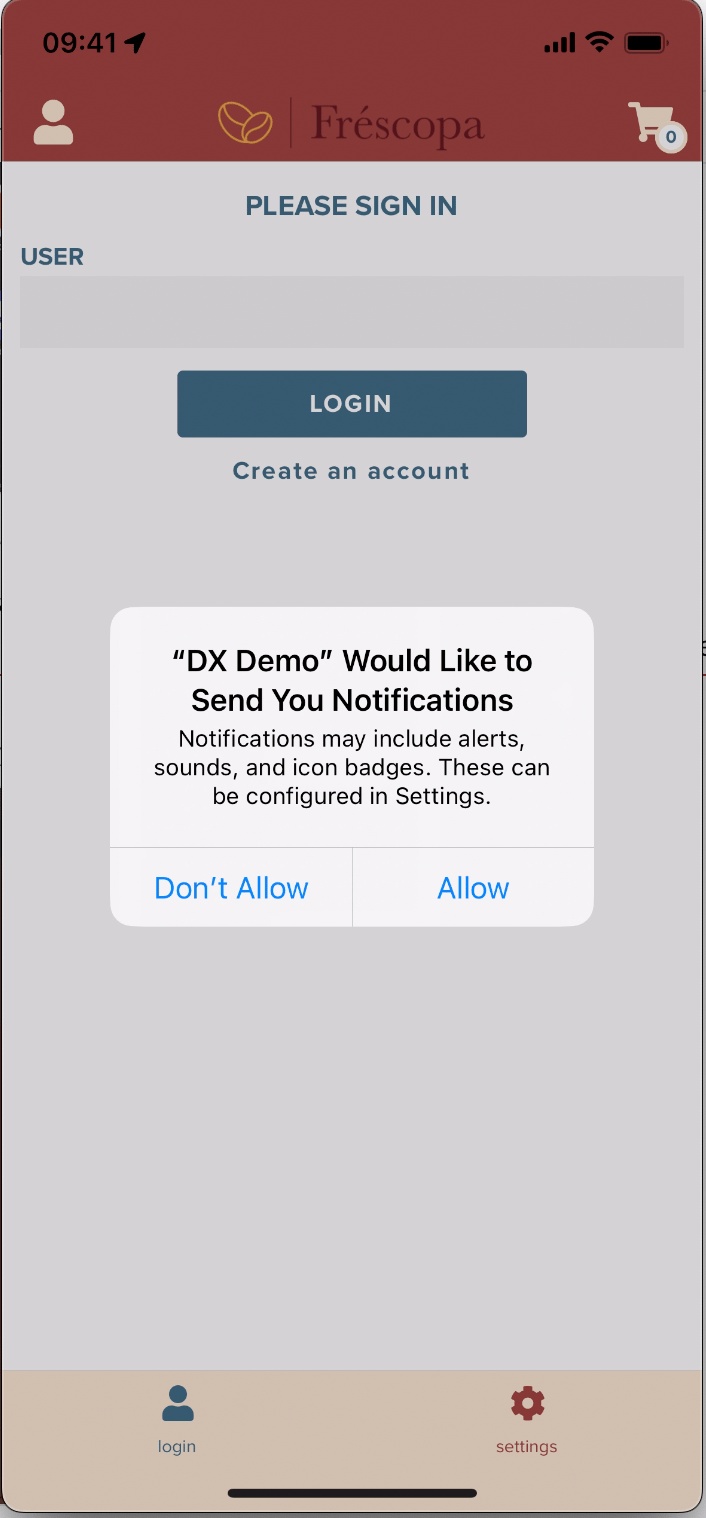
Abra o aplicativo.
-
Na janela pop-up, clique em Permitir para permitir que o aplicativo DX Demo envie notificações.
Android
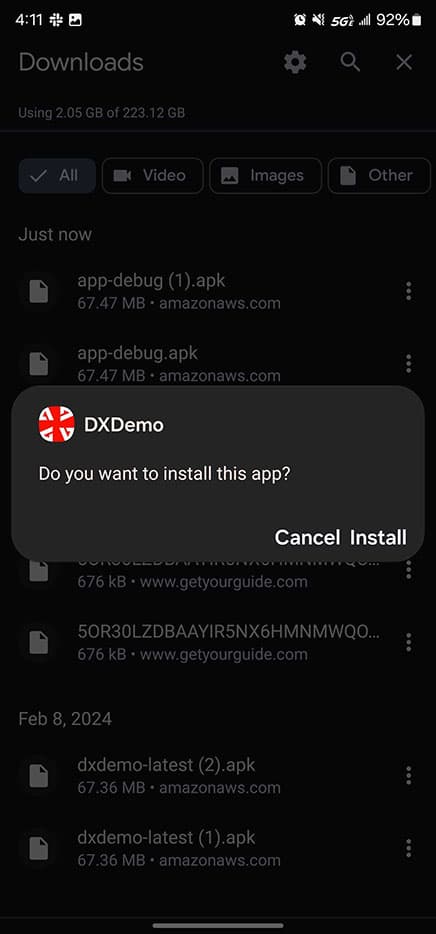
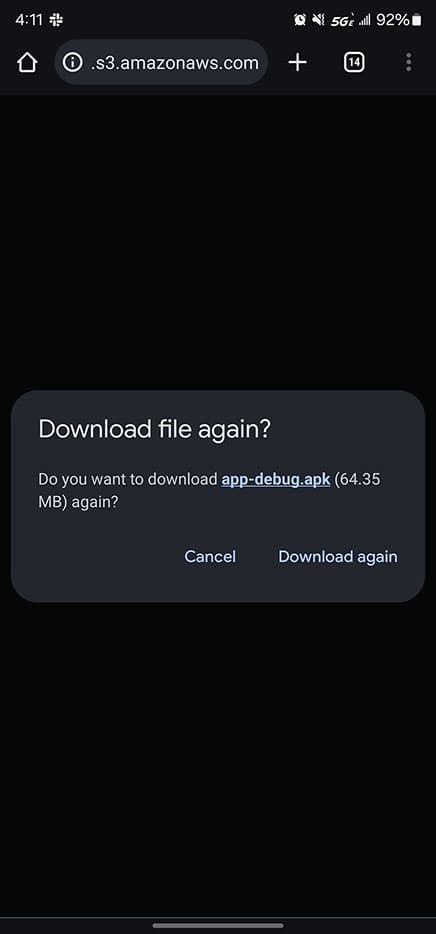
No Android, baixe e instale o APK seguindo as instruções de alerta mostradas aqui:
-
Agora você pode iniciar o aplicativo Fréscopa no seu dispositivo Android:
Exercício 1.3 - Explorar o site e o aplicativo
Familiarize-se com o site da Fréscopa e o aplicativo móvel. Experimente as diferentes mensagens no aplicativo, de push e SMS implementadas no AJO e acionadas por meio de suas interações.
Estas são algumas coisas que você deve tentar:
No site:
- Fazer logon.
- Explore o site para acionar mensagens no aplicativo da Web.
- Adicione itens ao carrinho de compras.
- Confira seu carrinho de compras.
No aplicativo móvel:
-
Fazer logon.
-
Explore o aplicativo para acionar experiências móveis no aplicativo.
- Conclua a pesquisa de café.
- Inscreva-se para uma assinatura do café.
- Adicione itens ao carrinho de compras.
- Confira seu carrinho de compras.
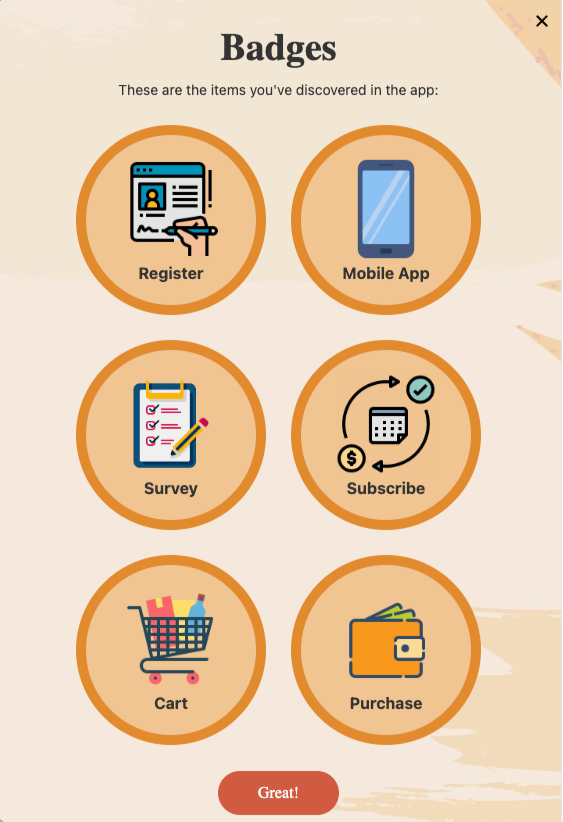
Você recebe medalhas para cada uma dessas atividades.
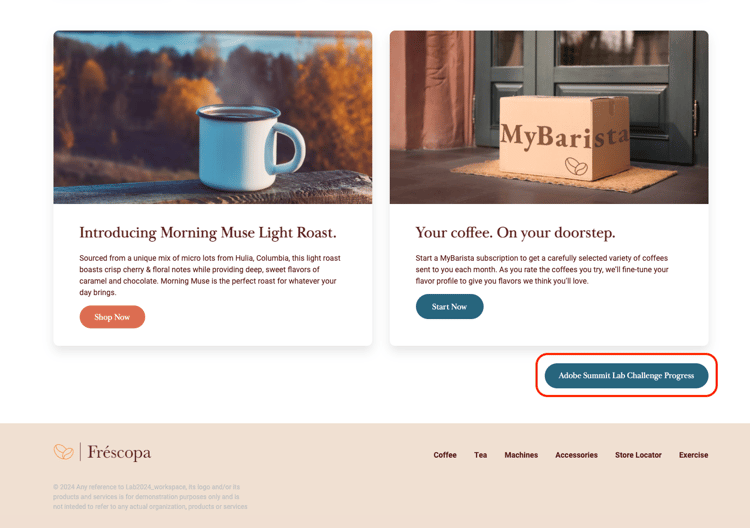
Nas lições a seguir, você aprenderá a criar experiências móveis e da Web no Adobe Journey Optimizer.