Canal de aquisição permanente perpetual-takeover-channel
A página a seguir mostra um caso de uso que enfatiza a configuração de um projeto sobre como criar um canal TakeOver Permanente que é reproduzido continuamente por um dia e hora específicos.
Descrição do caso de uso use-case-description
Este caso de uso explica como criar um canal que assume do canal de reprodução normal para uma exibição ou grupo de exibições. A tomada de controle ocorre para um dia e hora específicos perpetuamente.
Por exemplo, há um canal de TakeOver Permanente que é reproduzido todas as sextas-feiras, das 9h às 10h. Durante esse tempo, nenhum outro canal deve ser reproduzido. O exemplo a seguir mostra a criação de um canal de aquisição permanente que permite que o conteúdo seja reproduzido todas as quartas-feiras por duas horas, das 14h às 16h.
Pré-condições preconditions
Antes de iniciar este caso de uso, verifique se você sabe como:
Atores principais primary-actors
Autores de conteúdo
Configuração do projeto setting-up-the-project
Siga as etapas abaixo para configurar um projeto:
Configurando os Canais e a Exibição
-
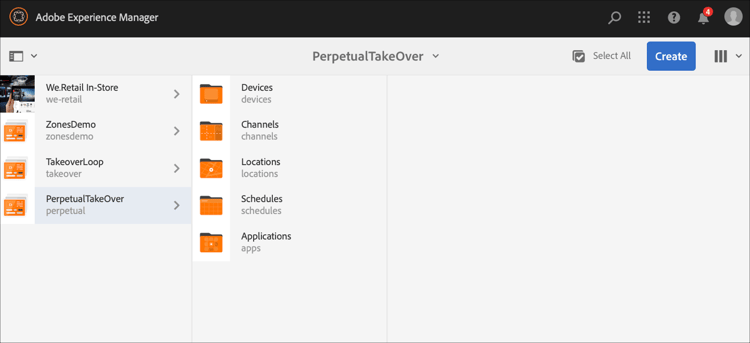
Crie um projeto do AEM Screens intitulado como PerpetualTakeOver, conforme mostrado abaixo.
-
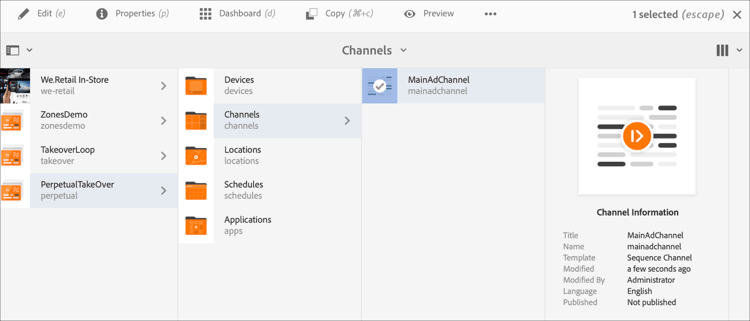
Crie um MainAdChannel na pasta Channels.
-
Clique em MainAdChannel e em Editar na barra de ações. Arraste e solte alguns ativos (imagens, vídeos, sequências incorporadas) no seu canal.
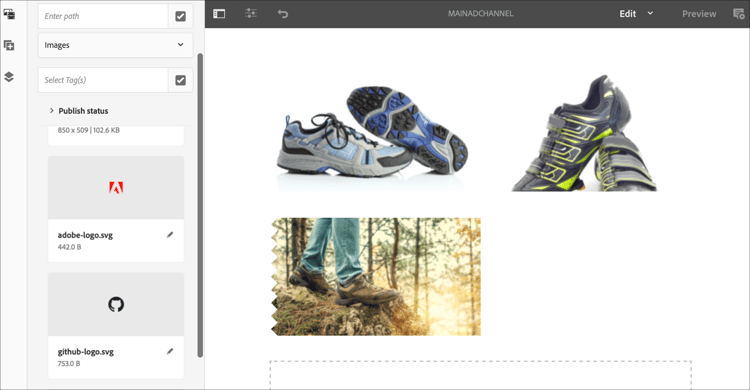
note note NOTE O MainAdChannel deste exemplo demonstra um canal de sequência que reproduz o conteúdo continuamente. -
Crie um canal TakeOver que controle o conteúdo no MainAdChannel e seja reproduzido toda quarta-feira das 14h às 16h.
-
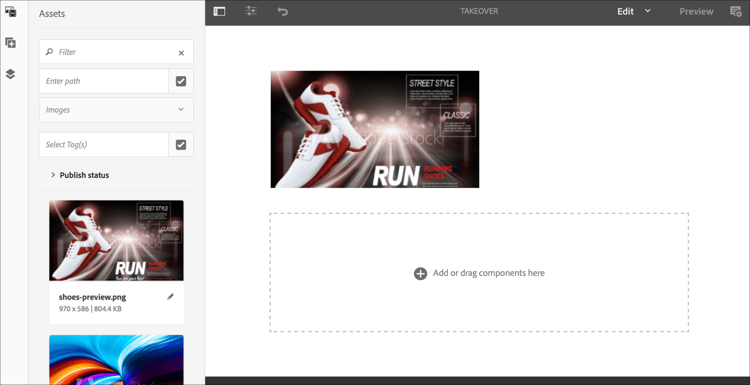
Clique em Assumir controle e em Editar na barra de ações. Arraste e solte alguns ativos no seu canal. O exemplo a seguir mostra uma única imagem de zona adicionada a esse canal.
-
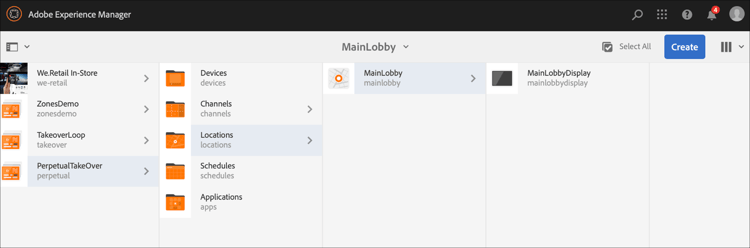
Configure um local e uma exibição para seus canais. Por exemplo, o seguinte local MainLobby e exibição MainLobbyDisplay estão configurados para este projeto.
Atribuindo Canais a uma Exibição
-
Clique na exibição MainLobbyDisplay da pasta Locations. Clique em Atribuir canal na barra de ações para que você possa abrir a caixa de diálogo Atribuição de canal.
note note NOTE Para saber como atribuir um canal a uma exibição, consulte Atribuição de canal. -
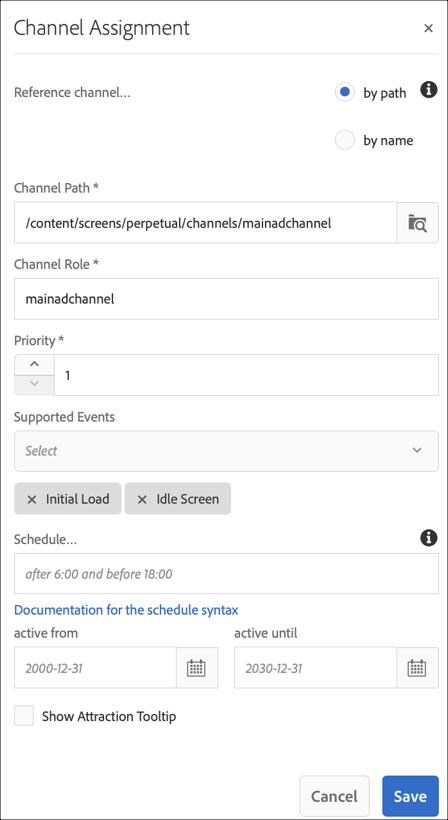
Preencha os campos (Caminho do Canal, Prioridade e Eventos com Suporte) da caixa de diálogo Atribuição de Canal e clique em Salvar para atribuir o MainAdChannel à sua exibição.
- Caminho do canal: clique no caminho para o canal MainAdChannel
- Prioridade: defina a prioridade deste canal como 1.
- Eventos com Suporte: Clique em Carregamento Inicial e Tela Inativa.
-
Clique na exibição TakeOver da pasta Locations. Clique em Atribuir canal na barra de ações para poder atribuir o canal de tomada.
-
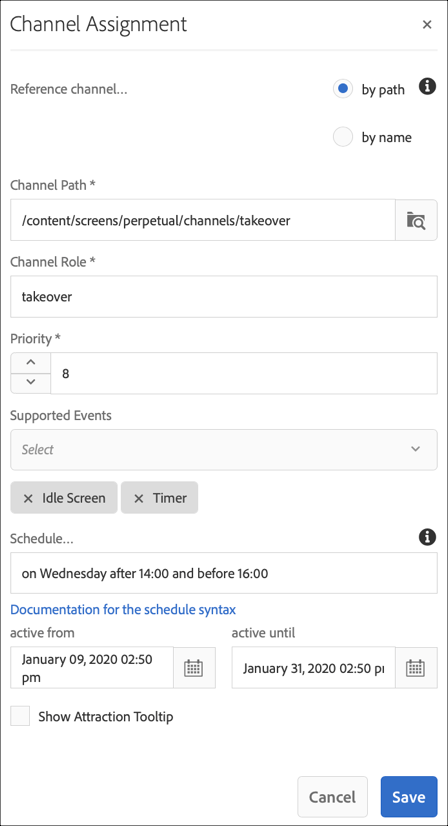
Atribuindo o canal TakeOver à exibição em um horário agendado. Em seguida, preencha os seguintes campos a partir da caixa de diálogo Atribuição de canal e selecione Salvar:
-
Caminho do canal: clique no caminho para o canal TakeOver
-
Prioridade: defina a prioridade deste canal como maior que MainAdChannel. Por exemplo, a prioridade definida neste exemplo é 8.
-
Eventos com Suporte: Clique em Tela Inativa e Timer.
-
Agendar: digite o texto do agendamento que você deseja que este canal execute na exibição. O texto na Agenda mencionada neste exemplo é na quarta-feira depois das 14:00 e antes das 16:00.
note note NOTE Para saber mais sobre as expressões que você pode adicionar ao Cronograma, consulte a seção Expressões de Exemplo abaixo. * **ativo de**: data e hora de início.
-
ativo até: data e hora final.
Por exemplo, o texto em Agenda e ativa de e ativa até data e hora aqui permite que o conteúdo seja reproduzido toda quarta-feira das 14h até às 16h.
Navegue até a exibição em TakeOver > Locations > MainLobby > MainLobbyDisplay. Em seguida, clique em Dashboard na barra de ações para poder exibir os canais atribuídos com suas prioridades, conforme mostrado abaixo.
note note NOTE É obrigatório definir a prioridade do canal de aquisição como a mais alta. 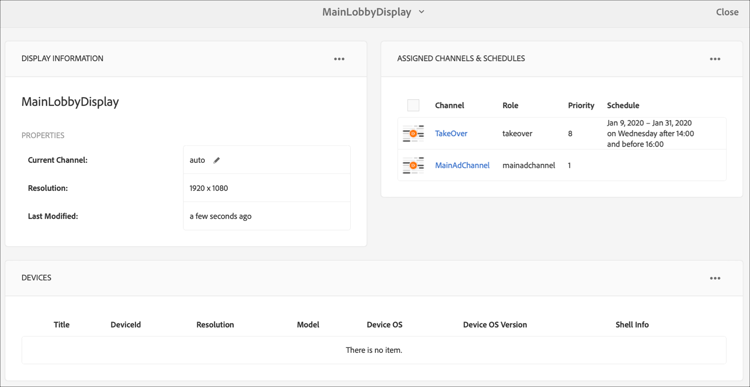
Agora, o canal TakeOver assume o MainAdChannel às 14h, por duas horas até as 16h, todas as quartas-feiras, e reproduz o conteúdo de 9 de janeiro de 2020 a 31 de janeiro de 2020.
-
Expressões de exemplo example-expressions
A tabela a seguir resume algumas expressões de exemplo que você pode adicionar ao agendamento ao atribuir um canal a uma exibição.