Como configurar regras de filtro de tráfego, incluindo regras do WAF
Saiba como configurar regras de filtro de tráfego, incluindo regras de firewall de aplicativos web (WAF, na sigla em inglês). Neste tutorial, estabelecemos as bases para tutoriais futuros, onde você configurará e implantará regras, seguidas de testes e análise dos resultados.
Para demonstrar o processo de configuração, o tutorial usa o Projeto de sites da WKND no AEM.
Visão geral da configuração
As bases para tutoriais futuros envolvem as seguintes etapas:
- Criar regras no seu projeto do AEM na pasta
config - implantar regras com o pipeline de configuração do Adobe Cloud Manager.
- Testar regras com ferramentas como Curl, Vegeta e Nikto
- Analisar resultados com a ferramenta de análise de logs da CDN do AEMCS
Criar regras no seu projeto do AEM
Para definir as regras de filtro de tráfego padrão e de WAF no seu projeto do AEM, siga estas etapas:
-
No nível superior do seu projeto do AEM, crie uma pasta chamada
config. -
Dentro da pasta
config, crie um arquivo chamadocdn.yaml. -
Use a seguinte estrutura de metadados em
cdn.yaml:
kind: "CDN"
version: "1"
metadata:
  envTypes: ["dev", "stage", "prod"]
data:
  trafficFilters:
    rules:

No próximo tutorial, você aprenderá a adicionar o filtro de tráfego padrão recomendado e as regras do WAF da Adobe ao arquivo acima, como uma base sólida para a sua implementação.
Implantar regras com o Adobe Cloud Manager
Em preparação para implantar as regras, siga estas etapas:
-
Faça logon em my.cloudmanager.adobe.com e selecione o seu programa.
-
Na página Visão geral do programa, acesse o cartão Pipelines e clique em +Adicionar para criar um novo pipeline.

-
No assistente de pipeline:
- Tipo: pipeline de implantação
- Nome do pipeline: Dev-Config

-
Configuração do código-fonte:
- Código a ser implantado: implantação direcionada
- Inclua: Config
- Ambiente de implantação: por exemplo,
wknd-program-dev - Repositório: repositório do Git (por exemplo,
wknd-site) - Ramificação do Git: a sua ramificação de trabalho
- Local do código:
/config

-
Revise a configuração do pipeline e clique em Salvar.
No próximo tutorial, você aprenderá a implantar o pipeline no seu ambiente do AEM.
Testar regras com ferramentas
Para testar a eficácia do filtro de tráfego padrão e das regras do WAF, você pode usar várias ferramentas para simular solicitações e analisar como as suas regras respondem.
Confirme que as seguintes ferramentas estão instaladas no computador local ou siga as instruções para instalá-las:
Você pode verificar a instalação por meio dos seguintes comandos:
# Curl version check
$ curl --version

# Vegeta version check
$ vegeta -version

# Nikto version check
$ cd <PATH-OF-CLONED-REPO>/program
$ ./nikto.pl -Version
No próximo tutorial, você aprenderá a usar essas ferramentas para simular altas cargas de solicitação e solicitações maliciosas para testar a eficácia do seu filtro de tráfego e das regras do WAF.
Analisar resultados
Para preparar-se para analisar os resultados, siga estas etapas:
-
Instale a Ferramenta de análise de logs da CDN do AEMCS para visualizar e analisar os padrões por meio de painéis pré-criados.
-
Execute a assimilação de logs da CDN, baixando logs da IU do Cloud Manager. Alternativamente, encaminhe os logs diretamente a um destino de log hospedado compatível, como Splunk ou Elasticsearch.
Ferramentas de análise de logs da CDN do AEMCS
Para analisar os resultados do filtro de tráfego e das regras do WAF, você pode usar a Ferramenta de análise de logs da CDN do AEMCS. Essa ferramenta fornece painéis pré-criados para visualizar o tráfego da CDN e a atividade do WAF, utilizando os logs coletados da CDN do AEMCS.
A ferramenta de análise de logs da CDN do AEMCS é compatível com duas plataformas de observação: ELK (Elasticsearch, Logstash, Kibana) e Splunk.
É possível usar o recurso de encaminhamento de logs para transmitir os seus logs para um serviço de log do ELK ou Splunk hospedado, onde você pode instalar um painel para visualizar e analisar o filtro de tráfego padrão e as regras de filtro de tráfego do WAF. No entanto, neste tutorial, você configurará o painel em uma instância local do ELK instalada no seu computador.
-
Clone o repositório AEMCS-CDN-Log-Analysis-Tooling.
-
Siga o Guia de configuração de container do ELK Docker para instalar e configurar a pilha do ELK localmente.
-
Usando os painéis do ELK, você pode explorar métricas como solicitações de IP, tráfego bloqueado, padrões de URI e alertas de segurança.

Assimilação de logs da CDN
Para assimilar logs da CDN na pilha do ELK, siga estas etapas:
-
No cartão Ambientes do Cloud Manager, baixe os logs de CDN do serviço AEMCS Publish.

note tip TIP Pode levar até 5 minutos para que as novas solicitações apareçam nos logs da CDN. -
Copie o arquivo de log baixado (por exemplo,
publish_cdn_2025-06-06.logna captura de tela abaixo) para a pastalogs/devdo projeto da ferramenta do painel “Elástico”.
-
Atualize a página da ferramenta do painel “Elástico”.
-
Na seção superior de Filtro global, edite o filtro
aem_env_name.keyworde selecione o valor de ambientedev.
-
Para alterar o intervalo de tempo, clique no ícone de calendário, no canto superior direito, e selecione o intervalo de tempo desejado.
-
-
No próximo tutorial, você aprenderá a analisar os resultados do filtro de tráfego padrão e das regras do filtro de tráfego do WAF, usando os painéis pré-criados na pilha do ELK.

Resumo
Você criou com sucesso as bases para a implementação das regras de filtro de tráfego, incluindo as regras do WAF, no AEM as a Cloud Service. Você criou uma estrutura de arquivos de configuração, e um pipeline de implantação, e preparou as ferramentas para testar e analisar os resultados.
Próximas etapas
Saiba como implementar as regras recomendadas pela Adobe nos seguintes tutoriais:

Proteger sites do AEM com regras de filtro de tráfego padrão
Saiba como proteger sites do AEM contra DoS, DDoS e abuso de bot, usando as regras de filtro de tráfego padrão recomendadas pela Adobe no AEM as a Cloud Service.

Proteger sites do AEM com regras de filtro de tráfego do WAF
Saiba como proteger sites do AEM contra ameaças sofisticadas, incluindo DoS, DDoS e abuso de bot, usando regras de filtro de tráfego do firewall de aplicativos web (WAF, na sigla em inglês) recomendadas pela Adobe no AEM as a Cloud Service.
Casos de uso avançados
Além do filtro de tráfego padrão e das regras do WAF recomendados pela Adobe, é possível implementar casos avançados para satisfazer requisitos específicos da empresa. Esses casos incluem:
Monitorar solicitações sensíveis
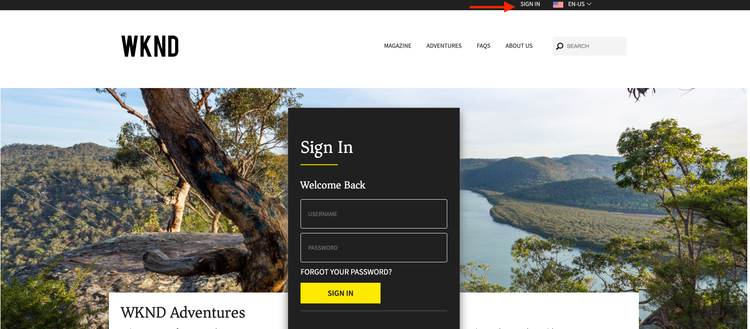
Saiba como monitorar solicitações sensíveis, registrando-as com regras de filtro de tráfego no AEM as a Cloud Service.
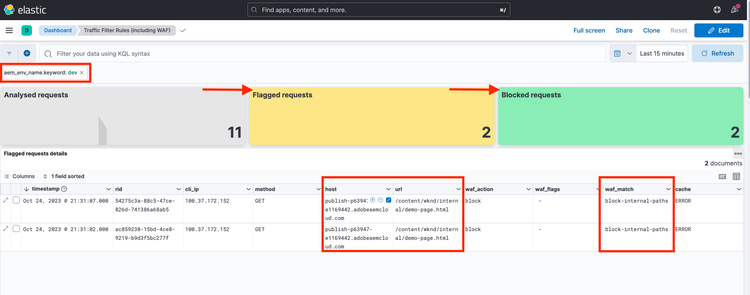
Saiba como restringir o acesso, bloqueando solicitações específicas com regras de filtro de tráfego no AEM as a Cloud Service.

Saiba como normalizar solicitações, transformando-as com regras de filtro de tráfego no AEM as a Cloud Service.