Adição de ícones personalizados
[AEM Forms as a Cloud Service]{class="badge informative"}
Adicionar ícones personalizados às guias pode melhorar a experiência do usuário e o apelo visual de algumas maneiras:
-
Usabilidade aprimorada: os ícones podem transmitir rapidamente o propósito de cada guia, facilitando para os usuários encontrar o que estão procurando rapidamente. Dicas visuais como ícones ajudam os usuários a navegar de forma mais intuitiva.
-
Hierarquia visual e foco: os ícones criam uma separação mais distinta entre as guias, melhorando a hierarquia visual. Isso pode ajudar guias importantes a se destacarem e orientar efetivamente a atenção dos usuários.
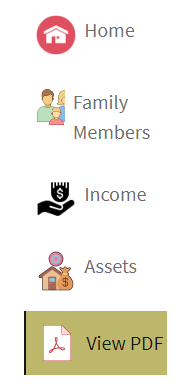
Ao seguir este artigo, você poderá colocar os ícones como mostrado abaixo
Pré-requisitos
Para seguir este artigo, você precisa se familiarizar com o Git, criar e implantar um projeto do AEM usando o Cloud Manager, configurar um pipeline de front-end no AEM Cloud Manager e um pouco de CSS. Se você não estiver familiarizado com os tópicos mencionados acima, siga o artigo uso de temas para estilizar os componentes principais.
Adicionar ícones ao tema
Abra o projeto de tema no código visual studio ou em qualquer outro editor de sua escolha.
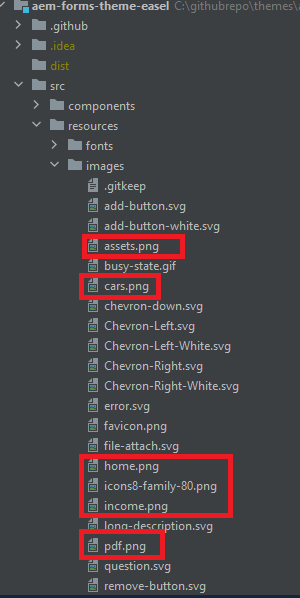
Adicione os ícones de sua escolha à pasta de imagens.
Os ícones marcados em vermelho são os novos ícones adicionados.
Criar mapa de ícones para armazenar os ícones
Crie o mapa de ícones no arquivo _variable.scss. O mapa de CSS $icon-map é uma coleção de pares de valores chave, onde cada chave representa um nome de ícone (como início, família, etc.) e cada valor é o caminho para o arquivo de imagem associado a esse ícone.
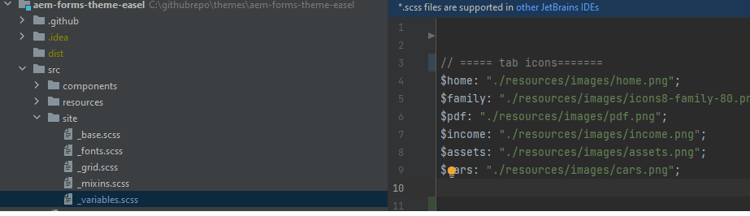
$icon-map: (
    home: "./resources/images/home.png",
    family: "./resources/images/icons8-family-80.png",
    pdf: "./resources/images/pdf.png",
    income: "./resources/images/income.png",
    assets: "./resources/images/assets.png",
    cars: "./resources/images/cars.png"
);
Adicionar mixin
Adicione o seguinte código ao _mixin.scss
@mixin add-icon-to-vertical-tab($image-url) {
  display: inline-flex;
  align-self: center;
  &::before {
    content: "";
    display:inline-block;
    background: url($image-url) left center / cover no-repeat;
    margin-right: 8px; /* Space between icon and text */
    height:40px;
    width:40px;
    vertical-align:middle;

  }

}
A combinação de adicionar ícone à guia vertical foi projetada para adicionar um ícone personalizado ao lado do texto em uma guia vertical. Ele permite incluir facilmente uma imagem como um ícone nas guias, posicionando-a ao lado do texto e estilizando-a para garantir consistência e alinhamento.
Detalhamento do mixin, aqui está o que cada parte do mixin faz:
Parâmetros:
-
$image-url: O URL do ícone ou imagem que você deseja exibir ao lado do texto da guia. Passar esse parâmetro torna o mixin versátil, pois permite que ícones diferentes sejam adicionados a guias diferentes, conforme necessário.
-
Estilos Aplicados:
- exibição: inline-flex: isso transforma o elemento em um contêiner flexível, alinhando qualquer conteúdo aninhado (como o ícone e o texto) horizontalmente.
- align-self: center: garante que o elemento esteja centralizado verticalmente em seu contêiner.
- Pseudo elemento (::before):
- content: "": Inicializa o pseudoelemento ::before, que é usado para exibir o ícone como uma imagem de plano de fundo.
- display: inline-block: Define o pseudoelemento como inline-block, permitindo que ele se comporte como um ícone colocado em linha com o texto.
- background: url($image-url) left center / cover no-repeat;: Adiciona a imagem de fundo usando o URL fornecido via $image-url. O ícone é alinhado à esquerda e centralizado verticalmente.
Atualize o _verticaltabs.scss
Para o propósito do artigo, criei uma nova classe css (cmp-verticaltabs—marketing) para exibir os ícones de guia. Nesta nova classe, estendemos o elemento tab adicionando os ícones. A lista completa da classe css é a seguinte
.cmp-verticaltabs--marketing
{
  .cmp-verticaltabs
    {
      &__tab
        {
          cursor:pointer;
            @each $name, $url in $icon-map {
            &[data-icon-name="#{$name}"]
              {
                  @include add-icon-to-vertical-tab($url);
              }
            }
        }
    }
}
Modificar o componente de guias verticais
Copie o arquivo verticaltabs.html de /apps/core/fd/components/form/verticaltabs/v1/verticaltabs/verticaltabs.html e cole-o no componente verticaltabs do seu projeto. Adicione a seguinte linha data-icon-name="${tab.name}" ao arquivo copiado na função li, como mostrado na imagem abaixo
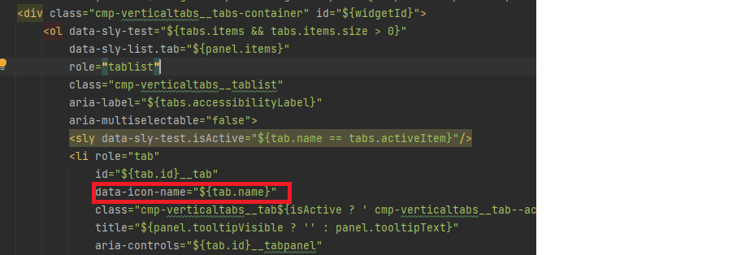
estamos configurando um atributo de dados personalizado chamado data-icon-name com o valor do nome da guia.Se o nome da guia corresponder a um nome de imagem no mapa de ícones, a imagem correspondente será associada à guia.
Testar o código
Implante o componente de guias verticais atualizado na instância da nuvem.
Implante o tema atualizado usando o pipeline de front-end.
Crie uma variação de estilo para os componentes de guia vertical, como mostrado abaixo
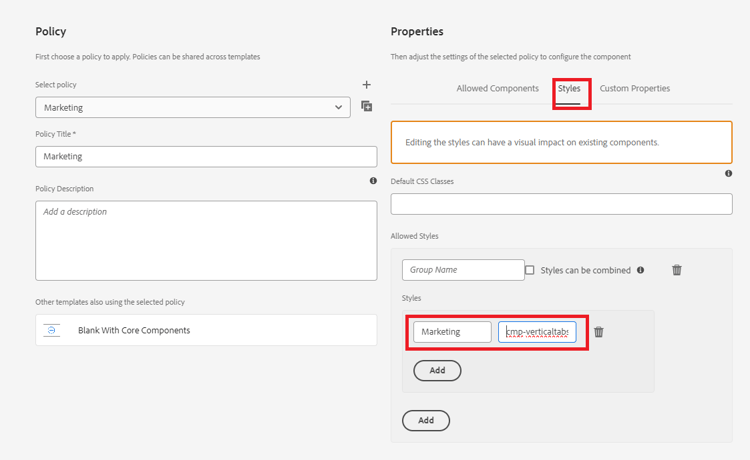
Criamos uma variação de estilo chamada Marketing que está associada à classe css cmp-verticaltabs—marketing .
Crie um formulário adaptável com um componente de guia vertical. Associe o componente de guia vertical à variação de estilo de marketing.
Adicione algumas guias às guias verticais e nomeie-as para corresponder às imagens definidas no mapa de ícones, como página inicial, família.
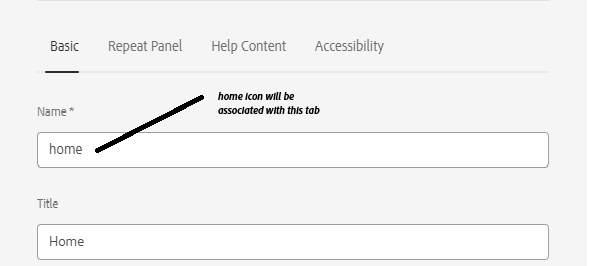
Para visualizar o formulário, você deve ver os ícones apropriados associados à guia