Testar as alterações
[AEM Forms as a Cloud Service]{class="badge informative"}
Crie um formulário adaptável com base no modelo "Em branco com Componentes principais". Arraste e solte três botões no formulário e rotule-os como "Corporativo", "Marketing" e "Padrão".
Atribua as variantes de estilo apropriadas aos botões Corporativo e Marketing, selecionando o pincel de pintura, conforme mostrado abaixo.
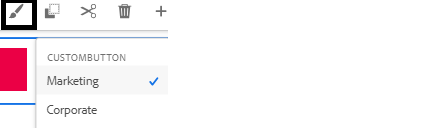
O terceiro botão terá o estilo padrão aplicado.
Criar o projeto de tema
A próxima etapa é criar o projeto de tema. Navegue até a pasta raiz do projeto de tema e execute o comando npm run build , conforme mostrado na captura de tela abaixo.

Depois que o projeto de tema for criado com sucesso, você estará pronto para testar as alterações.
Maneira rápida e fácil de testar o css
- Abra o arquivo theme.css localizado na pasta dist do projeto do tema. Selecione e copie todo o conteúdo do arquivo.
- Visualize o formulário criado na etapa anterior.
- Clique com o botão direito em um dos botões e selecione Inspecionar para abrir o console do desenvolvedor.
- No console do desenvolvedor, clique em theme.css para abrir o theme.css
- Selecione e exclua todo o conteúdo de theme.css usando o CTR-A e pressione o botão Delete.
- Copie e cole o conteúdo de theme.css que você criou na etapa anterior.
- Os botões devem ser atualizados com os estilos apropriados, conforme mostrado abaixo.

Enviar as alterações
Se você estiver satisfeito com as alterações, poderá enviar as alterações para sua instância da nuvem usando o pipeline de front-end