Inserir dados na lista do SharePoint usando a etapa de fluxo de trabalho Chamar FDM
[AEM Forms as a Cloud Service]{class="badge informative"}
Este artigo explica as etapas necessárias para inserir dados na lista do SharePoint usando a etapa invocar FDM no fluxo de trabalho do AEM.
Este artigo supõe que você tenha configurado com êxito um formulário adaptável para enviar dados à lista do SharePoint.
Criar um modelo de dados de formulário com base na fonte de dados da lista do SharePoint
- Crie um novo modelo de dados de formulário com base na fonte de dados da lista do SharePoint.
- Adicione o modelo apropriado e o serviço get do modelo de dados de formulário.
- Configure o serviço insert para inserir o objeto de modelo de nível superior.
- Teste o serviço de inserção.
Criar um fluxo de trabalho
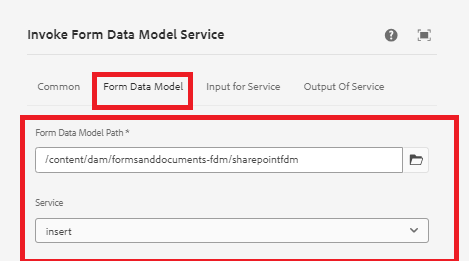
- Crie um fluxo de trabalho simples com a etapa invocar FDM.
- Configure a etapa invocar FDM para usar o modelo de dados de formulário criado na etapa anterior.
-
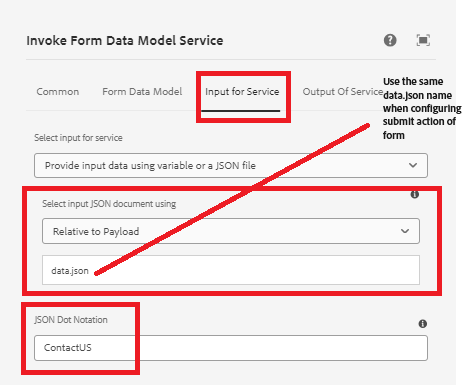
Formulário adaptável baseado em componentes principais
Os dados enviados estão no formato a seguir. Precisamos extrair o objeto ContactUS usando a notação de pontos na etapa de fluxo de trabalho invocar serviço de modelo de dados de formulário, conforme mostrado na captura de tela
{
  "ContactUS": {
    "Title": "Mr",
    "Products": "Photoshop",
    "HighNetWorth": "1",
    "SubmitterName": "John Does"
  }
}
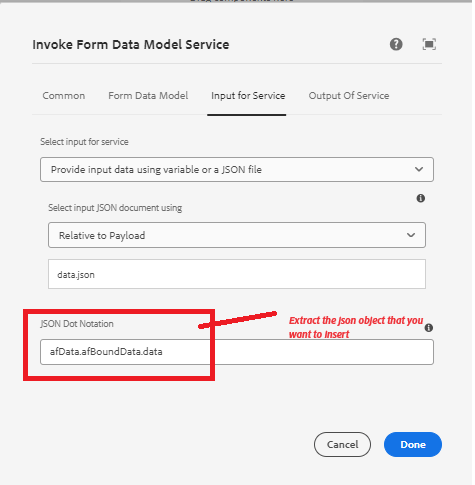
Formulário adaptável baseado em componentes de base
Os dados enviados estão no formato a seguir. Extraia o objeto JSON ContactUS usando a notação de pontos na etapa de fluxo de trabalho Chamar serviço de modelo de dados de formulário
{
    "afData": {
        "afUnboundData": {
            "data": {}
        },
        "afBoundData": {
            "data": {
                "ContactUS": {
                    "Title": "Lord",
                    "HighNetWorth": "true",
                    "SubmitterName": "John Doe",
                    "Products": "Forms"
                }
            }
        },
        "afSubmissionInfo": {
            "lastFocusItem": "guide[0].guide1[0].guideRootPanel[0].afJsonSchemaRoot[0]",
            "stateOverrides": {},
            "signers": {},
            "afPath": "/content/dam/formsanddocuments/foundationform",
            "afSubmissionTime": "20240517100126"
        }
    }
}
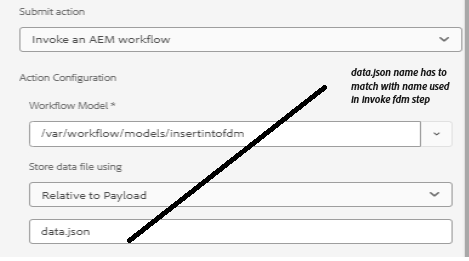
Configurar o formulário adaptável para acionar o fluxo de trabalho do AEM
- Crie o formulário adaptável usando o Modelo de dados de formulário criado na etapa anterior.
- Arraste e solte alguns campos da fonte de dados no formulário.
- Configure a ação de envio do formulário conforme mostrado abaixo
-
Testar o formulário
Visualize o formulário criado na etapa anterior. Preencha o formulário e envie. Os dados do formulário devem ser inseridos na lista do SharePoint.