Solucionar problemas do pipeline de CI/CD usando o agente de desenvolvimento do AEM
Saiba como solucionar problemas e corrigir uma falha no pipeline de CI/CD usando o Agente de desenvolvimento do AEM.
O Agente de Desenvolvimento do AEM ajuda equipes técnicas, incluindo desenvolvedores, engenheiros de DevOps e administradores a acelerar os fluxos de trabalho, fornecendo orientação e ações alimentadas por IA.
Visão geral
O AEM Development Agent oferece vários recursos, incluindo a capacidade de listar, solucionar problemas e corrigir falhas nos pipelines de CI/CD. Você pode chamar o Agente de desenvolvimento do AEM por meio do Assistente de IA para resolver seus casos de uso específicos.
Este tutorial usa o Projeto de sites WKND para demonstrar como solucionar problemas e corrigir um pipeline de CI/CD com falha usando o Agente de Desenvolvimento do AEM. Os mesmos princípios se aplicam a qualquer projeto do AEM.
Para simplificar, este tutorial apresenta uma falha de teste de unidade no arquivo BylineImpl.java para mostrar os recursos de solução de problemas de pipeline do Agente de desenvolvimento do AEM.
Pré-requisitos
Para seguir este tutorial, você precisa:
- Assistente de IA e agentes no AEM ativados. Consulte Configurar IA no AEM para obter detalhes e observe que os playgrounds mencionados neste artigo não terão recursos do Agente de Desenvolvimento do AEM.
- Acesso ao Adobe Cloud Manager com uma função de Desenvolvedor ou Gerente de Programa. Consulte definições de função para obter mais informações.
- Um ambiente do AEM as a Cloud Service
- Acesso aos agentes no AEM através do programa Beta
- O Projeto do WKND Sites foi clonado em seu computador local
Recursos atuais do agente de desenvolvimento do AEM
Antes de mergulhar no tutorial, vamos analisar os recursos atuais do Agente de desenvolvimento do AEM:
- Listar pipelines de CI/CD e seus status
- Falha na solução de problemas e na correção de pilha completa pipelines, incluindo os tipos Qualidade de Código e Implantação.
- As etapas Build (compilação do código para produzir um artefato implantável) e Qualidade do Código (análise de código estático via regras SonarQube) dos pipelines pilha completa têm suporte.
Os recursos do Agente de desenvolvimento da AEM são continuamente expandidos e atualizados regularmente. Para comentários e sugestões, envie um email para aem-devagent@adobe.com.
Configurar
Siga estas etapas de alto nível para concluir este tutorial:
- Clonar o Projeto de sites WKND e enviá-lo para o repositório Git da Cloud Manager
- Criar e configurar um pipeline de Qualidade de código
- Execute o pipeline e observe a execução com falha
- Use o Agente de desenvolvimento do AEM para solucionar problemas e corrigir o pipeline que falhou
Vamos analisar cada etapa em detalhes.
Usar projeto do WKND Sites como um projeto de demonstração
Este tutorial usa a ramificação tutorial/dev-agent/unit-test-failure do projeto do Sites WKND para demonstrar como usar o Agente de desenvolvimento do AEM. Os mesmos princípios podem ser aplicados a qualquer projeto do AEM.
-
Uma falha de teste de unidade foi introduzida no arquivo
BylineImpl.javada seguinte maneira. Se estiver usando seu próprio projeto do AEM, você pode apresentar uma falha de teste de unidade semelhante.code language-java ... @Override public String getName() { if (name != null) { return "Author: " + name; // This line is intentionally incorrect to introduce a unit test failure. } return name; } ... -
Clonar o Projeto de Sites do WKND no computador local, navegar até o diretório do projeto e alternar para a ramificação
tutorial/dev-agent/unit-test-failure.code language-shell git clone https://github.com/adobe/aem-guides-wknd.git cd aem-guides-wknd git checkout tutorial/dev-agent/unit-test-failure -
Crie um novo repositório Git do Cloud Manager para o projeto do WKND Sites e adicione-o como remoto ao seu repositório Git local:
-
Navegue até Adobe Cloud Manager e selecione seu programa.
-
Clique em Repositórios na barra lateral esquerda.
-
Clique em Adicionar repositório no canto superior direito.
-
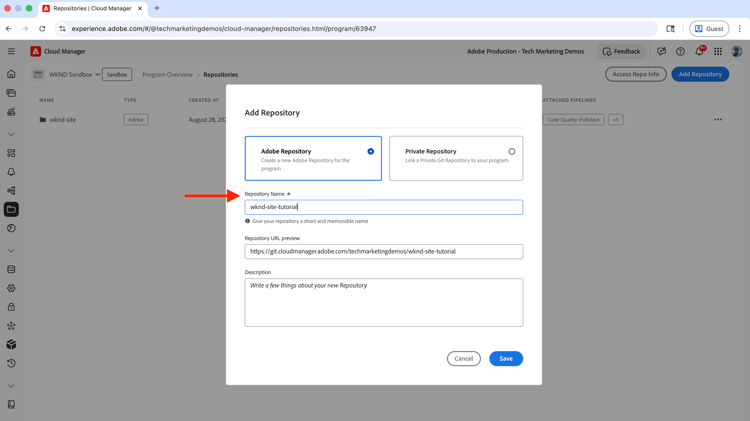
Insira um Nome do Repositório (por exemplo, "wknd-site-tutorial") e clique em Salvar. Aguarde a criação do repositório.
-
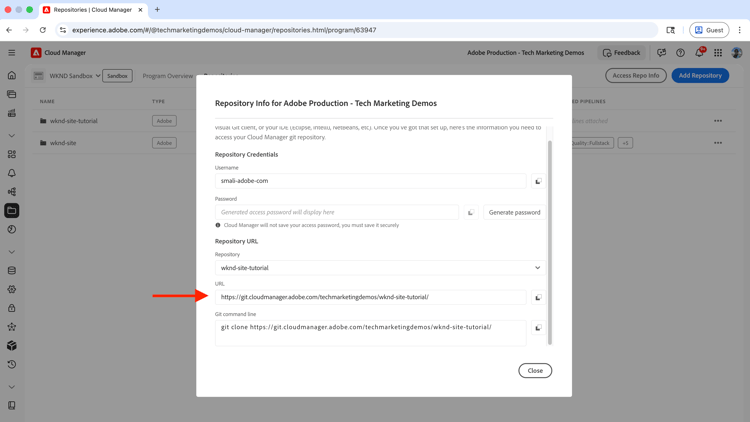
Clique em Acessar informações do repositório no canto superior direito e copie a URL do repositório.
-
Adicione o repositório Git do Cloud Manager recém-criado como remoto ao repositório Git local:
code language-shell git remote add adobe https://git.cloudmanager.adobe.com/<your-adobe-organization>/wknd-site-tutorial/
-
-
Envie seu repositório Git local para o repositório Git da Cloud Manager:
code language-shell git push adobeQuando as credenciais forem solicitadas, forneça o Nome de usuário e a Senha do modal Informações do repositório da Cloud Manager.
Criar e configurar um pipeline de qualidade de código
Este tutorial usa um pipeline de Qualidade de código (não produção) para acionar a falha do pipeline para a solução de problemas. Consulte Introdução aos pipelines de CI/CD para obter mais informações sobre pipelines de qualidade do código.
-
No Cloud Manager, navegue até a seção Pipelines e selecione Adicionar > Adicionar pipeline de não produção.
-
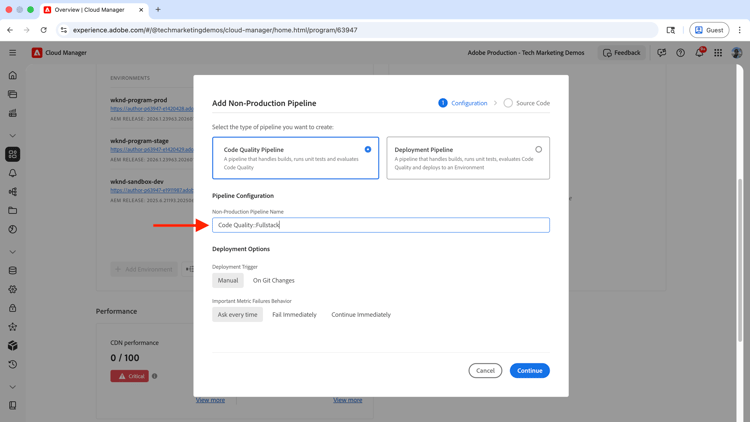
Na caixa de diálogo Adicionar pipeline de não produção, configure o seguinte:
-
Etapa de configuração:
- Mantenha os valores padrão como Tipo de Pipeline como
Code Quality Pipelinee Acionador de Implantação comoManual. - Para Nome do Pipeline de Não Produção, digite
Code Quality::Fullstack
- Mantenha os valores padrão como Tipo de Pipeline como
-
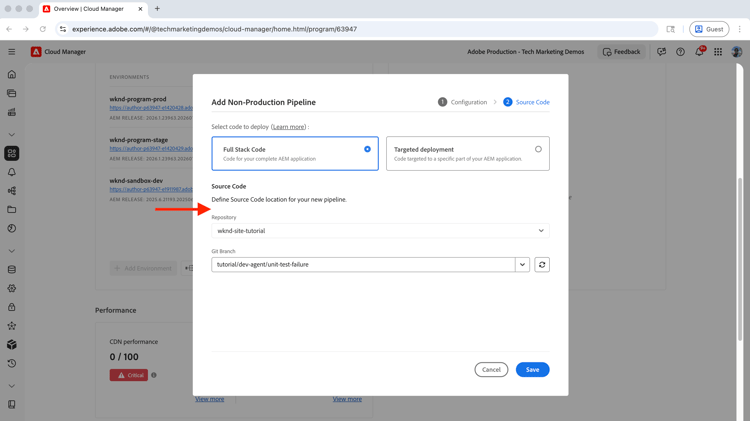
Código Source etapa:
- Selecionar Código de pilha completa
- Para Repositório, selecione o repositório Git do Cloud Manager recém-criado
- Para a Ramificação Git, selecione
tutorial/dev-agent/unit-test-failure - Clique em Salvar
-
-
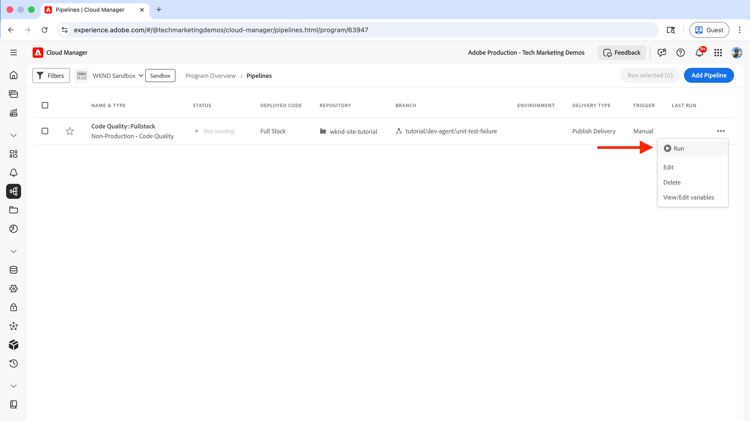
Execute o pipeline de Qualidade de Código recém-criado clicando em Executar no menu de três pontos da entrada do pipeline.
Observe a falha na execução do pipeline
O pipeline de Qualidade de Código falha na etapa Preparação de Artefato com um erro:
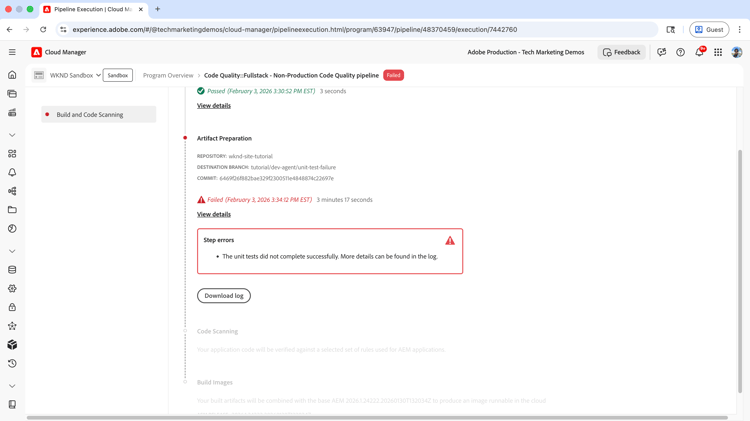
Sem o Agente de desenvolvimento do AEM, essa falha de pipeline requer a solução de problemas manual. Um desenvolvedor precisaria verificar os registros e revisar o código, um processo entediante e demorado.
Em seguida, você verá como o Agentic AI pode solucionar problemas e corrigir a falha na execução do pipeline.
Use o Agente de desenvolvimento do AEM para solucionar problemas e corrigir o pipeline que falhou
Você pode chamar o Agente de desenvolvimento do AEM usando o Assistente de IA no AEM descrevendo a falha do pipeline em linguagem natural.
-
Clique no ícone do Assistente de IA no canto superior direito.
-
Insira os detalhes de falha do pipeline em linguagem natural também conhecida como Prompt. Por exemplo:
code language-text I have a failed pipeline execution on %PROGRAM-NAME% program, help me to troubleshoot and fix it.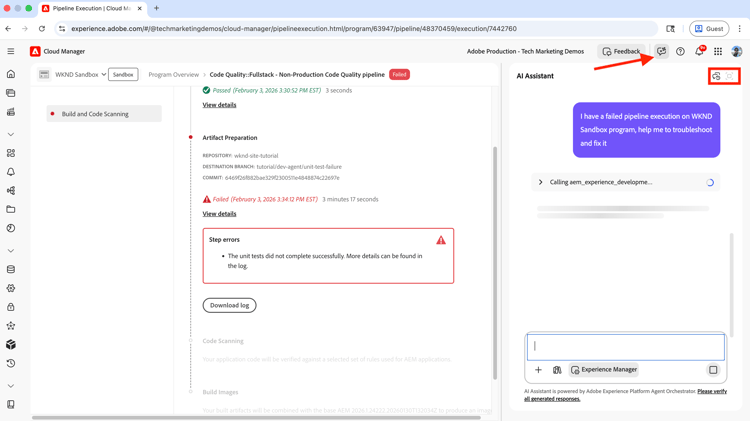
O Agente de Desenvolvimento do AEM é chamado para solucionar problemas e corrigir a falha na execução do pipeline.
note note NOTE Se o prompt inserido não estiver claro, o Assistente de IA solicitará esclarecimentos e fornecerá informações para ajudá-lo a refinar o prompt. -
Quando o raciocínio estiver concluído, clique no ícone Abrir em tela cheia para exibir o processo detalhado de solução de problemas.
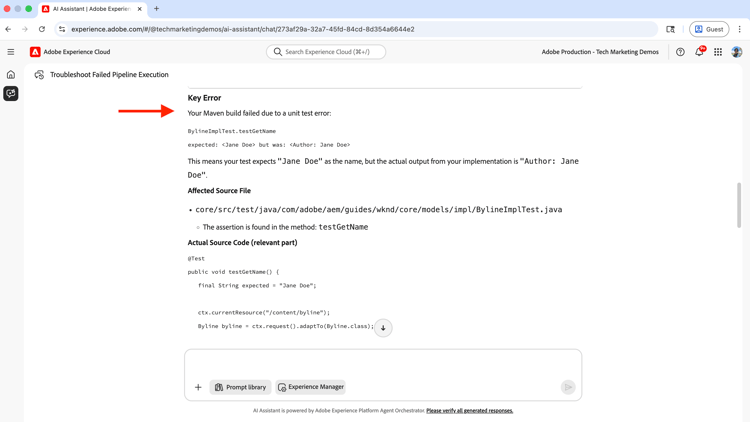
Os resultados contêm insights valiosos, incluindo detalhes de erros, o arquivo de origem, o número da linha e uma seção Como corrigir com etapas claras para resolver o problema.
-
Nesse caso, o agente sugeriu corretamente a alteração da implementação (método
getName()) ou a atualização do teste de unidade (métodogetNameTest()) para corrigir o problema. Ele evitava alucinações e usava uma abordagem de "humano no loop" ao fornecer alterações de código acionáveis para o desenvolvedor.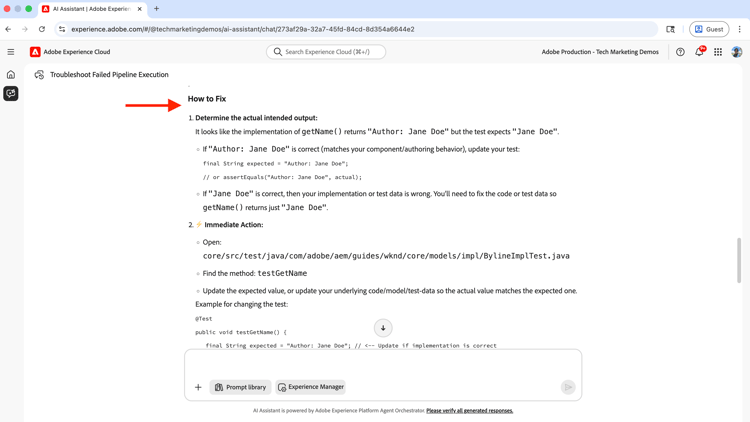
-
Atualize o arquivo
BylineImpl.javacom as alterações de código sugeridas e, em seguida, confirme e envie as alterações para o repositório Git do Cloud Manager.code language-java ... @Override public String getName() { return name; } ... -
Execute o pipeline novamente e observe a execução bem-sucedida.
Exemplos adicionais
O projeto de sites WKND inclui exemplos adicionais de problemas de código com falha e configuração, como dependências ausentes e configuração incorreta. Você pode explorar esses exemplos verificando as ramificações que começam com tutorial/dev-agent/. Para ver as alterações de quebra, você pode comparar a ramificação tutorial/dev-agent/unit-test-failure com a ramificação main clicando no botão Comparar. Em seguida, procure a seção arquivo alterado.
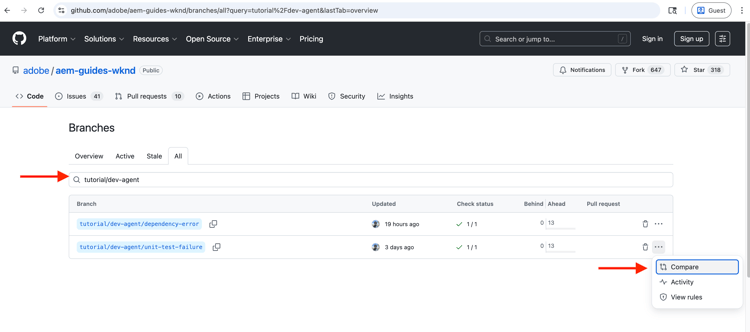
Consulte também os Pedidos de amostra para obter mais ideias sobre como usar o Agente de Desenvolvimento do AEM.
Resumo
Neste tutorial, você aprendeu a usar o AEM Development Agent para solucionar problemas e corrigir um pipeline de CI/CD com falha usando o Assistente de IA. Você também aprendeu como o Agentic AI acelera os fluxos de trabalho técnicos, fornecendo insights acionáveis e alterações de código.
Comece a usar o Agente de Desenvolvimento da AEM e outros Agentes no AEM para acelerar seus fluxos de trabalho. Consulte Visão geral dos Agentes no AEM para obter mais informações.