Adicionar fontes personalizadas ao seu PDF nativo DITA
Este artigo abrange:
Adicionar a fonte personalizada para reforçar a identidade da marca e a consistência visual em todo o conteúdo.
Esse processo envolve 3 etapas:
Etapa 1: Fazer upload da fonte personalizada para a pasta de recursos do seu modelo
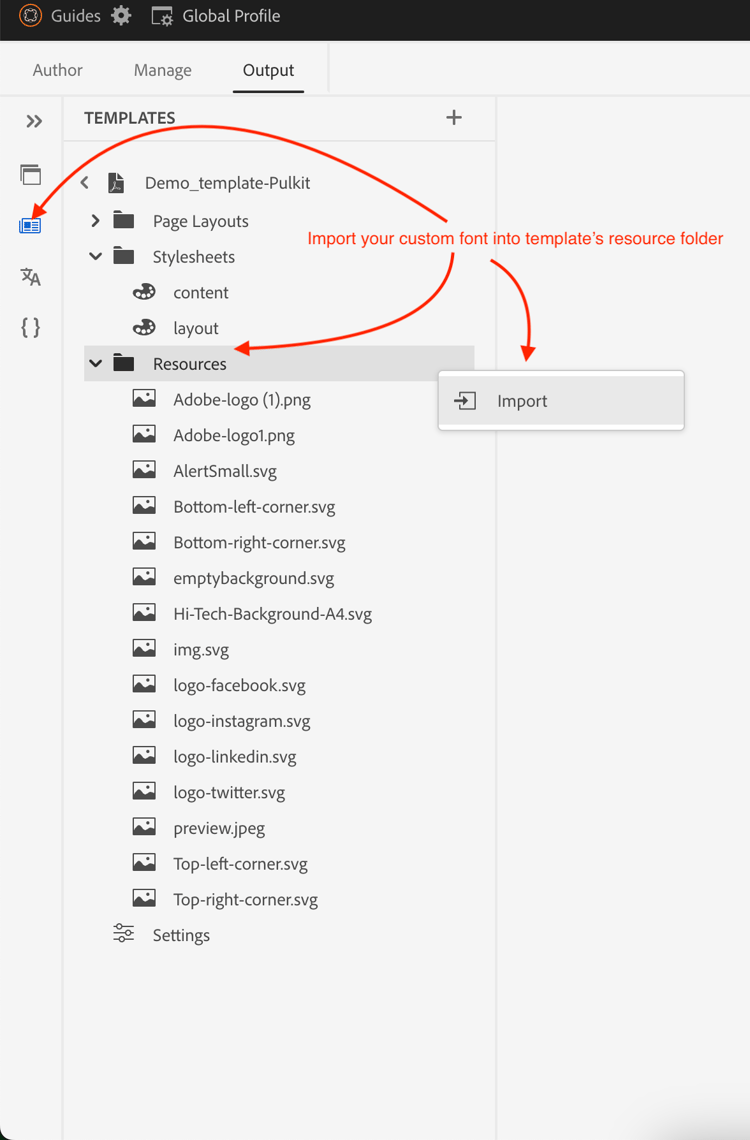
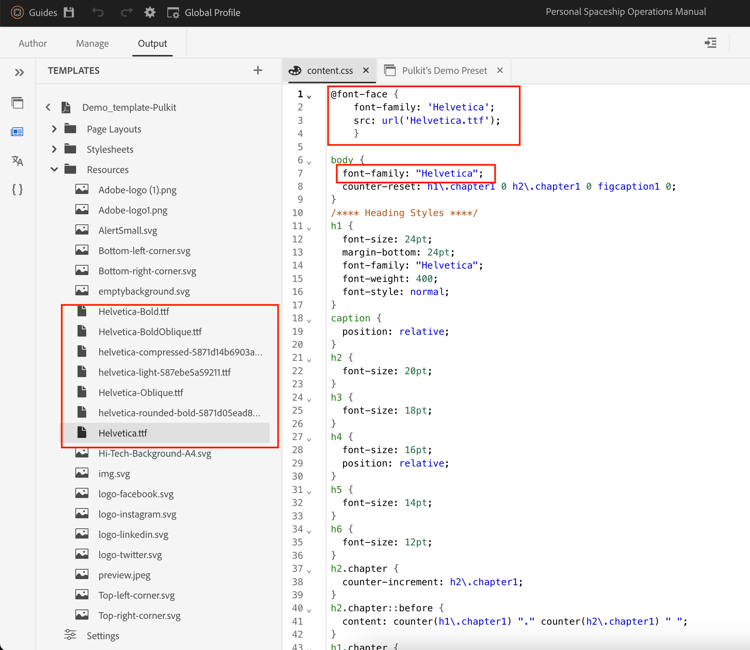
Etapa 2: Fazer as alterações necessárias na folha de estilos dos modelos PDF
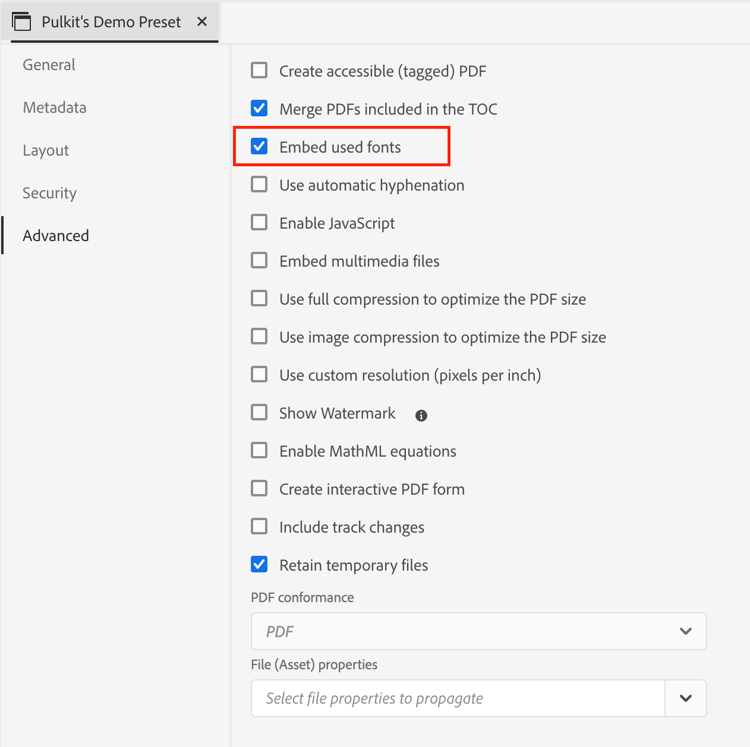
Etapa 3 (opcional): incorporar fonte usada no PDF
Perguntas frequentes
-
Posso usar o Adobe Fonts?
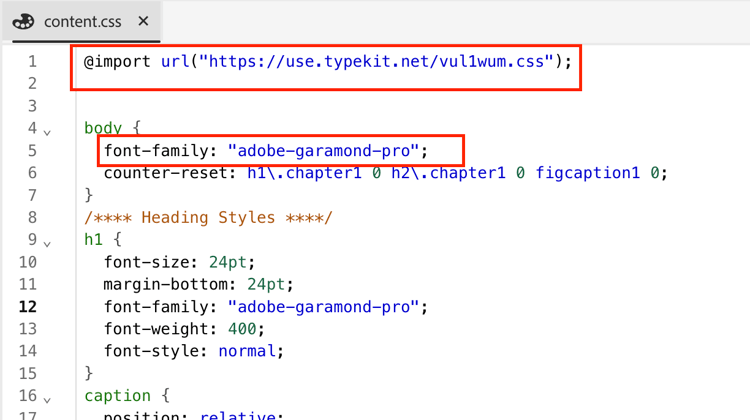
Sim, vá para fonts.adobe.com e clique em "Adicionar ao projeto da Web".
Copiar código de importação como
" @import url("https://use.typekit.net/xxxx.css");Cole no CSS de conteúdo e faça as alterações desejadas no arquivo CSS.
-
Minha fonte não é exibida no PDF
Verificar ortografia do nome da fonte novamente (erro mais comum)
Verifique se a fonte está incorporada se as fontes não estão disponíveis no sistema onde o PDF está aberto
-
Para outras dúvidas, entre em contato com seus respectivos CSMs