Adicionar a marca corporativa à primeira página de um PDF DITA
Este artigo cobrirá:
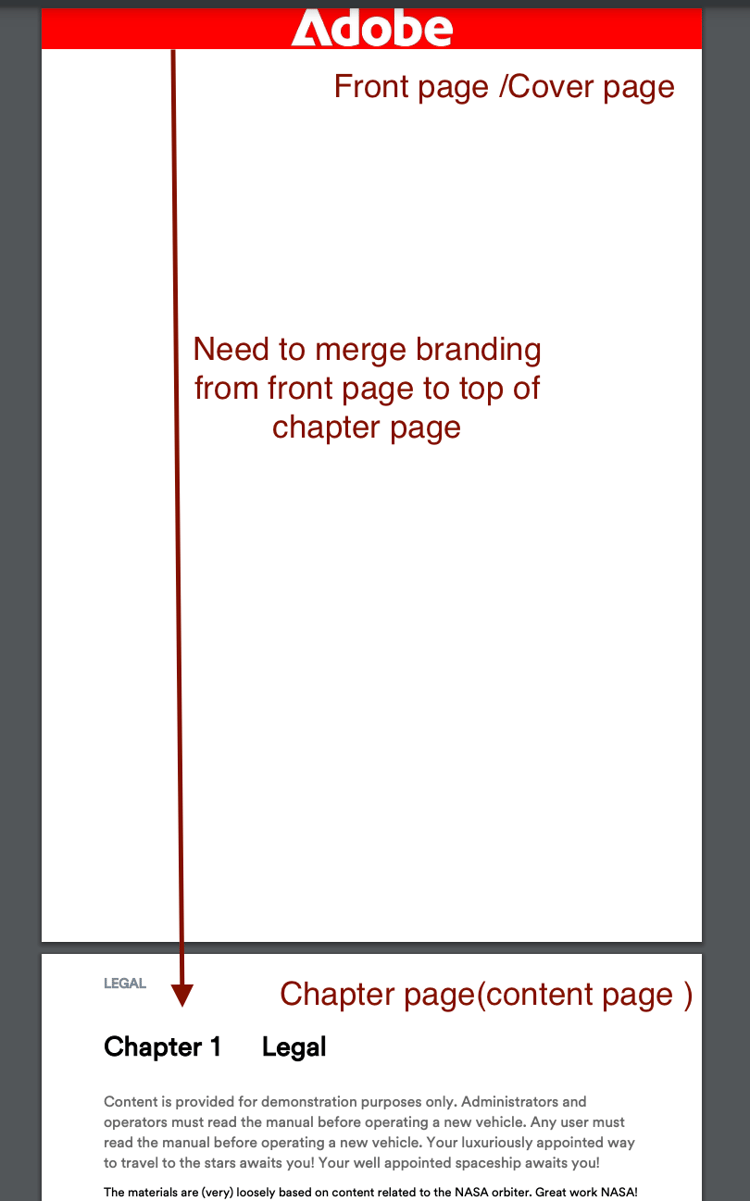
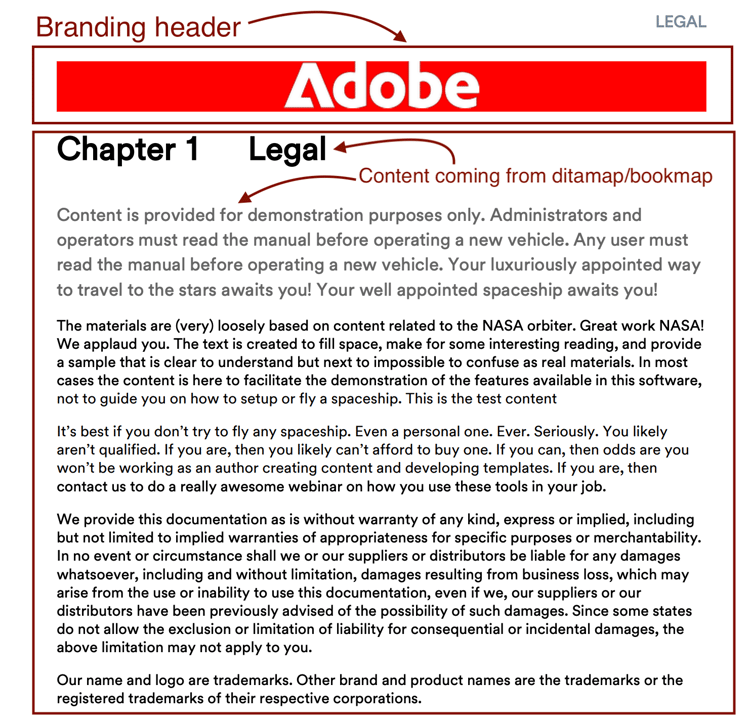
Obter a marca corporativa ao mesclar perfeitamente a página de capa com a página de capítulo, garantindo que a identidade da empresa seja exibida de forma destacada na parte superior do conteúdo.
Antes:
Depois de:
Configurar seu conteúdo
Para publicar conteúdo no formato PDF, você deve criar um mapa de dados ou um mapa de livros.
Exemplo de estrutura de Bookmap:
<bookmap>
  <title>My Bookmap Title </title>
  <frontmatter>
    <booklists>
      <toc/>
      <figurelist/>
      <tablelist/>
    </booklists>
  </frontmatter>

  <chapter href="chapter1.ditamap">
  <chapter href="chapter2.ditamap">
  </chapter>

  <backmatter>
    <booklists>
      <indexlist/>
    </booklists>
  </backmatter>
</bookmap>
Exemplo de estrutura Ditamap:
<map title="My map Title">

  <topicref href="topic1.dita" >
  </topicref>
  <topicref href="topic2.dita">
  </topicref>

</map>
O FrontCover do PDF é gerado automaticamente se o Bookmap contiver <frontmatter>.
Faça as alterações necessárias no modelo de PDF
Nesta seção, definiremos nosso template. (Você pode usar ou duplicar o modelo Hi-tech para começar.)
Configurar seu Modelo:
- Vá para o modelo de PDF nativo.
- Vá para o layout da página do FrontCover e edite-o.
- Aqui, adicione sua imagem de marca em
data-region="content". - Adicione outras alterações necessárias no modelo de capítulo, se necessário.
- Agora, siga as etapas abaixo com base no seu conteúdo.
Se estiver usando Ditamap para geração de PDF:
Ao publicar um DITAMAP, o PDF nativo fornece a funcionalidade para gerar automaticamente uma página de capa. A opção para habilitar ou desabilitar a geração de páginas do FrontCover pode ser configurada no modelo de PDF nativo.
Para mesclar:
- Acesse as configurações do modelo de PDF nativo —> Ordem do layout da página
- Agora, mescle o FrontCover com a Próxima página, ou seja, Capítulo e tópicos.
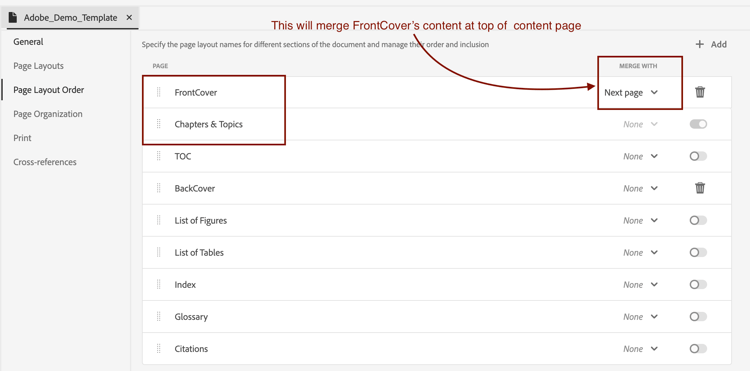
- Salve o modelo, selecione esse modelo para sua predefinição e publique!
Se estiver usando o Bookmap para geração de PDF
No caso de um Bookmap, a sequência da Ordem de layout da página é controlada pela estrutura do Bookmap, em vez da ordem do modelo.
Para fazer isso no Bookmap , utilizaremos o recurso JavaScript do NativePDF.
- Adicione abaixo do JavaScript na pasta de recursos do modelo
window.addEventListener('DOMContentLoaded', function () {
    window.pdfLayout.onAfterPagination(function () {
        var frontMatterWrappers = document.querySelectorAll('.rh-front-matter-wrapper');

        frontMatterWrappers.forEach(function(wrapper) {
            var contentDiv = wrapper.querySelector('div[data-region="content"]');
            var chapterBody = document.querySelector('.chapter-body');

            if (contentDiv && chapterBody) {
                chapterBody.insertBefore(contentDiv, chapterBody.firstChild);
            }

            wrapper.remove();
        });
    });
});
-
Inclua essa JavaScript no modelo de capítulo.
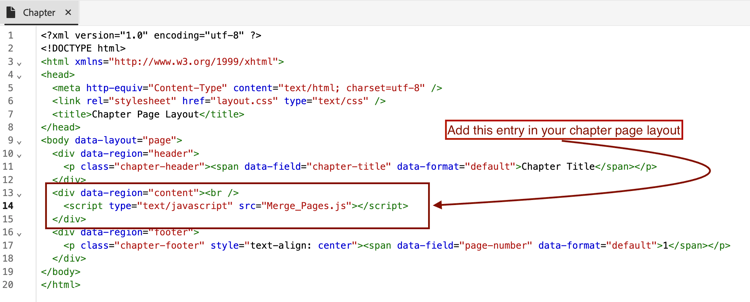
-
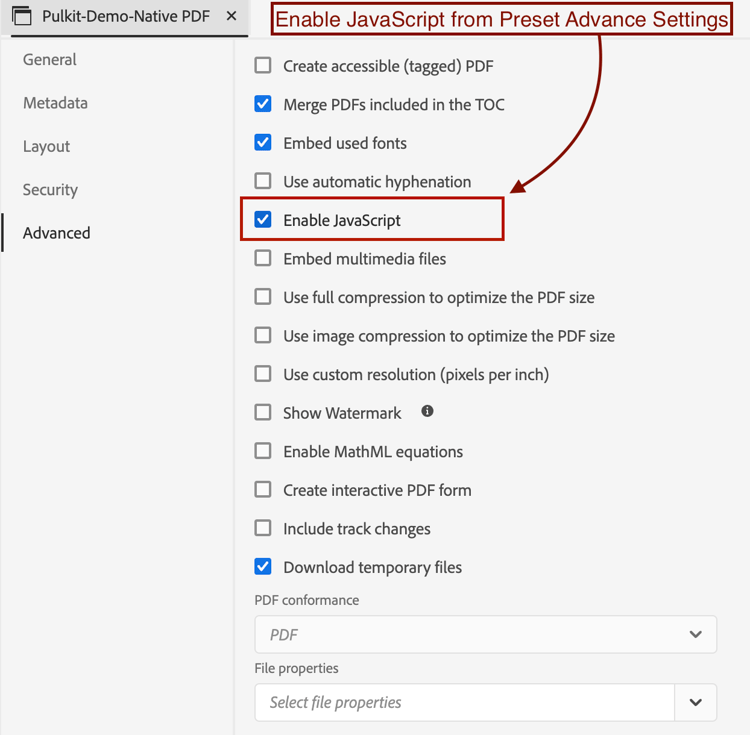
Ativar o JavaScript na sua opção predefinida
-
Publish!