4.3.1 não UUID para migração de conteúdo UUID 4.3.2
Execute estas etapas para migrar seu conteúdo da versão 4.3.1 não UUID para a versão 4.3.2 UUID.
-
Antes de iniciar o processo de migração, verifique se você tem:
- Todas as análises ativas foram fechadas.
- Todas as tarefas de tradução foram fechadas.
-
Antes de migrar o conteúdo para o servidor UUID, verifique se você tem um servidor não UUID com uma versão compatível do AEM Guides instalada.
-
Se você estiver usando uma versão anterior à 4.3.1, atualize para a versão 4.3.1. Siga as instruções de atualização específicas para a versão licenciada do seu produto.
-
Atualmente, as versões posteriores à 4.3.1 não são compatíveis com a migração.
Instalação do pacote
Baixe os pacotes necessários do Portal de distribuição de software da Adobe, com base em sua versão:
- Pré-migração: com.adobe.guides.pre-uuid-migration-1.2.27.zip
- Baixar a versão 4.3.2 do UUID: com.adobe.fmdita-6.5-uuid-4.3.2.1977.zip
- Migração: com.adobe.guides.uuid-upgrade-1.2.110.zip
Verificações de pré-migração
Execute as seguintes verificações na versão 4.3.1 não UUID:
-
Instale o pacote de pré-migração com.adobe.guides.pre-uuid-migration-1.2.27.zip sobre a versão 4.3.1.
note note NOTE - Você precisa de permissão de administrador para executar a migração.
- Recomenda-se a correção de arquivos com erros antes de prosseguir com a migração.
-
Se houver mais de 100.000 arquivos DITA no sistema, atualize as configurações de limite de consulta para que o script funcione:
- Navegue até
/system/console/configMgr and increase both the configs to more than number of assets - queryLimitInMemoryequeryLimitReads under org.apache.jackrabbit.oak.query.QueryEngineSettingsService
- Navegue até
-
Iniciar
http://<server-name>/libs/fmdita/clientlibs/xmleditor_uuid_upgrade/page.html. -
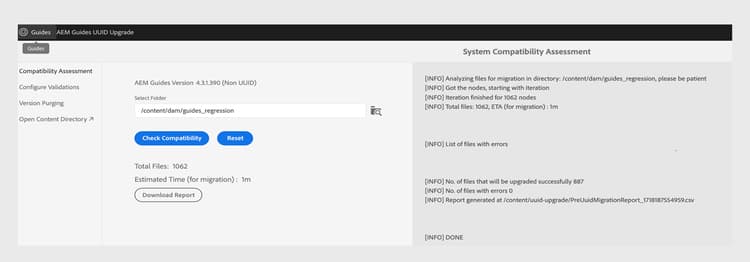
Selecione Avaliação de Compatibilidade no painel esquerdo e procure o caminho da pasta
/content/dampara todos os ativos. -
Verifique a compatibilidade para listar as seguintes informações:
- Total de arquivos
- Tempo estimado para migração
- Número de arquivos com erros
- Arquivos com nome de arquivo GUID
-
Se o erro for exibido, analise os logs e corrija-os. Você pode executar novamente a matriz de compatibilidade depois de corrigir os erros.
-
Selecione Configurar validações no painel esquerdo. Em seguida, Selecione o mapa e Selecione a predefinição do mapa para configurá-los. A lista de validação de saída atual exibe os arquivos de saída presentes antes da migração e pode ser validada em relação aos arquivos de saída gerados após a migração.
Ao selecionar vários mapas DITA grandes, é possível validar se todo o conteúdo foi migrado com êxito sem problemas. Selecionar predefinições com linhas de base nelas garante também que as linhas de base e as versões sejam migradas com sucesso.

-
(Opcional) Execute a limpeza de versões no conteúdo para remover versões desnecessárias e acelerar o processo de migração. Para executar a limpeza de versão, selecione a opção Limpeza de Versão na tela de migração e vá para a interface do usuário usando a URL
http://<server- name>/libs/fmdita/clientlibs/xmleditor_uuid_upgrade/page.html.note note NOTE Este utilitário não remove nenhuma versão usada em linhas de base ou revisões ou tem rótulos.
Para obter mais detalhes, consulte limpar versões mais antigas.
Pré-requisitos de migração
-
Executar a migração de UUID somente em uma instância do Autor.
-
Garantir a disponibilidade da infraestrutura a seguir:
- A instância do autor é atualizada em termos de CPU e memória para oferecer suporte ao processamento mais rápido e à memória adicional necessária para a atividade em massa. por exemplo, se a memória e o CPU alocados no momento forem 8 vCPU e um heap de 24 GB, use o dobro do tamanho para essa atividade.
- O espaço em disco geral e o espaço em disco temporário
(crx-quickstart directory)devem ter um buffer 10 vezes maior do que o que já foi consumido. Após concluir a migração, você poderá recuperar a maior parte do espaço em disco executando a compactação. - Execute a compactação Tar offline antes de iniciar esta atividade.
- Certifique-se de que nenhuma indexação ou manutenção do sistema seja planejada durante a janela dessa migração.
-
Instale a versão UUID da versão compatível sobre a versão não UUID. Por exemplo, se você estiver usando a build não UUID 4.3.1, será necessário instalar a versão UUID 4.3.2 com.adobe.fmdita-6.5-uuid-4.3.2.1977.zip) e executar a migração.
-
Instale o pacote de atualização de migração uuid com.adobe.guides.uuid-upgrade-1.2.110.zip.
-
Desabilite iniciadores para os seguintes fluxos de trabalho usando a URL:
http://<server-name>/libs/cq/workflow/content/console.html.- Fluxo de trabalho do Ativo de atualização DAM
- Fluxo de trabalho de writeback de metadados DAM
note note NOTE Idealmente, todos os inicializadores de fluxo de trabalho, que são executados em qualquer caminho dentro de content/dam, devem ser desabilitados. -
Atualize as seguintes configurações de acordo com as alterações sugeridas:
table 0-row-3 1-row-3 2-row-3 3-row-3 4-row-3 Configuração Propriedade Valor com.adobe.fmdita.config.ConfigManagerAtivar iniciadores do fluxo de trabalho de pós-processamento Desabilitar com.adobe.fmdita.config.ConfigManageruuid. regex ^GUID-(?<id>.*)com.adobe.fmdita.postprocess.version.PostProcessVersionObservationAtivar pós-processamento da versão Desabilitar Serviço de marcação CQ diário Ativar validação (validation.enabled) Desabilitar -
Adicionar um agente de log separado para:
com.adobe.fmdita.uuidcom.adobe.guides.uuid.
-
(Se não tiver sido feito anteriormente) Se houver mais de 100.000 arquivos DITA no sistema, atualize o
queryLimitReadsemorg.apache.jackrabbit.oak.query.QueryEngineSettingsServicepara um valor maior (qualquer valor maior que o número de ativos presentes, por exemplo, 200.000).table 0-row-3 1-row-3 PID Chave de propriedade Valor de propriedade org.apache.jackrabbit.oak.query.QueryEngineSettingsService queryLimitReads Valor: 200000
Valor Padrão: 100000
Migração
-
Iniciar
http://<server-name>/libs/fmdita/clientlibs/xmleditor_uuid_upgrade/page.html.
note note NOTE Se você escolher "Habilitar backup de ativos DITA", os arquivos de backup temporários serão armazenados em /content/uuid-upgradee os backups de arquivos DITA serão excluídos quando a migração de um arquivo for concluída. -
Selecione Atualização do sistema no painel esquerdo para executar a migração. É recomendável migrar todos os dados de uma só vez, já que o sistema lida de maneira ideal com o agrupamento internamente. Somente os arquivos que não são ativos DITA e não são usados em nenhum ativo DITA podem ser ignorados para migração.
-
(Opcional) Selecione as pastas para as quais deseja ignorar a migração. Use essa opção para migrar essas pastas posteriormente ou para ignorá-las. Verifique se essas pastas não têm ativos DITA e não são referenciadas por (e não serão referenciadas por) ativos DITA. Por exemplo,
content/dam/projects. -
Selecione Habilitar backup de ativo dita para criar um backup de ativo antes da migração. Esse backup é usado para reversão em caso de erro ao migrar um arquivo. Se a migração for bem-sucedida, o backup será excluído. No entanto, isso reduz o processo de migração.
-
Inicie a migração.
note note NOTE Baixe os logs completos e observe se houve erros. Se qualquer erro ou exceção for encontrado Não continue, mas primeiro corrija o erro. Erros comuns são listados no final deste artigo. -
Quando a migração for concluída, o relatório estará disponível para download e logs inteiros também poderão ser baixados.
-
Selecione Baixar relatório enquanto a migração está em execução para verificar se todos os arquivos da pasta foram atualizados corretamente e se todos os recursos funcionam somente para essa pasta.
note note NOTE A migração de conteúdo pode ser executada em um nível de pasta, no /content/damcompleto ou na mesma pasta (executar a migração novamente).Além disso, é importante garantir que a migração de conteúdo seja feita para todos os ativos de mídia, como imagens e gráficos usados no conteúdo DITA.
-
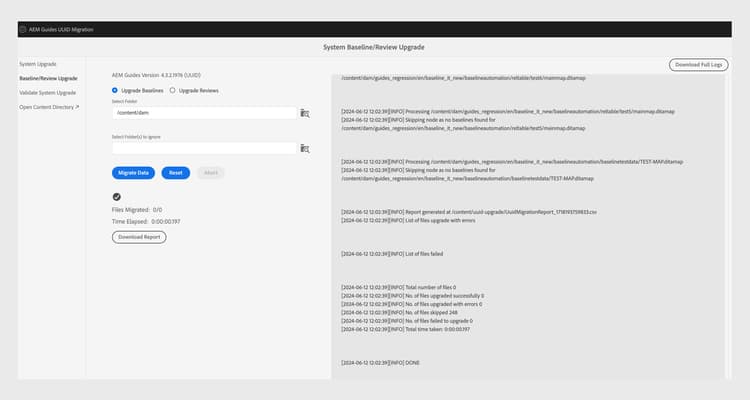
Depois que todos os arquivos forem migrados, selecione Atualização de Linha de Base/Revisão no painel esquerdo para migrar as linhas de base e revisar no nível da pasta.
Análise dos relatórios de cada etapa
Etapa: Atualização do Sistema
Etapa: Atualizar Linhas de Base
baselineObj not found onPós-migração
-
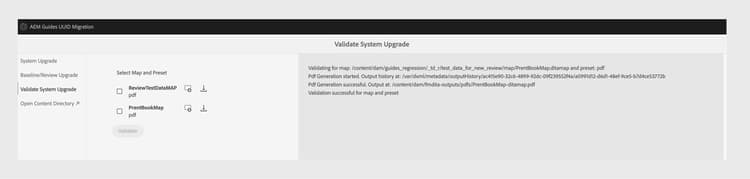
Depois que a migração for concluída, selecione Validar atualização do sistema no painel esquerdo e valide os arquivos de saída antes e depois da migração para garantir que a migração seja bem-sucedida.
-
Depois de migrar o servidor, habilite com êxito os seguintes fluxos de trabalho e configurações (incluindo todos os outros fluxos de trabalho que foram desabilitados inicialmente durante a migração) para continuar trabalhando no servidor:
- Fluxo de trabalho do Ativo de atualização DAM
- Fluxo de trabalho de metadados DAM
note note NOTE Idealmente, qualquer inicializador de fluxo de trabalho, que estava sendo executado em qualquer caminho dentro de content/damantes da migração, deve ser habilitado. -
Habilite as seguintes configurações:
table 0-row-3 1-row-3 2-row-3 3-row-3 Configuração Propriedade Valor com.adobe.fmdita.config.ConfigManagerHabilitar Iniciadores de Fluxo de Trabalho de Pós-Processamento Habilitar com.adobe.fmdita.postprocess.version.PostProcessVersionObservationHabilitar Pós-Processamento de Versão Habilitar Serviço de marcação CQ diário Habilitar validação (validation.enabled) Habilitar -
Propriedades do Assets para analisar após a migração:
table 0-row-4 1-row-4 Configuração Propriedade Valor de pré-migração em não UUID Valor pós migração na UUID com.adobe.fmdita.config.ConfigManagerUsar título para nomes de página de site do AEM Falso (valor padrão) Verdadeiro note note NOTE Se, antes da migração, a propriedade Usar título para nomes de página de Sites do AEM dentro de com.adobe.fmdita.config.ConfigManager, for definida como False, essa propriedade precisará ser atualizada após a migração. -
Depois que a validação for concluída, a maior parte do espaço em disco poderá ser recuperada executando a compactação (consulte
https://experienceleague.adobe.com/docs/experience-manager-65/deploying/deploying/revision-cleanup.html?lang=pt-BR).