Migrar conteúdo do local para o Cloud Service
O Experience Manager as a Cloud Service fornece uma base de tecnologia escalável, segura e ágil para Experience Manager Guides, Assets, Forms e Screens. Isso permite que profissionais de marketing e TI se concentrem em fornecer experiências impactantes em escala.
Com o Experience Manager as a Cloud Service, suas equipes podem se concentrar em inovar em vez de planejar atualizações de produtos. Os novos recursos do produto são totalmente testados e entregues às suas equipes, sem interrupção, para que elas sempre possam acessar a versão mais recente do Adobe Experience Manager.
Este artigo fornece um processo passo a passo detalhado para migrar o conteúdo do Experience Manager Guides no local ou do Managed Services para o Cloud Services, garantindo uma transição suave para a plataforma baseada em nuvem.
Pré-requisitos
- Adobe Experience Manager 6.4 ou versões posteriores
- O Experience Manager Guides deve estar na versão UUID. Se você estiver usando uma versão não UUID do Adobe Experience Manager Guides, primeiro migre para UUID usando as etapas em Migrar conteúdo não DITA.
- Acesso ao Cloud Acceleration Manager para a instância da nuvem para a qual você deseja migrar o conteúdo
- Suporte para até 20 TB de tamanho de repositório
- Tamanho total do índice Lucene de 25 GB
- O comprimento do nome de um nó deve ser inferior a 150 bytes
Processo de migração
A Ferramenta de transferência de conteúdo é uma ferramenta desenvolvida pela Adobe que você pode usar para iniciar a migração de conteúdo existente de uma instância do Adobe Experience Manager no local ou do Managed Services de origem para a instância do Experience Manager Cloud Service de destino.
Essa ferramenta também transfere entidades principais (usuários ou grupos) automaticamente.
Você pode baixar a Ferramenta de Transferência de Conteúdo como um arquivo ZIP no portal de Distribuição de Software:
- Selecione a guia AEM as a Cloud Service no portal Distribuição de Software.
- Pesquisar Ferramenta de Transferência de Conteúdo.
- Selecione Ferramenta de transferência de conteúdo na lista e baixe-a.
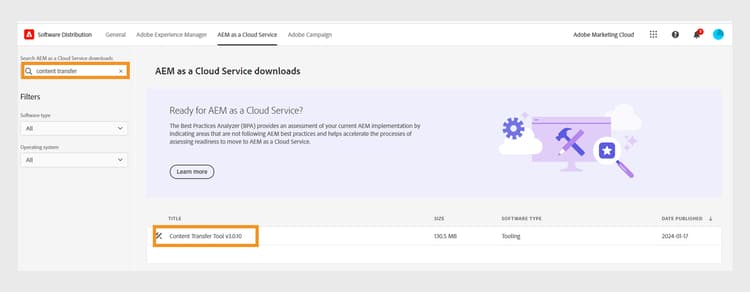
Em seguida, instale o pacote por meio do Gerenciador de Pacotes na instância do Adobe Experience Manager de origem. Baixe a versão mais recente.
Para obter mais detalhes sobre a versão mais recente, consulte as Notas de versão.
Execute as seguintes etapas para migrar o conteúdo do Experience Manager Guides para o Experience Manager as a Cloud Service.
-
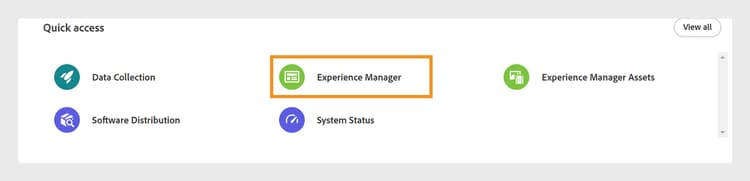
Faça logon em experience.adobe.com e selecione Experience Manager.
-
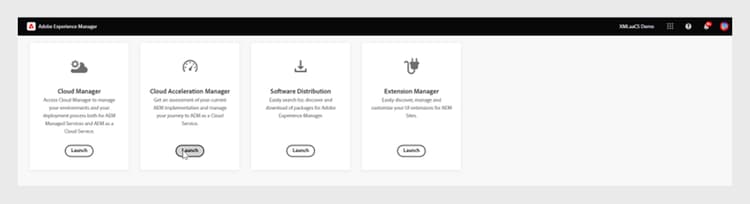
Clique em Iniciar no bloco Cloud Acceleration Manager.
-
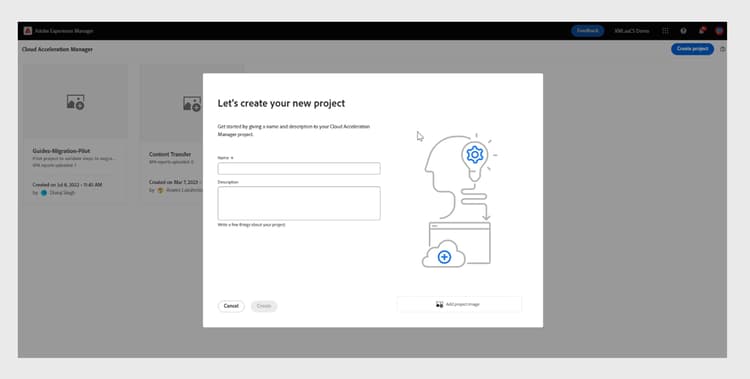
Crie seu primeiro projeto.
-
Adicione o nome e a descrição e clique em Criar. Seu projeto foi criado.
-
Selecione o projeto criado e abra a tela do projeto.
-
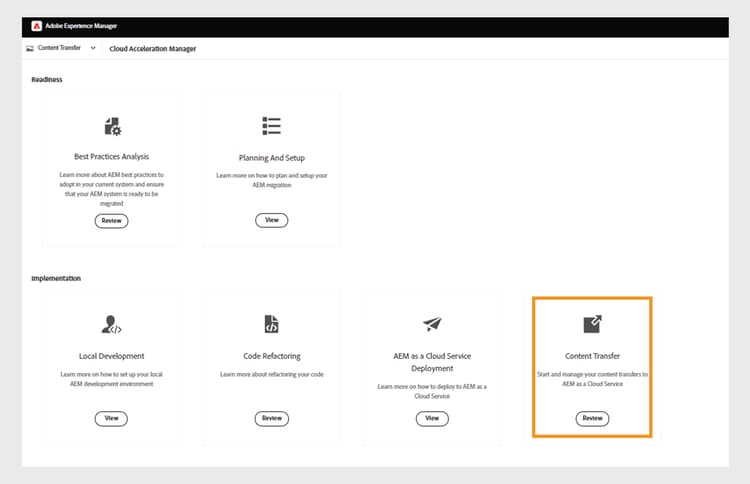
Clique em Revisão no bloco Transferência de conteúdo.
-
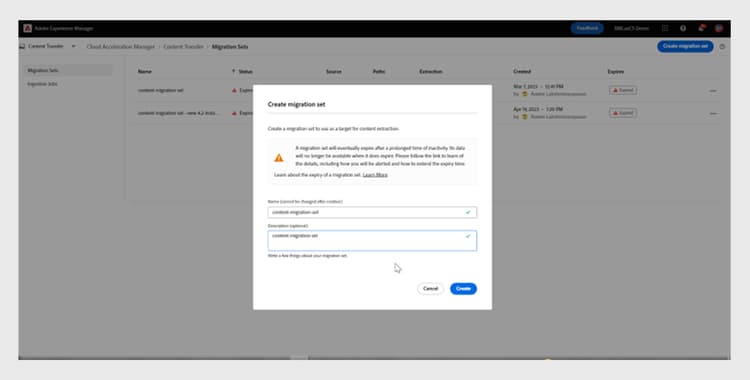
Clique em Criar conjunto de migração.
-
Forneça o nome e a descrição do conjunto de migração.
-
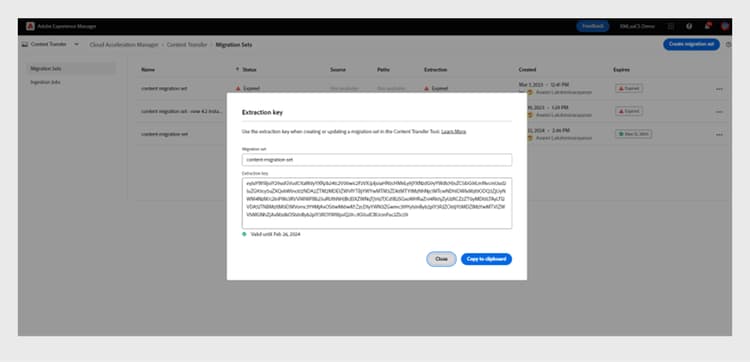
Após a criação, selecione os três pontos e selecione Copiar chave de extração.
-
Clique em Copiar para a área de transferência. Crie seu primeiro projeto.
-
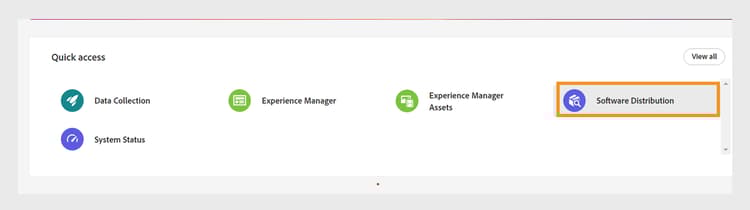
Selecione Adobe Experience Manager na parte superior e selecione o bloco Distribuição de Software.
-
No portal Distribuição de Software, selecione Adobe Experience Manager como guia do Cloud Service, pesquise "ferramenta de transferência de conteúdo" e baixe o pacote de ferramentas de transferência de conteúdo.
note note NOTE Certifique-se de baixar a versão mais recente. -
Carregue e instale o pacote
content-transfer.all-3.0.10.zipno Gerenciador de Pacotes da sua instância local.
-
Na instância local, selecione Ferramentas > Operações > Migração de Conteúdo > Transferência de Conteúdo.
-
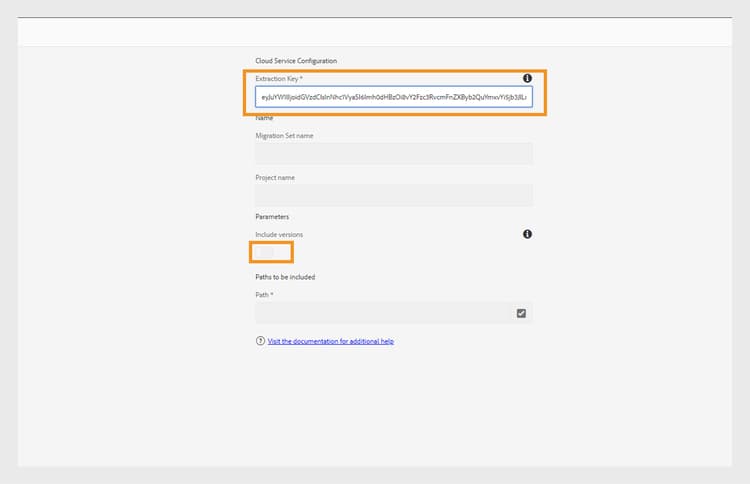
Selecione Transferência de conteúdo, crie um conjunto de migração e cole a chave de extração copiada do gerenciador do Cloud Acceleration. Isso estabelece uma conexão entre a origem e o destino. Em seguida, ele verifica a chave e mostra a validade após inserir o valor.
-
Habilite a opção Incluir versões para incluir as versões do arquivo.
-
Forneça o caminho que você deseja migrar e clique em Salvar.
Por exemplo,/content/sites
ou/content/dam/tech-docs
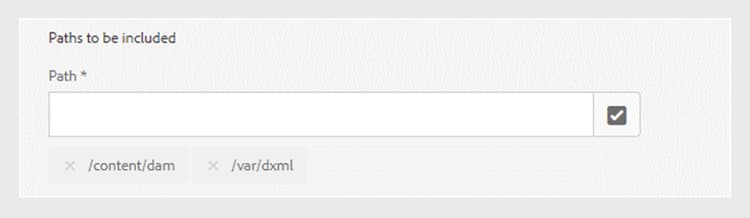
note note NOTE Você precisa migrar os seguintes caminhos obrigatoriamente para o conteúdo do Experience Manager Guides. /content/dam/var/dxml
Os seguintes caminhos estão restritos ao criar um conjunto de migração:
/apps/libs/home/etcVocê tem permissão para selecionar alguns caminhos/etcna CTT.
-
Clique em Salvar
-
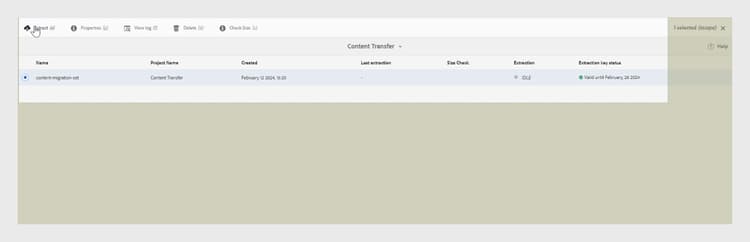
Selecione o conjunto de migração e selecione Extrair na parte superior.
-
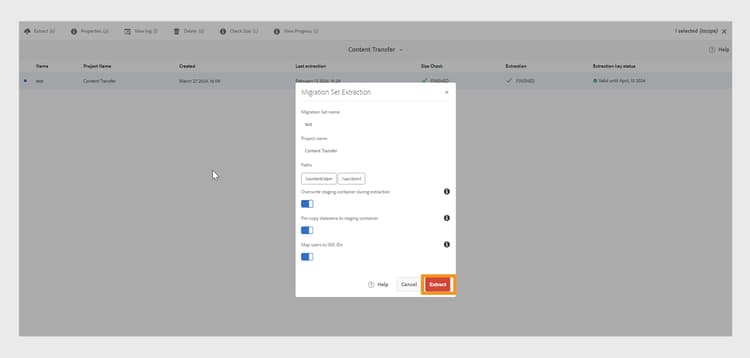
Verifique os detalhes no pop-up Extração do conjunto de migração para os caminhos e configurações selecionados e clique em Extrair. A extração levará minutos, e você visualizará o status como atualizado.
-
Quando a extração for concluída e indicada pelo status
finished, vá para Cloud Acceleration Manager e selecione o projeto que você criou na etapa 18.
Para obter mais informações, selecione os três pontos e, em seguida, selecione Exibir detalhes. -
Na janela pop-up Detalhes do conjunto de migração, verifique a configuração do conjunto de migração e feche a janela pop-up. Você pode visualizar os caminhos e outras configurações como mostrado na seguinte captura de tela:

-
Clique em Trabalhos de assimilação > Nova assimilação.
-
Confirme os valores de marca de seleção necessários e clique em Criar.
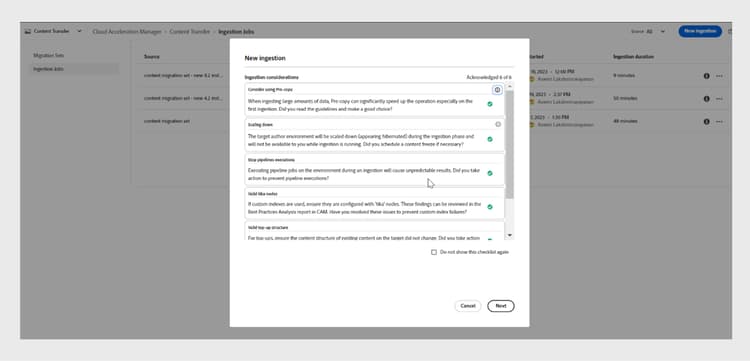
-
Escolha o conjunto de migração, selecione o servidor necessário do seu ambiente e clique em Assimilar.
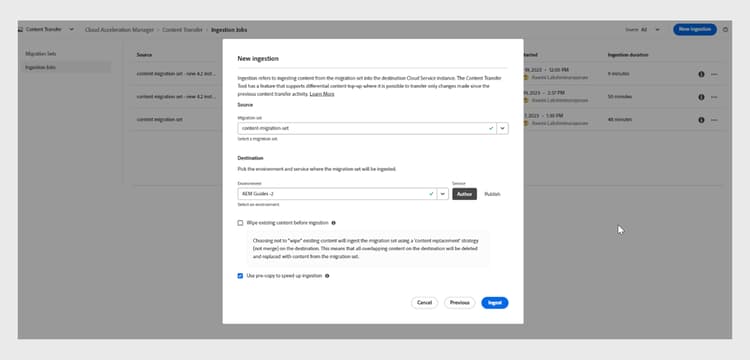
Executar a ferramenta Transferência de conteúdo em uma instância de publicação
Instale a Ferramenta Transferência de conteúdo na instância de publicação de origem para mover o conteúdo para a instância de publicação de destino.
A ferramenta Transferência de conteúdo não diferencia entre conteúdo publicado e não publicado ao assimilar conteúdo em um ambiente de publicação. O conteúdo especificado no conjunto de migração é assimilado na instância de destino escolhida. O usuário pode assimilar um conjunto de migração em uma instância de Autor, instância de Publicação ou ambas.
Abordagem recomendada
Considere as seguintes recomendações:
- Use a mesma versão da Ferramenta de transferência de conteúdo que foi usada na instância do Autor.
- Durante a assimilação para a publicação, o nível de Publicação não será reduzido (ao contrário do autor).
- Migrar apenas um único nó Publicar. Antes de iniciar a extração, remova-a do balanceador de carga.
- Distribuição de conteúdo do autor do AEM as a Cloud Service para publicação nesse ambiente
- Sincronização de usuários entre instâncias de publicação
Resolução de problemas
Se a extração falhar devido ao seguinte erro, você poderá resolver isso importando o certificado de CA relevante:
javax.net.ssl.SSLHandshakeException: sun.security.validator.ValidatorException: PKIX path building failed: sun.security.provider.certpath.SunCertPathBuilderException: unable to find valid certification path to requested target
Motivo: o servidor Adobe Experience Manager tem restrições de firewall, então adicione o seguinte ponto de extremidade à lista de permissões.
casstorageprod.blob.core.windows.net
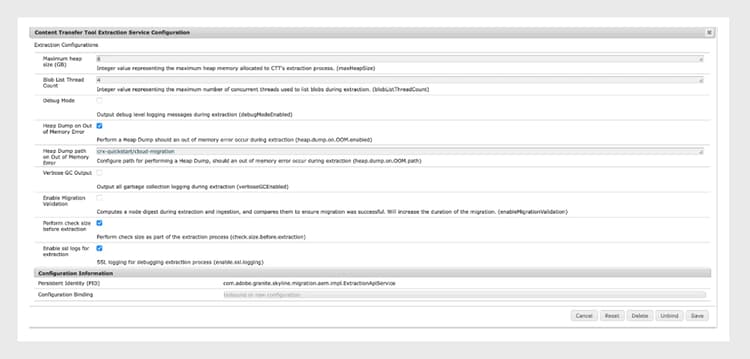
Habilitar o log SSL.