[AEM Forms]{class="badge positive" title="Aplicável ao AEM Forms)."}
Usar fontes personalizadas
Você pode usar as Comunicações do Forms as a Cloud Service para combinar um modelo XDP, um documento do PDF baseado em XDP ou o Acrobat Form (AcroForm) com dados XML para gerar documentos do PDF. Você também pode usar as Comunicações para combinar, reorganizar e aumentar documentos PDF e XDP e obter informações sobre documentos PDF.
Juntamente com as operações mencionadas anteriormente, é possível usar fontes incluídas no Cloud Service ou fontes personalizadas (fontes aprovadas pela organização) para renderizar os documentos gerados pelo PDF. Você pode usar o projeto de desenvolvimento do Cloud Service para adicionar fontes personalizadas ao seu ambiente do Cloud Service.
Comportamento dos documentos do PDF
Você pode incorporar uma fonte a um documento do PDF. Quando uma fonte é incorporada, o documento do PDF aparece (parece) idêntico em todas as plataformas. Ele usa fontes incorporadas para garantir uma aparência consistente. Quando uma fonte não está incorporada, a renderização da fonte depende das configurações de renderização dos clientes do visualizador do PDF, como Acrobat ou Acrobat Reader. Se a fonte estiver disponível no computador cliente, o PDF usará a fonte especificada, caso contrário, o PDF será renderizado com uma fonte de fallback padrão.
Adicionar fontes personalizadas ao seu ambiente do Forms as a Cloud Service custom-fonts-cloud-service
Para adicionar fontes personalizadas ao ambiente do Cloud Service:
-
Configure e abra o projeto de desenvolvimento local. Você pode usar qualquer IDE de sua escolha.
-
Na estrutura de pastas de nível superior do projeto, crie uma pasta (módulo) para salvar fontes personalizadas e adicionar fontes personalizadas à pasta. Por exemplo, fontes/src/main/resources
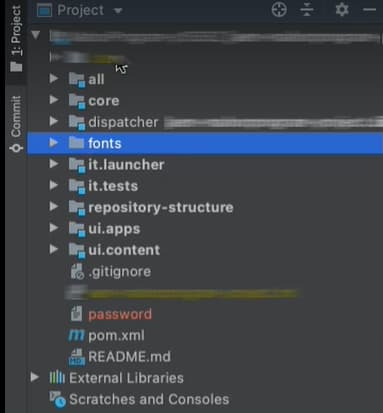
-
Abra o arquivo pom.xml do módulo de fontes do projeto de desenvolvimento.
-
Adicionar o plug-in jar ao arquivo pom:
code language-xml <plugin> <groupId>org.apache.maven.plugins</groupId> <artifactId>maven-jar-plugin</artifactId> <version>3.1.2</version> <configuration> <archive> <manifest> <addDefaultEntries/> <addDefaultImplementationEntries/> </manifest> </archive> </configuration> </plugin> -
Adicione a entrada de manifesto
<Font-Archive-Version>ao arquivo .pom e defina o valor da versão como 1:code language-xml <plugin> <groupId>org.apache.maven.plugins</groupId> <artifactId>maven-jar-plugin</artifactId> <version>3.1.2</version> <configuration> <archive> <manifest> <addDefaultEntries/> <addDefaultImplementationEntries/> </manifest> <manifestEntries> <Font-Archive-Version>1</Font-Archive-Version> <Font-Archive-Contents>/</Font-Archive-Contents> </manifestEntries> </archive> </configuration> </plugin> -
Adicione a pasta de fontes à
<modules>listada no arquivo pom. Por exemplo:code language-xml <modules> <module>all</module> <module>core</module> <module>ui.frontend</module> <module>ui.apps</module> <module>ui.apps.structure</module> <module>ui.config</module> <module>ui.content</module> <module>it.tests</module> <module>dispatcher</module> <module>dispatcher.ams</module> <module>dispatcher.cloud</module> <module>ui.tests</module> <module>fonts</module> </modules>A pasta de fontes contém todas as fontes personalizadas.
-
Verifique o código atualizado e execute o pipeline para implantar as fontes no ambiente do Cloud Service.
-
(Opcional) Abra o prompt de comando, navegue até a pasta do projeto local e execute o comando abaixo. O comando compacta as fontes em um arquivo .jar junto com informações relevantes. Você pode usar o arquivo .jar para adicionar fontes personalizadas a um ambiente de desenvolvimento local do Forms Cloud Service.
code language-shell mvn clean install
Adicionar fontes personalizadas ao ambiente de desenvolvimento local do Forms Cloud Service custom-fonts-cloud-service-sdk
-
Inicie o ambiente de desenvolvimento local.
-
Navegue até a pasta
<aem install directory>/crx-quickstart/install. -
Coloque o
<jar file contaning custom fonts and relevant deployment code>.jarna pasta de instalação. Se você não tiver o arquivo .jar, execute as etapas listadas na seção Adicionar fontes personalizadas ao ambiente do Forms as a Cloud Service para gerar o arquivo. -
Executar o ambiente do SDK baseado no docker
note NOTE Sempre que você implantar um arquivo .jar de fontes personalizadas atualizado no ambiente de desenvolvimento local, reinicie o ambiente do SDK baseado em docker.