[AEM Forms]{class="badge positive" title="Aplicável ao AEM Forms)."}
Autenticação de servidor para servidor OAuth
A autenticação de servidor para servidor do OAuth permite acesso seguro e baseado em token às APIs de comunicações da AEM Forms sem exigir interação com o usuário. A autenticação de servidor para servidor OAuth é compatível com o Adobe Developer Console.
Pré-requisitos
Antes de começar, verifique se os seguintes pré-requisitos foram atendidos:
- Verifique se você tem acesso ao Adobe Developer Console específico para o ambiente que usa.
- Atribua a função de Administrador do Sistema ou Desenvolvedor no Adobe Admin Console para habilitar o acesso ao Adobe Developer Console.
Como gerar um token de acesso usando a autenticação de servidor para servidor do OAuth?
Siga as etapas abaixo para gerar um token de acesso do console do Adobe Developer e fazer sua primeira chamada de API por meio da autenticação de servidor para servidor OAuth.
1. Configuração de projeto do Adobe Developer Console
-
Navegue até Adobe Developer Console
-
Faça logon com sua Adobe ID
-
Criar novo projeto ou navegar até o projeto existente
-
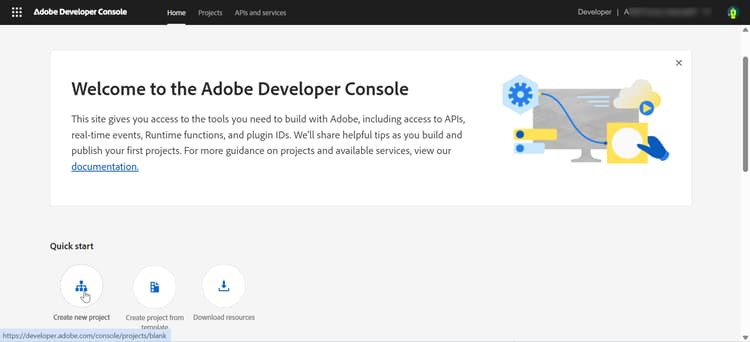
Na seção Início rápido, clique em Criar novo projeto
-
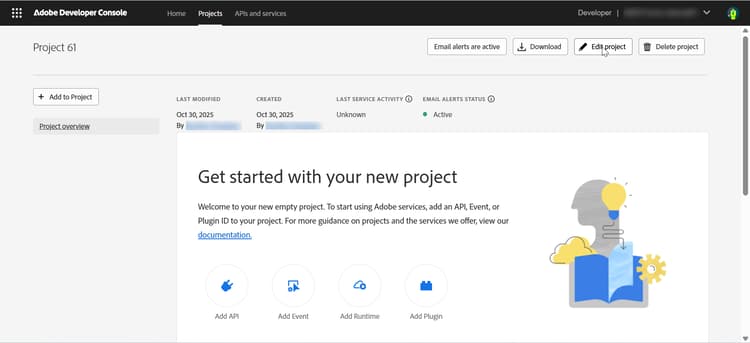
Um novo projeto é criado com um nome padrão
-
Clique em Editar projeto no canto superior direito
-
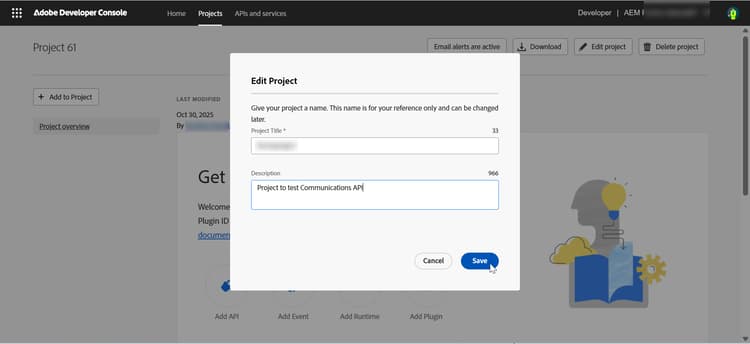
Forneça um nome significativo (por exemplo, “formsproject”)
-
Clique em Salvar
-
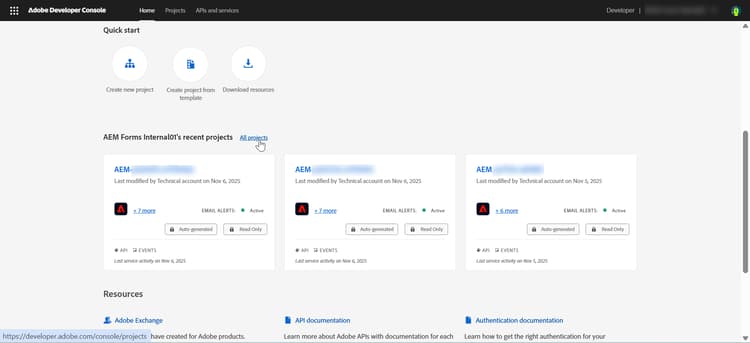
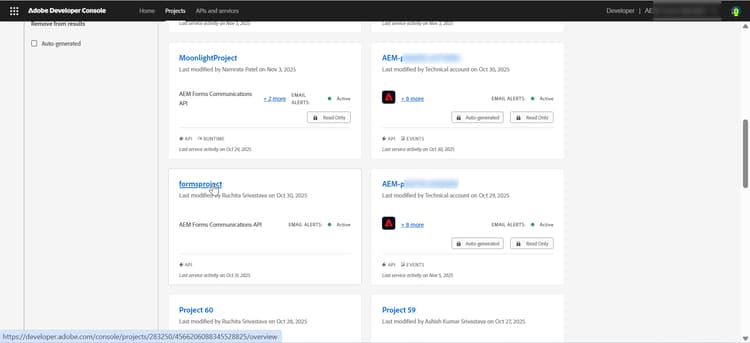
Clique em Todos os projetos da Adobe Developer Console
-
Localize o projeto e clique em para abri-lo.
2. Adicionar APIs do Forms
Adicione APIs do Forms com base no que você deseja fazer:
- APIs de Comunicações do AEM Forms: use quando precisar gerar, converter, reunir ou proteger documentos (PDF e formatos relacionados).
- APIs Adaptive Forms Runtime - use quando precisar renderizar, enviar ou processar o Adaptive Forms no tempo de execução.
-
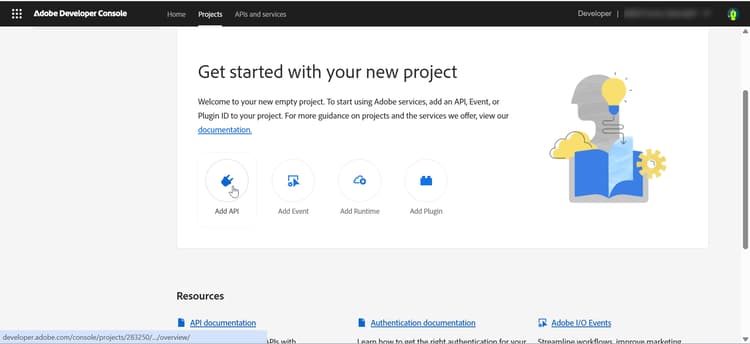
Clique em Adicionar API
-
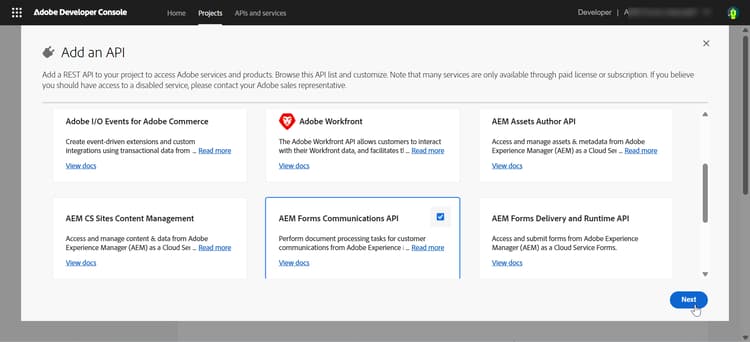
Selecione as APIs de comunicação do Forms
-
Na caixa de diálogo Adicionar API, filtre por Experience Cloud
-
Selecione “APIs de comunicação do Forms”
-
Clique em Avançar
-
Selecione o método de autenticação Servidor a Servidor do OAuth

-
-
Clique em Adicionar API
-
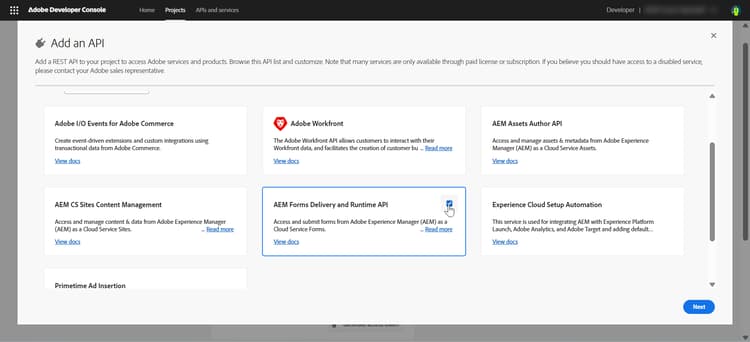
Selecionar API de Entrega e Tempo de Execução do AEM Forms
-
Na caixa de diálogo Adicionar API, filtre por Experience Cloud
-
Selecionar “API de entrega e tempo de execução do AEM Forms”
-
Clique em Avançar
-
Selecione o método de autenticação OAuth de servidor para servidor.
-
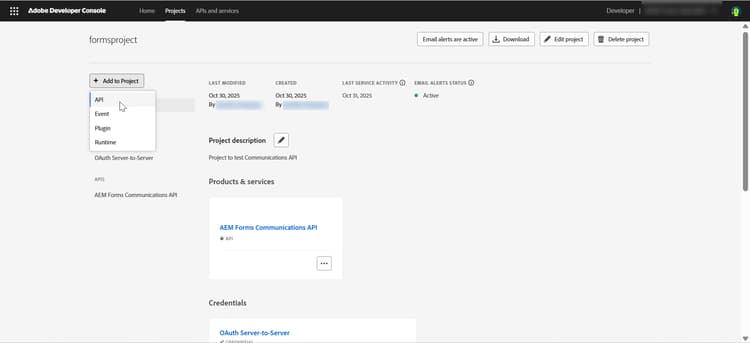
Você também pode adicionar a API e o método de autenticação ao seu projeto existente clicando em Adicionar ao projeto > API
3. Adicionar perfil de produto
O perfil de produto fornece permissões (ou autorização) para credenciais para acessar os recursos do AEM.
-
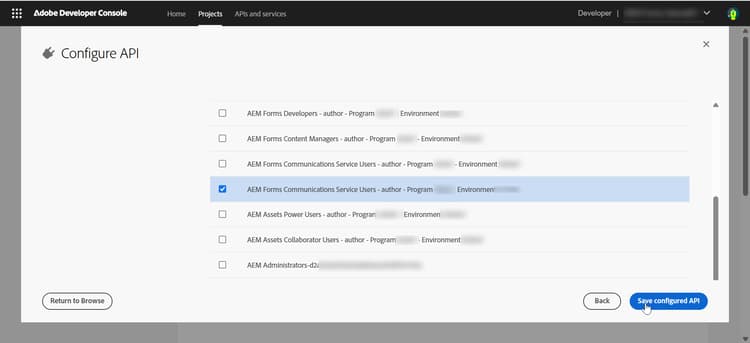
Selecione o Perfil do Produto que corresponda à URL da instância do AEM (
https://Service Type -Environment Type-Program XXX-Environment XXX.adobeaemcloud.com).-
Tipo de Serviço - especifica os serviços ou permissões associados à instância do AEM
-
Tipo de ambiente - especifica se o ambiente é para o serviço de Autor ou Publicação
-
Programa XXX - identifica a ID do programa Cloud Manager
-
Ambiente XXX - identifica a ID de ambiente específica dentro desse programa
note NOTE Os perfis de produto estão vinculados a uma instância específica do AEM (programa + ambiente). Sempre escolha o perfil que corresponde ao URL da instância. -
-
Clique em Salvar API configurada. A API e o Perfil de produto são adicionados ao seu projeto
4. Gerar e salvar credenciais
-
Navegar até o projeto no Adobe Developer Console
-
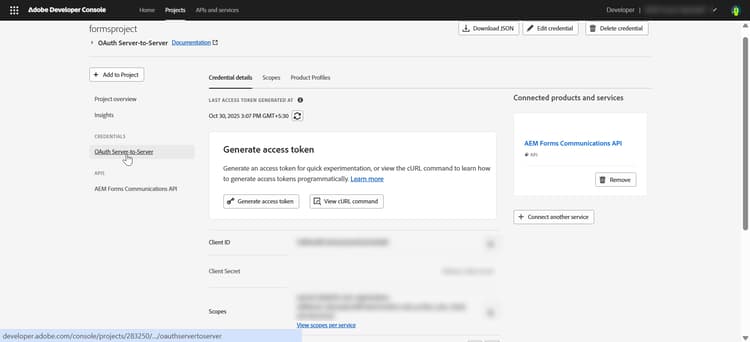
Clique na credencial OAuth de servidor para servidor
-
Exibir a seção Detalhes da credencial
Credenciais da API de registro
    API Credentials:
    ================
    Client ID: <your_client_id>
    Client Secret: <your_client_secret>
    Technical Account ID: <tech_account_id>
    Organization ID: <org_id>
    Scopes: AdobeID,openid,read_organizations
5. Geração de token de acesso
Gere o token de acesso manual ou programaticamente:
Gerar tokens de acesso manualmente no Adobe Developer Console:
-
Navegar até o seu projeto
- No Adobe Developer Console, abra o projeto
- Clique em Servidor a servidor OAuth
-
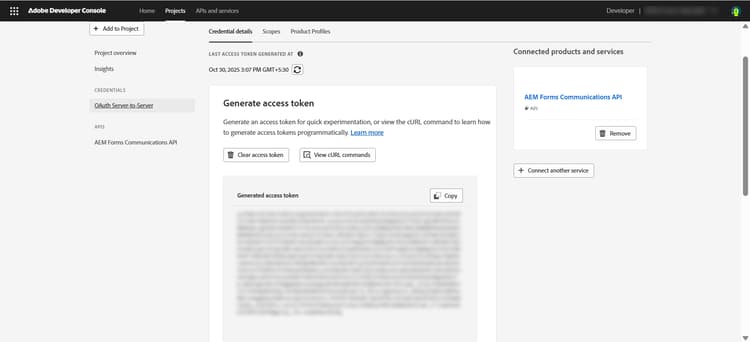
Gerar token de acesso
- Clique no botão “Gerar token de acesso” na seção API do projeto
- Copiar o token de acesso gerado
note NOTE O token de acesso é válido somente por 24 horas
Gerar tokens de forma programática usando a API do Adobe IMS:
Credenciais necessárias:
- ID do cliente
- Segredo do cliente
- Escopos (normalmente:
openid, AdobeID, read_organizations, additional_info.projectedProductContext, read_pc.dma_aem_cloud, aem.document)
Ponto de Extremidade do Token:
| code language-none |
|---|
|
Solicitação de Exemplo (curl):
| code language-bash |
|---|
|
Resposta:
| code language-json |
|---|
|
Agora você pode usar o token de acesso gerado para fazer uma chamada de API para ambientes de desenvolvimento, preparo ou produção.
Práticas recomendadas: gerenciamento de credenciais para desenvolvimento, armazenamento temporário e produção
-
Sempre use credenciais separadas para desenvolvimento, armazenamento temporário e produção.
-
Mapeie cada credencial para o URL de ambiente correto do AEM.
-
Armazene segredos com segurança e nunca os confirme no controle de origem.
-
Rastrear a validade do token de acesso, pois os tokens são válidos somente por 24 horas.
Próximas etapas
Para saber como configurar o ambiente para APIs de comunicação síncrona do Forms, consulte Processamento síncrono das comunicações do AEM Forms as a Cloud Service.
Artigos relacionados
Saiba como definir o ambiente para APIs de comunicações síncronas (sob demanda) e assíncronas (em lote) do Forms:
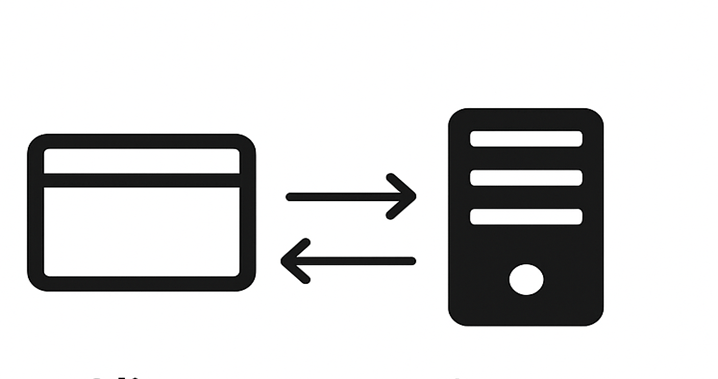
APIs de Comunicações do AEM Forms - Síncronas
Saiba como configurar um ambiente para APIs síncronas (sob demanda) de comunicações do Forms que geram ou processam documentos instantaneamente.
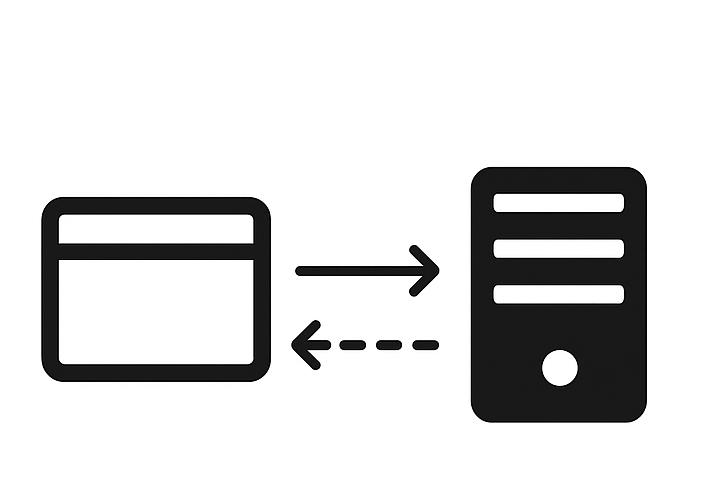
APIs de Comunicações do AEM Forms - Assíncrono (Lote)
Saiba como configurar um ambiente para APIs assíncronas (em lote) de comunicações do Forms que geram ou processam vários documentos de maneira programada.