Configuração da exibição da linha do tempo para o AEM Screens configuring-timelineview-screens
Introdução introduction
Esta seção descreve como criar uma Exibição de linha do tempo para o AEM Screens.
O AEM fornece um conjunto de recursos que permitem que várias pessoas em grupos em uma organização colaborem na criação, no gerenciamento e no uso de canais.
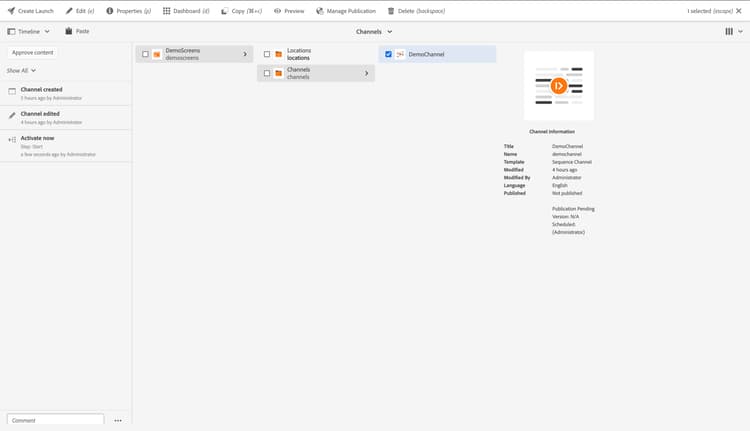
A linha do tempo, localizada na barra à esquerda, descreve os canais, o local ou o ciclo de vida de qualquer pasta de tela em ordem de tempo, transmitindo o que aconteceu com ela durante sua vida útil. Isso pode ser filtrado por tipo.
O painel da linha do tempo fornece os recursos abaixo, além dos logs de ciclo de vida.
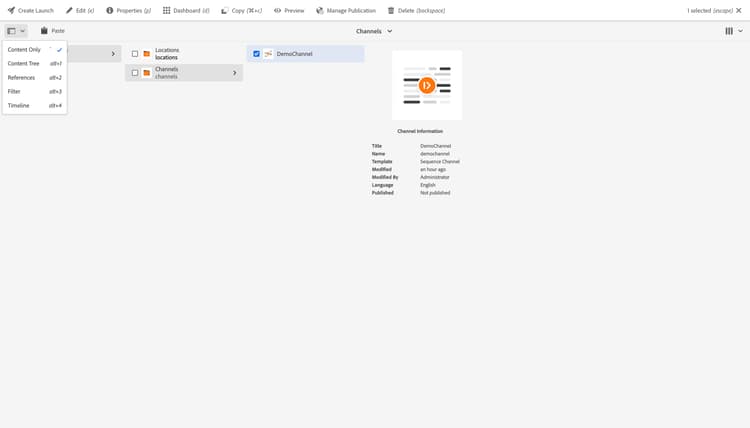
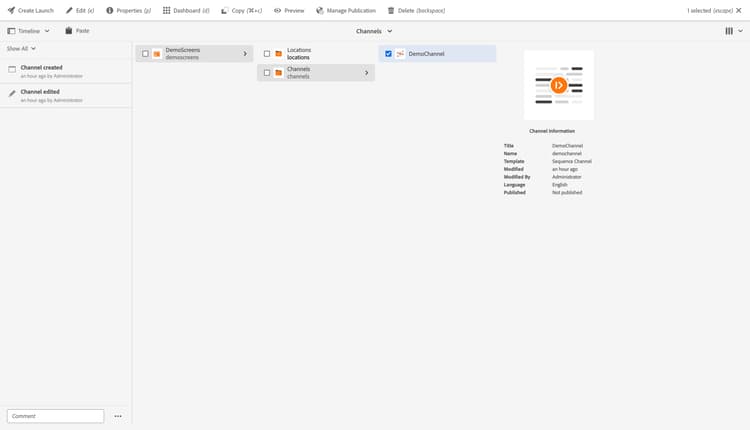
Para criar uma Exibição de linha do tempo para o AEM Screens, conclua as seguintes etapas:
- Adicionar comentário
- Salvar uma versão
- Iniciar um fluxo de trabalho
As seções a seguir descrevem essas etapas em detalhes.
Adicionar um comentário addcomment
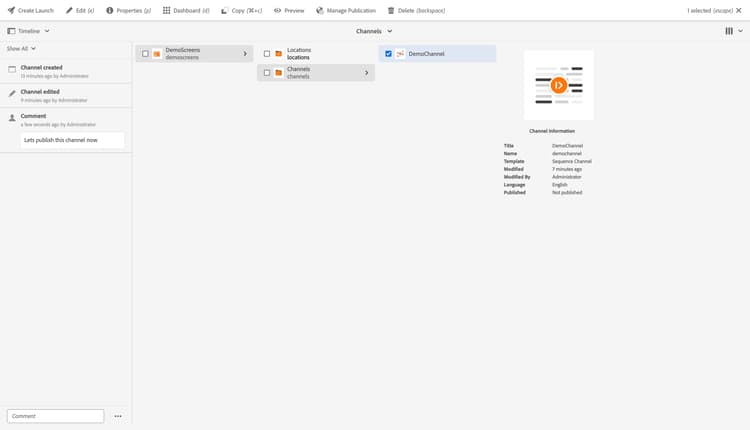
Os comentários disponíveis por meio da linha do tempo permitem que os usuários criem um registro centralizado e histórico para discussões que ocorrem sobre o canal, o local ou qualquer pasta na tela.
Os comentários fornecem uma maneira consolidada e agradável para os usuários do AEM discutirem uma maneira que pode ser persistente, permitindo que outros entendam as principais decisões.
- Navegue até o canal ao qual deseja adicionar um comentário.
- Selecione o canal.
- Abra a coluna Linha do Tempo.
- Adicione seu comentário e pressione Enter.
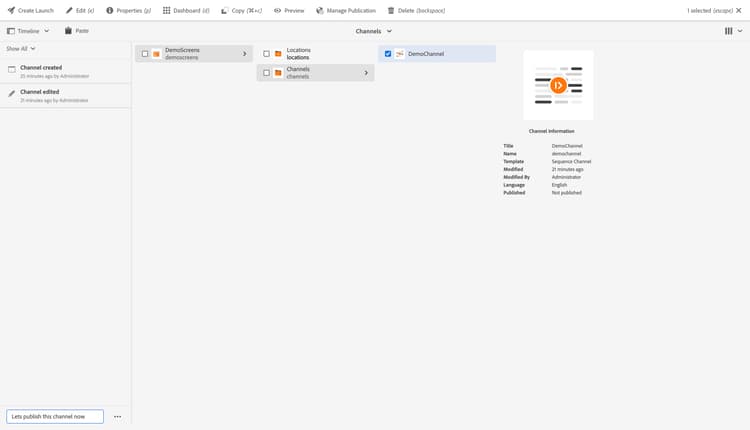
As informações na linha do tempo são atualizadas para indicar que o comentário foi adicionado.
Salvar uma versão saveversion
O controle de versão cria um "instantâneo" de um canal em um ponto específico no tempo. Com o controle de versão, você pode executar as seguintes ações:
- Crie uma versão de um canal.
- Restaurar um canal para uma versão anterior; por exemplo:
- para desfazer uma alteração feita na página.
- Comparar a versão atual de um canal com uma versão anterior:
- para realçar as diferenças no conteúdo do canal.
Criar uma nova versão createnewversion
-
Navegue até o canal ao qual deseja adicionar um comentário.
-
Selecione o canal.
-
Abra a coluna Linha do Tempo.
-
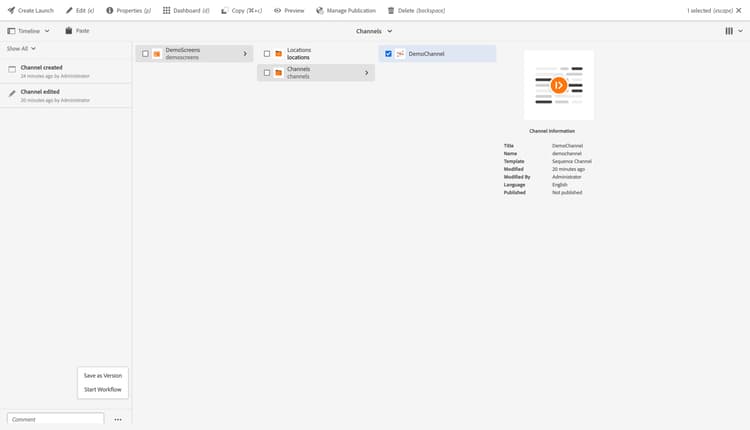
Clique no botão (três pontos) ao lado do campo de comentário na parte inferior da página.
-
Selecione Salvar como versão.
-
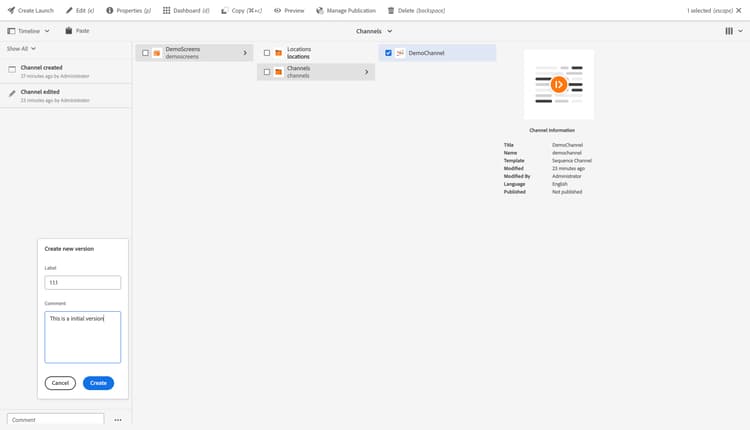
Insira um Rótulo e um Comentário para a versão.
-
Confirme a nova versão selecionando Criar. As informações na linha do tempo são atualizadas para indicar a nova versão.
Reverter para uma versão revertversion
Para Reverter a página selecionada para uma versão anterior:
-
Navegue até o canal para adicionar um comentário.
-
Selecione o canal.
-
Abra a coluna Linha do Tempo.
-
Selecione Mostrar tudo ou Versões na lista suspensa de filtros. As versões de canal do canal selecionado são listadas.
-
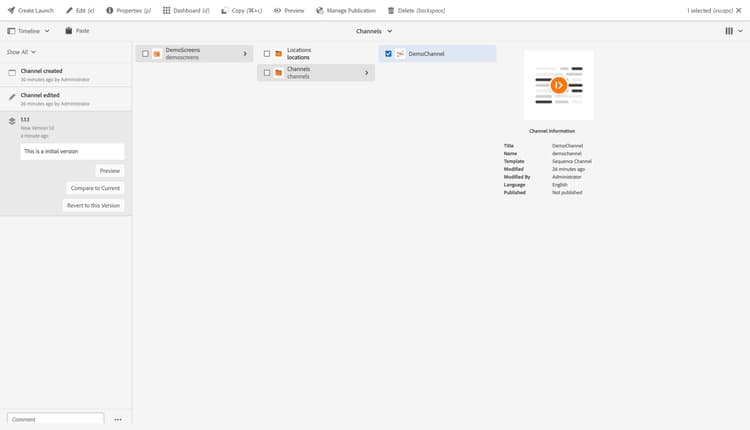
Selecione a versão para a qual deseja reverter. As opções possíveis são mostradas:
-
Selecione Reverter para essa versão. A versão selecionada é restaurada e as informações na linha do tempo atualizadas.
Visualizar uma versão previewversion
É possível visualizar uma versão específica:
-
Navegue até o canal para adicionar um comentário.
-
Selecione o canal.
-
Abra a coluna Linha do Tempo.
-
Selecione Mostrar tudo ou Versões na lista suspensa de filtros. As versões de canal do canal selecionado são listadas.
-
Selecione a versão que deseja visualizar. As opções possíveis são mostradas:
-
Selecione Visualizar. O canal é mostrado em uma nova guia.
Comparar uma versão com a versão atual compareversion
É possível comparar uma versão específica com a versão atual:
-
Navegue até o canal ao qual deseja adicionar um comentário.
-
Selecione o canal.
-
Abra a coluna Linha do tempo
-
Selecione Mostrar tudo ou Versões na lista suspensa de filtros. As versões de canal do canal selecionado são listadas.
-
Selecione a versão que deseja comparar. As opções possíveis são mostradas:
-
Selecione Comparar com a atual. O pop-up é aberto para exibir as diferenças.
Iniciar um fluxo de trabalho workflowstart
Ao criar, é possível chamar fluxos de trabalho para realizar ações em seus canais; também é possível aplicar mais de um fluxo de trabalho.
Ao aplicar o fluxo de trabalho, especifique as seguintes informações:
- O fluxo de trabalho a ser aplicado.
- Opcionalmente, um título que ajude a identificar a instância do fluxo de trabalho na caixa de entrada de um usuário.
- A carga do workflow.
Início do fluxo de trabalho
-
Navegue até o canal ao qual deseja adicionar um comentário.
-
Selecione o canal.
-
Abra a coluna Linha do Tempo.
-
Clique no botão (três pontos) ao lado do campo de comentário na parte inferior.
-
Selecione Iniciar Fluxo de Trabalho.
-
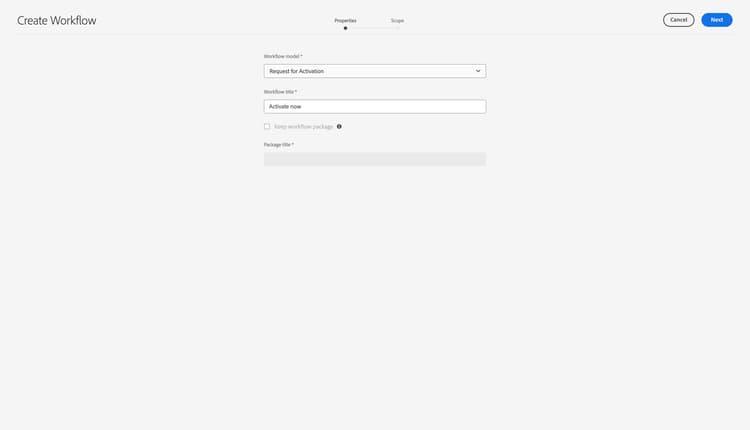
O assistente Criar workflow será aberto para especificar os detalhes do workflow.
-
Selecione Modelo de fluxo de trabalho na lista suspensa e insira o título do Fluxo de trabalho.
-
Continue clicando em Avançar.
-
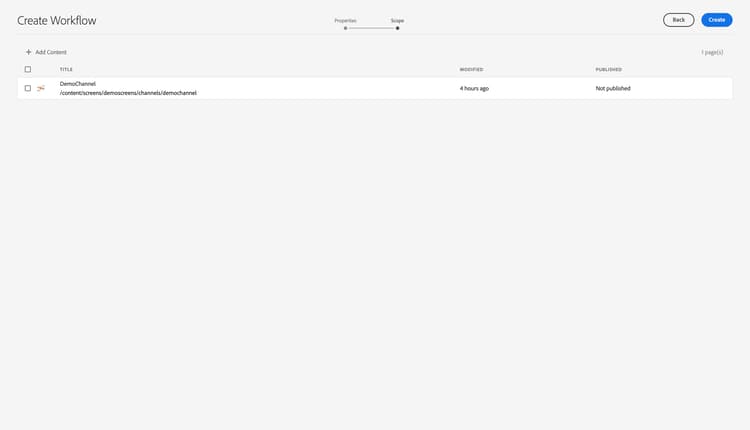
Na etapa escopo, você pode:
- Adicionar conteúdo para adicionar recursos ao fluxo de trabalho.
- Incluir filhos para especificar que os filhos desse recurso serão incluídos no fluxo de trabalho.
- A opção Remover seleção remove o recurso do fluxo de trabalho.
-
Selecione Criar para fechar o assistente e criar a instância do fluxo de trabalho.
-
Talvez seja necessário executar algumas ações adicionais para concluir o fluxo de trabalho, dependendo do modelo de fluxo de trabalho selecionado.