Introdução às ferramentas de refatoração getting-started-refactoring-tools
Disponibilidade availability
Executando as ferramentas de refatoração running-refactoring-tools
Use a Ferramenta de refatoração para migrar seu código e obter compatibilidade com o AEM as a Cloud Service.
-
Se você ainda não criou um projeto CAM, consulte Criação e gerenciamento de um projeto no CAM.
-
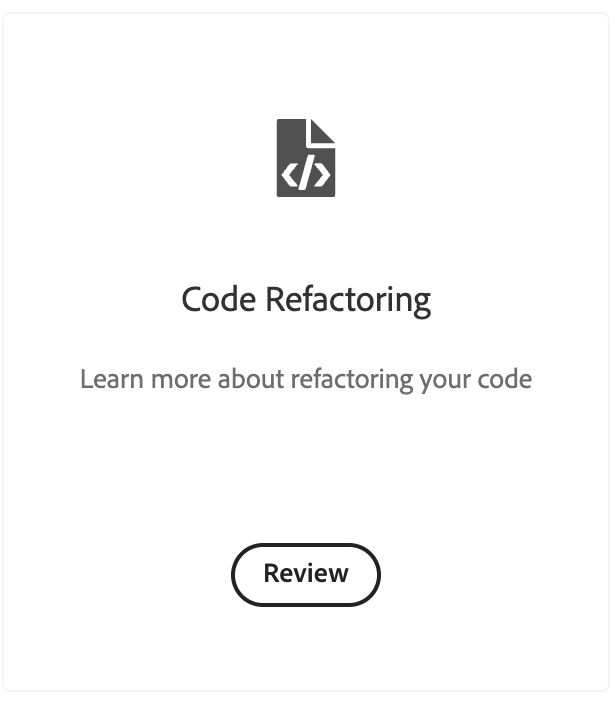
Clique no cartão Refatoração de código para carregar o código-fonte.
-
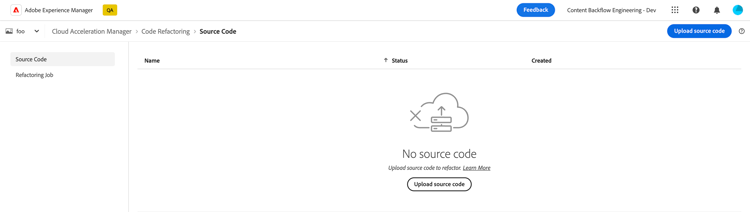
Ao acessar pela primeira vez a Exibição de código do Source, você verá um estado vazio solicitando que carregue seu código-fonte.
Upload do código do Source uploading
Quando os clientes acessam as Ferramentas de refatoração pela primeira vez, eles apresentam um estado vazio na Exibição do código Source. Siga as etapas abaixo para fazer upload do projeto e iniciar o processo de inspeção:
-
Acessar a Página de Carregamento do Projeto
Clique no botão Carregar Projeto no estado vazio para iniciar o processo de carregamento.
-
Carregar seu código Source
- Na caixa de diálogo de upload, selecione o arquivo ZIP do código-fonte.
- Clique em Carregar para começar.
- O progresso do upload será exibido na caixa de diálogo. A duração depende do tamanho do projeto.

-
Processo de Inspeção
- Após o carregamento, o Processo de Inspeção começa automaticamente em segundo plano.
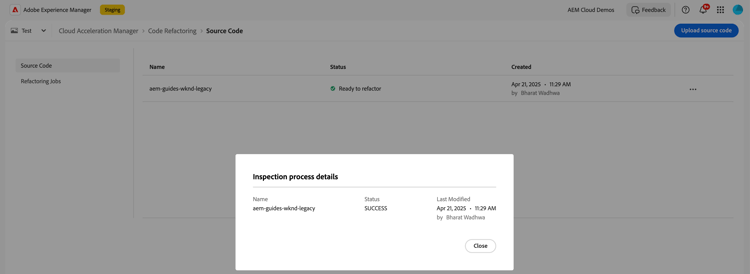
- A Visualização de Código do Source agora exibirá o projeto carregado e seu status de inspeção.
-
Status de Inspeção O processo de inspeção foi projetado para simplificar a execução de ferramentas de refatoração, reduzindo a sobrecarga das configurações manuais.
A inspeção mostrará um dos seguintes status:
- Em execução - A inspeção está em andamento.
- Pronto - A inspeção foi concluída; agora você pode executar ferramentas de refatoração.
- Falha - Erro. Clique no projeto para revisar o relatório de inspeção e resolver quaisquer problemas.
Trabalhos de refatoração refactoring-jobs
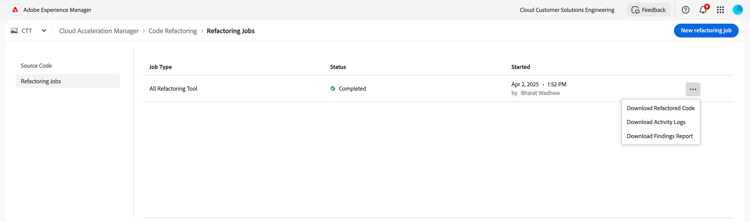
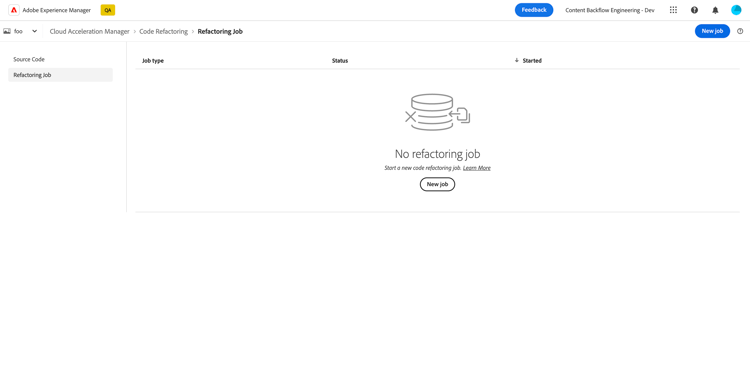
Ao clicar na guia Trabalho de Refatoração, você verá uma lista de trabalhos existentes. Se nenhum trabalho tiver sido criado ainda, um estado vazio será exibido solicitando a criação do trabalho.
1. Criar um Novo Trabalho de Refatoração
- Clique no botão Criar Novo Trabalho.
- Selecione as ferramentas de refatoração desejadas.
- Clique em Iniciar para iniciar o processo de refatoração.

2. Status da tarefa
- Em execução - O trabalho está em andamento. O status é atualizado automaticamente após a conclusão ou falha.
- Concluído - O trabalho foi concluído com êxito. Agora você pode revisar os resultados ou baixar o código refatorado.
- Falha - O trabalho encontrou um erro. Clique no trabalho para exibir registros detalhados e solucionar o problema.

Quando o trabalho for concluído com êxito, o botão Download ficará disponível, permitindo que você recupere:
- O Projeto Refatorado: este é o código atualizado após a aplicação da transformação. Os clientes podem baixar o código mais recente para o projeto.
- Logs de atividade: durante a execução do trabalho, todas as etapas executadas pela ferramenta e as alterações feitas são registradas como parte disso.
- Relatório de descobertas: este relatório contém itens que não foram totalmente executados pela ferramenta, mas ainda precisam ser abordados. Todas essas alterações são registradas aqui.