Seletor de fragmentos de conteúdo de front-end micro micro-frontend-content-fragment-selector
O Seletor de fragmento de conteúdo de micro front-end fornece uma interface do usuário que se integra facilmente ao repositório do as a Cloud Service no Adobe Experience Manager (AEM). A interface permite navegar ou pesquisar fragmentos de conteúdo no repositório e usá-los no aplicativo.
A interface de usuário de MicroFront-End é disponibilizada em seu aplicativo usando o pacote Seletor de fragmento de conteúdo. As atualizações do pacote são automaticamente importadas e carregadas no aplicativo.
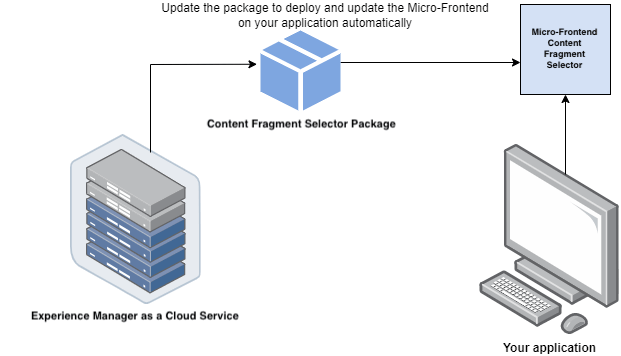
O Seletor de fragmentos de conteúdo oferece muitos benefícios, como:
- Facilidade de integração com qualquer um dos aplicativos da Adobe.
- Fácil de manter, à medida que as atualizações no pacote Seletor de fragmento de conteúdo são implantadas automaticamente no Seletor de fragmento de conteúdo disponível para o aplicativo. Isso significa que seu aplicativo não precisa tomar medidas para carregar as modificações mais recentes.
- Facilidade de personalização, usando propriedades que controlam a exibição do Seletor de fragmento de conteúdo no aplicativo.
- A pesquisa de texto completo, juntamente com filtros personalizáveis, permite a navegação rápida dos Fragmentos de conteúdo na experiência de criação.
- Capacidade de alternar repositórios em uma organização IMS para seleção de Fragmento de conteúdo.
- Capacidade de classificar fragmentos de conteúdo e visualizá-los na exibição selecionada.
Pré-requisitos prerequisites
Autenticação IMS ims-authentication
Se você precisar do fluxo de trabalho de autenticação IMS, verifique se:
- O aplicativo está sendo executado em
HTTPS. - O URL do aplicativo está na lista de URLs de redirecionamento permitidos para o cliente IMS.
- O fluxo de logon do IMS é configurado e renderizado usando um pop-up no navegador da Web. Portanto, os pop-ups devem ser ativados ou permitidos no navegador de destino.
Como alternativa, se seu aplicativo já estiver autenticado com o fluxo de trabalho do IMS, você poderá adicionar as informações apropriadas do IMS.
Instalação installation
Use o componente ContentFragmentSelector. Há várias opções de instalação:
-
Registro NPM (Private Adobe Registry)
-
Adicionar o seguinte a
.npmrc:code language-html @aem-sites:registry=https://artifactory.corp.adobe.com/artifactory/api/npm/npm-aem-sites-release/ -
Depois instalar
code language-html npm install @aem-sites/content-fragment-selector
-
-
Repositório Git
-
Adicionar o seguinte a
package.jsondependências:code language-html "@aem-sites/content-fragment-selector": "git+https://github.com/adobe/<your-private-repo-url>.git#version"
-
Uso do Seletor de fragmentos de conteúdo using-the-Content-Fragment-selector
Depois que o Seletor de fragmento de conteúdo estiver configurado e autenticado para usar o Seletor de fragmento de conteúdo com o aplicativo do AEM as a Cloud Service, você poderá selecionar Fragmentos de conteúdo ou executar várias outras operações para pesquisar os fragmentos no repositório:
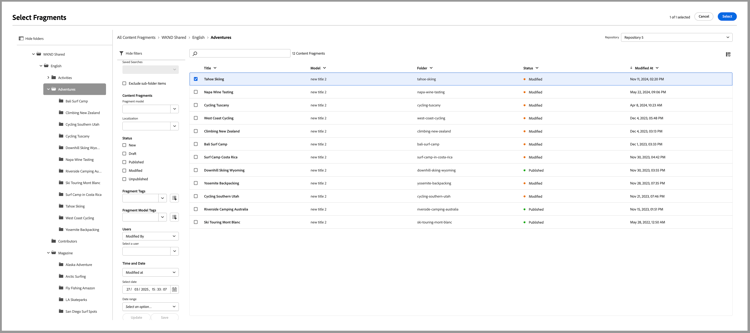
-
Com o seletor Repositório na parte superior direita, você pode selecionar o repositório que deseja usar
-
No painel esquerdo, é possível:
- Ocultar ou mostrar pastas do repositório selecionado
- Selecione uma pasta específica para mostrar os fragmentos de conteúdo nessa pasta
-
No painel principal, é possível:
- Selecione fragmentos de conteúdo
- Pesquisar fragmentos de conteúdo
- Classificar a lista atual de acordo com várias colunas; crescentes ou decrescentes
- Ver o indicador do formato de visualização
- Mostrar, ocultar e especificar filtros
Ocultar/Mostrar painel hide-show-panel
Para ocultar pastas na navegação à esquerda, clique no ícone Ocultar pastas. Para desfazer as alterações, clique no ícone Ocultar pastas novamente.
Alternador de repositório repository-switcher
O Seletor de fragmento de conteúdo permite selecionar um repositório para a seleção de fragmentos.
Você pode selecionar o repositório de sua escolha no menu suspenso Repositório, disponível na parte superior do painel principal.
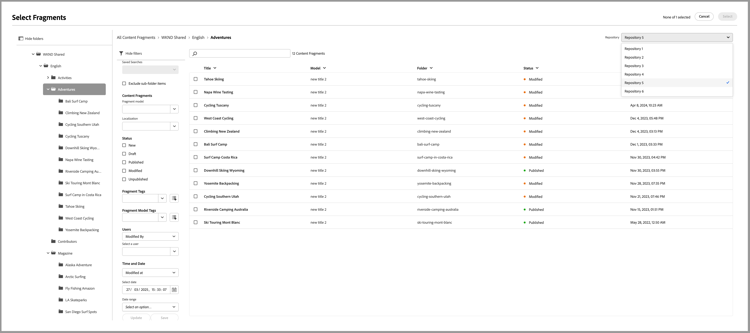
As opções de repositório disponíveis na lista suspensa se baseiam na propriedade repositoryId definida no arquivo index.html. Essa propriedade se baseia no ambiente da organização IMS selecionada acessada pelo usuário conectado no momento.
Os consumidores podem passar um repositoryID preferencial para renderizar fragmentos de um repositório específico e parar de renderizar o alternador de repositório.
Pastas de fragmentos de conteúdo content-fragments-folders
O repositório de fragmentos de conteúdo é uma coleção de pastas de fragmento de conteúdo que você pode usar para executar operações.
Filtros filters
O Seletor de fragmento de conteúdo também fornece opções de filtro prontas para uso para refinar os resultados da pesquisa. Vários filtros estão disponíveis, incluindo:
- Modelo de fragmento
- Localização
- Status: o estado atual do fragmento;
New,Draft,Published,Modified,Unpublished - Tags
- Usuários
- Datas e horas
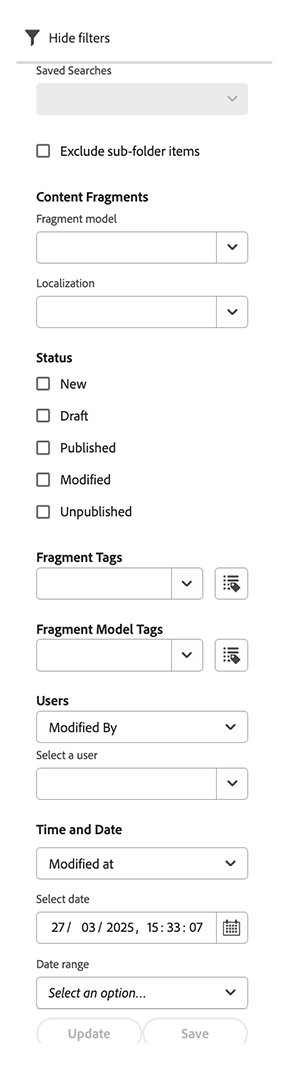
Você também pode criar um filtro de pesquisa padrão para salvar para uso futuro. Para criar filtros de pesquisa personalizados para os fragmentos de conteúdo, você pode usar a propriedade filterSchema.
Barra de pesquisa search-bar
O Seletor de fragmentos de conteúdo permite executar uma pesquisa de texto completo dos fragmentos no repositório selecionado. Por exemplo, se você digitar a palavra-chave wave na barra de pesquisa, todos os fragmentos com a palavra-chave wave mencionada em qualquer uma das propriedades de metadados serão exibidos.
Classificação sorting
Você pode classificar fragmentos no Seletor de fragmento de conteúdo por várias propriedades. Também é possível classificar os fragmentos em ordem crescente ou decrescente.
Visualizar tipo view-type
O Seletor de fragmentos de conteúdo permite visualizar o fragmento no:
- Modo de Exibição de Tabela