Usar reCAPTCHA com Edge Delivery Services para AEM Forms as a Cloud Service
O reCAPTCHA é uma ferramenta popular usada para proteger sites contra atividades fraudulentas, spam e uso indevido. No Edge Delivery Services, o Adaptive Forms Block fornece a capacidade de adicionar o Google reCAPTCHA para distinguir entre humanos e bots. Esse recurso permite que os usuários protejam seu site contra spam e uso indevido.
Por exemplo, considere um formulário de pesquisa que coleta dados como datas de viagem inicial e final, orçamento de sala, custo de viagem estimado e informações do viajante. Nesses casos, há o risco de usuários mal-intencionados explorarem o formulário para propósitos como enviar emails de phishing ou inundá-lo com conteúdo irrelevante ou prejudicial usando spambots. A integração do reCAPTCHA oferece maior segurança ao verificar se os envios são de usuários genuínos, minimizando efetivamente as entradas de spam.
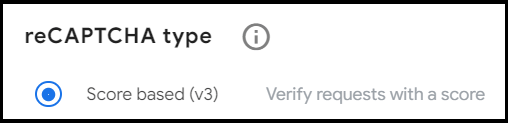
O Edge Delivery Services só oferece suporte a Score based(v3)-reCAPTCHA para o Bloco de Formulário Adaptável.
No final deste artigo, você aprenderá a:
Pré-requisitos
- Comece o desenvolvimento do Edge Delivery Services Forms seguindo as etapas explicadas em Criar um formulário usando o Bloco do Adaptive Forms.
- Registre seu domínio com o Google reCAPTCHA e obtenha credenciais.
Ativar o Google reCAPTCHA para um único formulário enable-google-recaptchas-for-a-single-form
A habilitação do Google reCAPTCHA para um único formulário envolve a integração do serviço reCAPTCHA da Google em um formulário web específico para evitar abuso automatizado ou envios de spam.
Para ativar o Google reCAPTCHA para um único formulário:
Para começar a configurar o reCaptcha no Edge Delivery Services Forms, consulte a seguinte planilha que inclui a definição de formulário para um formulário.
Configure a chave secreta do reCAPTCHA no arquivo de configuração do projeto configure-secret-key
O Segredo do Site para o domínio registrado com o Google reCAPTCHA é adicionado para projetar o arquivo de configuração (.helix/config) na pasta Projeto do AEM na Microsoft SharePoint ou Google Drive. Para adicionar o Segredo do site ao arquivo de configuração:
-
Vá para a pasta do Projeto AEM no Microsoft® SharePoint ou Google Drive.
-
Crie o arquivo
.helix/config.xlsxna pasta Projeto do AEM no Site do Microsoft SharePoint ou o arquivo.helix/configna pasta Projeto do AEM na Unidade Google.note note NOTE O arquivo de configuração do projeto é uma planilha localizada em /.helix/config. Crie o arquivo, caso ele não exista. -
Abra o arquivo
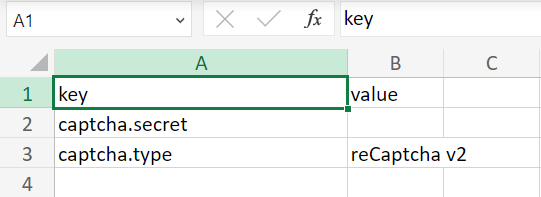
confige adicione os seguintes pares de chave e valor:- captcha.secret: valor da chave secreta do Google reCAPTCHA
- captcha.type: reCAPTCHA v2
note note NOTE - Você pode recuperar as chaves reCAPTCHA do Google reCAPTCHA Admin Console.
- Especifique o valor de captcha.type no arquivo
configcomo reCAPTCHA v2.
- Especifique o valor de captcha.type no arquivo
Consulte abaixo a captura de tela de um arquivo de configuração de projeto:
-
Salve o arquivo
config. -
Visualize e publique o arquivo
configusando o AEM Sidekick.
Adicionar a chave do site reCAPTCHA ao formulário add-site-key
A Chave do site para um domínio registrado com o Google reCAPTCHA é adicionada à planilha do formulário que deve ser protegido. Para adicionar a chave do Site a um formulário:
-
Vá para a pasta do Projeto AEM no Microsoft® SharePoint ou Google Drive e abra a planilha. Você também pode criar uma nova planilha para um formulário.
-
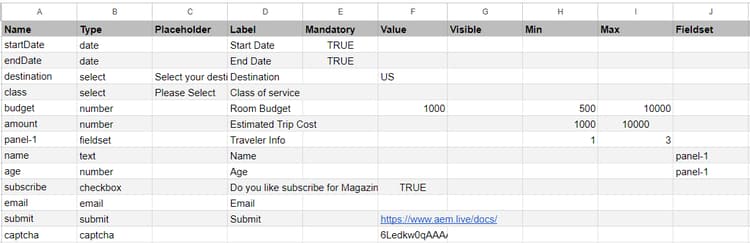
Insira uma linha na planilha para adicionar um novo campo como CAPTCHA, incluindo os seguintes detalhes:
- tipo: captcha
- value: valor da chave do site Google reCAPTCHA
Consulte a captura de tela abaixo, que representa a planilha com o novo tipo de linha como CAPTCHA:
note note NOTE Você pode recuperar as chaves reCAPTCHA do Google reCAPTCHA Admin Console. -
Salve a planilha.
-
Use o AEM Sidekick para visualizar e publicar a planilha.
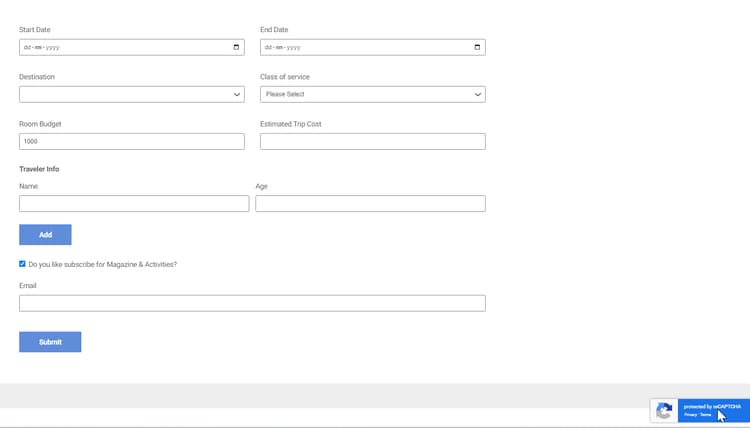
Depois de adicionar uma nova linha na definição do formulário, um símbolo reCAPTCHA é exibido no canto inferior direito do formulário. Isso garante que o formulário agora esteja protegido contra atividades fraudulentas, spam e uso indevido.
Ativar o reCAPTCHA para todos os formulários do site enable-recaptcha-for-all-the-forms
Para aplicar o Google reCAPTCHA a todos os formulários do seu Site que usam o Bloco de Forms Adaptável, ignore as etapas anteriores e incorpore diretamente o valor sitekey ao arquivo recaptcha.js. Para incluir o valor da chave do site no arquivo recaptcha.js:
Atualizar a chave do site Google reCAPTCHA no arquivo recaptcha.js
-
Abra o repositório GitHub correspondente em seu computador local.
-
Navegue até a pasta
[../Form Block/integrations]e abra o arquivorecaptcha.js. -
Substitua o
siteKeypelo valor da chave do site Google reCAPTCHA.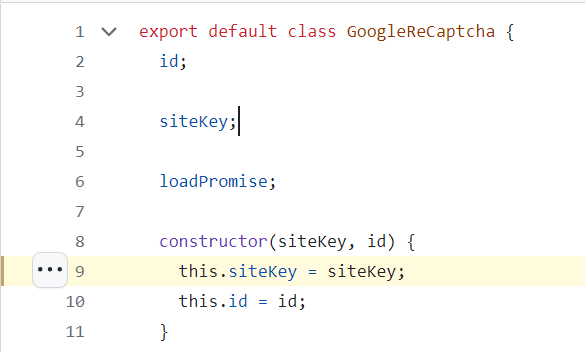
note note NOTE Você pode recuperar as chaves reCAPTCHA do Google reCAPTCHA Admin Console. -
Salve o arquivo
recaptcha.js.
Implante o arquivo e crie o projeto
Implante o arquivo recaptcha.js atualizado em seu projeto GitHub e verifique se a compilação foi bem-sucedida.
Visualizar o site usando o sidekick do AEM
Use o AEM Sidekick para visualizar e publicar o site.
O selo do reCAPTCHA começa a aparecer em todos os formulários do site.