Opções de um URL ou outra planilha do Edge Delivery Services para o AEM Forms as a Cloud Service
O Forms geralmente inclui menus suspensos para que os usuários selecionem entre as opções predefinidas. Normalmente, essas opções são definidas no próprio formulário, mas o gerenciamento de listas longas pode ser complicado. Este guia descreve como melhorar a criação de formulários carregando opções suspensas de uma planilha separada por meio de um URL.
Os benefícios de carregar opções suspensas em uma planilha separada são:
- Gerenciamento simplificado: mantenha as opções suspensas em um local centralizado para facilitar atualizações e adições.
- Maior eficiência: elimine a necessidade de adicionar manualmente longas listas de opções na definição do formulário.

No final deste artigo, você aprenderá a:
Definir opções em uma planilha separada define-options
Definição de Opções em uma Planilha Separada
-
Criar uma planilha:
- Localize a pasta do projeto AEM no Microsoft® SharePoint ou Google Drive.
- Adicione uma nova planilha. Por exemplo, "país compartilhado".
-
Definir Colunas de Opção:
Adicione duas colunas: "Option" e "Value".- "Option" define o texto exibido no menu suspenso.
- "Value" define o valor enviado quando um usuário seleciona a opção.
note note NOTE Se a opção e o valor forem idênticos, somente a coluna "Option" será necessária. -
Preencha a planilha:
Insira suas opções de país na coluna "Option" (e na coluna "Value", se necessário).Consulte o exemplo abaixo para obter uma estrutura.
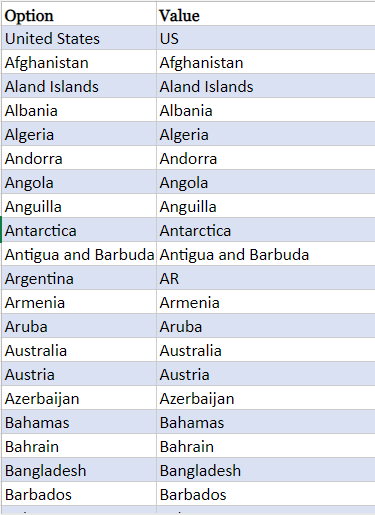
-
Visualize e publique a planilha
shared-countryusando o AEM Sidekick.Por exemplo, se o repositório do seu projeto for chamado de "wefinance", ele estará localizado sob o proprietário da conta "wkndform" e você estiver usando a ramificação "main", a URL que mostra a planilha
shared-country:https://main--wefinance--wkndform.aem.live/enquiry.json?sheet=country
?sheet=country é um parâmetro de consulta anexado à URL. Este parâmetro indica o JSON filtrado com base na planilha shared-country. Ele redireciona para o arquivo JSON contendo informações relacionadas a diferentes países.Adicionar URL para carregar opções da lista suspensa add-url
A propriedade Options de um campo select aceita uma URL. A URL retorna uma matriz JSON usada como opções para a lista suspensa Destination. Para adicionar as opções da lista suspensa URL to load:
-
Vá para a pasta do Projeto AEM no Microsoft® SharePoint ou Google Drive e abra a planilha. Você também pode criar uma nova planilha para um formulário.
-
Copie a URL da folha
shared-countrye cole-a na colunaOptionsdo campoDestination.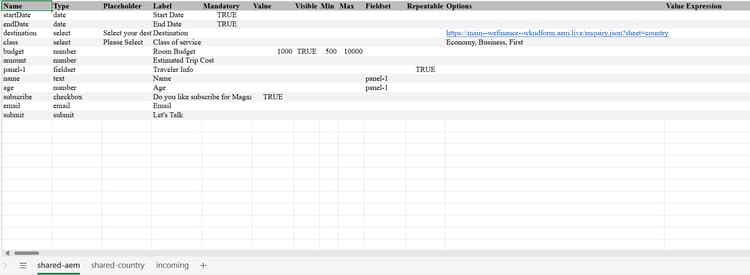
-
Visualize e publique a planilha usando o AEM Sidekick.
Você pode consultar a planilha de consulta para adicionar a URL para carregar opções de listas suspensas.
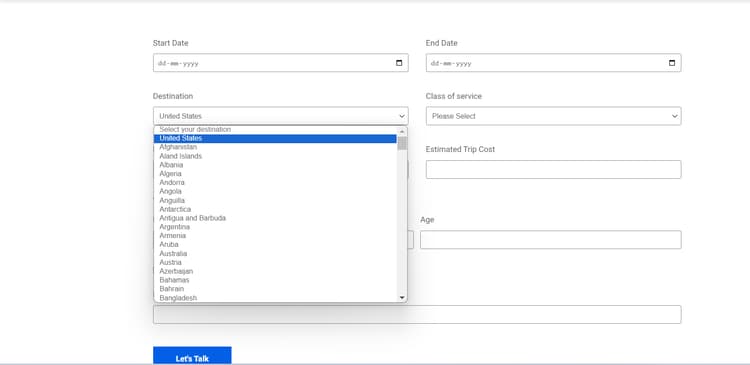
Depois de integrar a URL à definição de formulário para carregar as opções da lista suspensa, as opções para a lista suspensa Destination começam a aparecer na URL.
Por exemplo, se o repositório do seu projeto for chamado "wefinance", estiver localizado sob o proprietário da conta "wkndform" e você estiver usando a ramificação "main", a URL abaixo exibirá o formulário enquiry exibindo as opções salvas na planilha separada:
https://main--wefinance--wkndform.aem.live/enquiry-form