[AEM Assets]{class="badge positive" title="Aplicável ao AEM Assets)."}
Treinamento de tags inteligentes
O treinamento de tags inteligentes permite treinar suas tags para especificar os detalhes se as tags relevantes não estiverem lá. Ele usa uma estrutura artificialmente inteligente do Adobe AI para treinar o algoritmo de reconhecimento de imagem de acordo com sua estrutura de tags e sua taxonomia comercial. Essa inteligência de conteúdo é usada para aplicar tags relevantes em um conjunto diferente de ativos. O Experience Manager Assets aplica tags inteligentes automaticamente a ativos carregados, por padrão.
Determinar o requisito do treinamento de tags inteligentes smart-tag-training-requirement
O treinamento de tags inteligentes é necessário nos seguintes cenários:
- Para adicionar um seletor automatizado para salvar iterações de adição de rótulos sempre que você fizer upload do mesmo ativo.
- Para melhorar a capacidade dos ativos de aplicar tags relevantes.
- Para aumentar a precisão das tags que aparecem em um ativo.
- Para adicionar rótulos indisponíveis ou ausentes.
Etapas envolvidas no treinamento de tags inteligentes
Experience Manager como Cloud Service gera automaticamente as Tags inteligentes para os ativos baseados em texto e para vídeos por padrão. Para treinar tags inteligentes para imagens, conclua as seguintes tarefas:
Entender modelos e diretrizes de tags understand-tag-models-guidelines
Um modelo de tag é um grupo de tags relacionadas associadas a vários aspectos visuais das imagens que estão sendo marcadas. As tags estão relacionadas a aspectos visuais distintamente diferentes de imagens, de modo que, quando aplicadas, as tags ajudam a pesquisar tipos específicos de imagens. Por exemplo, uma coleção de sapatos pode ter tags diferentes, mas todas as tags estão relacionadas a sapatos e podem pertencer ao mesmo modelo de tag. Quando aplicadas, as tags ajudam a encontrar diferentes tipos de sapatos, por exemplo, por design ou uso.
Antes de criar um modelo de tag e treinar o serviço, identifique um conjunto de tags exclusivas que descrevam melhor os objetos nas imagens no contexto de sua empresa. Verifique se os ativos do conjunto preparado confirmam as diretrizes de treinamento.
Diretrizes de treinamento training-guidelines
Verifique se as imagens no conjunto de treinamento estão em conformidade com as seguintes diretrizes:

Figura: imagens ilustrativas de coerência para exemplificar as diretrizes de treinamento

Figura: imagens ilustrativas da cobertura para exemplificar as diretrizes de treinamento

Figura: imagens ilustrativas de Distração/obstrução para exemplificar as diretrizes de treinamento
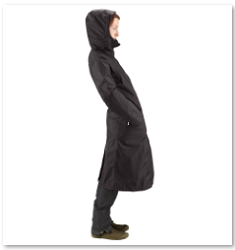
Figura: imagens ilustrativas da integridade para exemplificar as diretrizes de treinamento
Exemplos: mais alguns exemplos para orientação:
-
Crie um modelo de tag que inclua apenas,
- As tags relacionadas aos modelos de carro.
- As tags relacionadas a jaquetas para adultos e crianças.
-
Não criar,
- Um modelo de etiqueta que inclui modelos de carros lançados em 2019 e 2020.
- Vários modelos de tag que incluem os mesmos poucos modelos de carro.
Não é possível desfazer o treinamento. As diretrizes acima devem ajudá-lo a escolher boas imagens para treinar.
Treine o modelo para suas tags personalizadas train-model
Para criar e treinar um modelo para suas tags específicas de negócios, siga estas etapas:
-
Crie as tags necessárias e a estrutura de tags apropriada. Faça upload das imagens relevantes no repositório DAM.
-
Na interface de usuário do Experience Manager Cloud Service, acesse o Assets > Treinamento de Marca Inteligente.
-
Clique em Criar. Forneça um Título, Descrição.
-
Clique no ícone de pasta no campo Marcas. Uma janela pop-up é aberta.
-
Pesquise ou selecione as marcas apropriadas nas marcas existentes em
cq-tagsque você deseja adicionar ao modelo. Clique em Avançar.note note NOTE Você pode classificar a estrutura de marcas em ordem crescente ou decrescente com base na data Nome (ordem alfabética), Criada ou Modificada. -
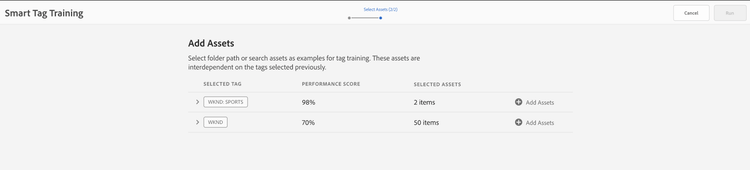
Na caixa de diálogo Selecionar Assets, clique em Adicionar Assets para cada marca. Pesquise no repositório DAM ou navegue pelo repositório para selecionar pelo menos 10 e no máximo 50 imagens. Selecione ativos, e não a pasta. Após selecionar as imagens, clique em Selecionar.
-
Para visualizar as miniaturas das imagens selecionadas, clique no acordeão na frente de uma tag. Você pode modificar sua seleção clicando em Adicionar Assets. Depois de satisfeito com a seleção, clique em Enviar. A interface do usuário exibe uma notificação na parte inferior da página indicando que o treinamento foi iniciado.
-
Verifique o status do treinamento na coluna Status para cada modelo de marca. Os status possíveis são Pendente, Treinado e Falha.

Figura: etapas do fluxo de trabalho de treinamento para treinar o modelo de marcação.
Exibir status e relatório do treinamento training-status
Para verificar se o serviço de Tags inteligentes é treinado em suas tags no conjunto de ativos de treinamento, revise o relatório de fluxo de trabalho de treinamento no console Relatórios.
- Na interface do Experience Manager Cloud Service, vá para Ferramentas > Assets > Relatórios.
- Na página Relatórios de ativos, clique em Criar.
- Selecione o relatório Treinamento de Tags Inteligentes e clique em Avançar na barra de ferramentas.
- Especifique um título e uma descrição para o relatório. Em Agendar relatório, deixe a opção Agora selecionada. Se desejar agendar o relatório para posteriormente, selecione Posteriormente e especifique uma data e hora. Em seguida, clique em Criar na barra de ferramentas.
- Na página Relatórios de ativos, selecione o relatório gerado. Para exibir o relatório, clique em Exibir na barra de ferramentas.
- Revise os detalhes do relatório. O relatório exibe o status do treinamento das tags que você treinou. A cor verde na coluna Status do treinamento indica que o serviço de Tags inteligentes foi treinado para a tag. A cor amarela indica que o serviço foi parcialmente treinado para uma tag específica. Para treinar o serviço completamente para uma tag, adicione mais imagens com a tag específica e execute o fluxo de trabalho de treinamento. Se você não vir suas tags neste relatório, execute o fluxo de trabalho de treinamento novamente para essas tags.Tags
- Para baixar o relatório, selecione-o na lista e clique em Baixar na barra de ferramentas. O relatório é baixado como uma planilha.
Não é necessário exportar o treinamento de Tags inteligentes se o ambiente pertencer à mesma Organização IMS. Ele é compartilhado automaticamente. Se o ambiente estiver entre organizações IMS, não há como compartilhar ou exportar o treinamento de Tags inteligentes.
Limitações e práticas recomendadas relacionadas às tags inteligentes limitations-smart-tags-training
- Para treinar o modelo, use as imagens mais apropriadas. O treinamento não pode ser revertido ou o modelo de treinamento não pode ser removido. A precisão da marcação depende do treinamento atual, portanto, faça isso com cuidado.
- Não é possível treinar o serviço que aplica Tags inteligentes a vídeos usando vídeos específicos. Funciona com as configurações padrão Adobe AI.
Para obter melhores resultados, a Adobe recomenda usar imagens visualmente semelhantes para treinar o serviço para cada tag.