Tarefa de atualização de conteúdo content-update
O trabalho de atualização de conteúdo do Brand Experience Agent automatiza a produção de conteúdo para acelerar as tarefas diárias do Adobe Experience Manager (AEM) as a Cloud Service e Edge Delivery Services.
Visão geral overview
A tarefa de atualização de conteúdo atualiza o conteúdo existente, incluindo fragmentos de conteúdo, páginas, formulários e ativos. O trabalho pode executar ações como atualizar, remover, substituir ou adicionar elementos de conteúdo para manter as experiências precisas e atuais. As entradas podem ser descrições de linguagem natural e, quando usadas com PDFs Jira, as capturas de tela também podem fornecer entradas.
A tarefa de atualização de conteúdo transforma os detalhes que você fornece, por meio de linguagem natural ou visuais, em atualizações de conteúdo na sua página. Você fornece o URL de uma página que precisa ser atualizada, juntamente com detalhes sobre o que precisa ser atualizado, e a habilidade do agente conclui sua tarefa. Quando usado com o Adobe Experience Manager (AEM) as a Cloud Service, o trabalho cria uma nova inicialização para que você possa examinar as atualizações antes de aplicar. Quando usado com a criação de Documentos, o trabalho cria uma nova versão.
Recursos capabilities
Você pode acessar a habilidade de atualização de conteúdo em:
Assistente de IA ai-assistant
Você pode acessar o trabalho no AEM por meio do Assistente de IA.
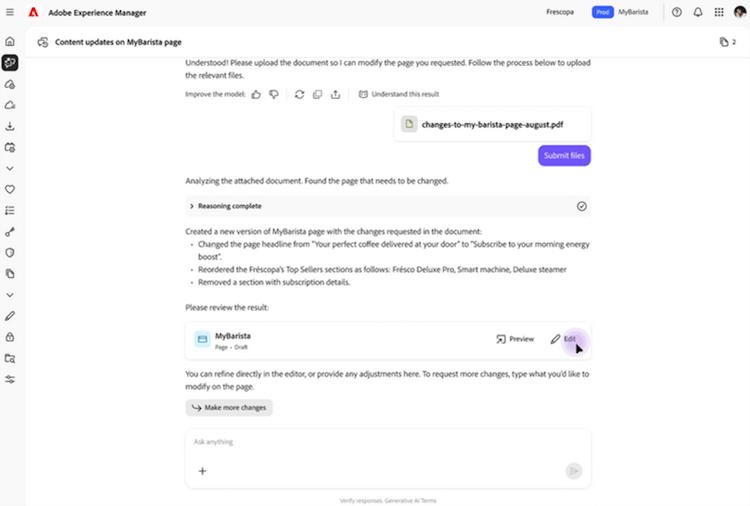
Abra o Assistente de IA do experience.adobe.com, e comece a interagir especificando seu prompt em linguagem natural, usando o campo Ask AI Assistant anything:
Configurar o URL de publicação configuring-the-publish-url
Para usar um URL de publicação (voltado ao público), uma configuração única deve ser feita:
-
Pré-requisitos:
- Para fazer a configuração, o usuário deve ter direitos de Administrador do sistema ou de Administrador de produto.
-
Configuração:
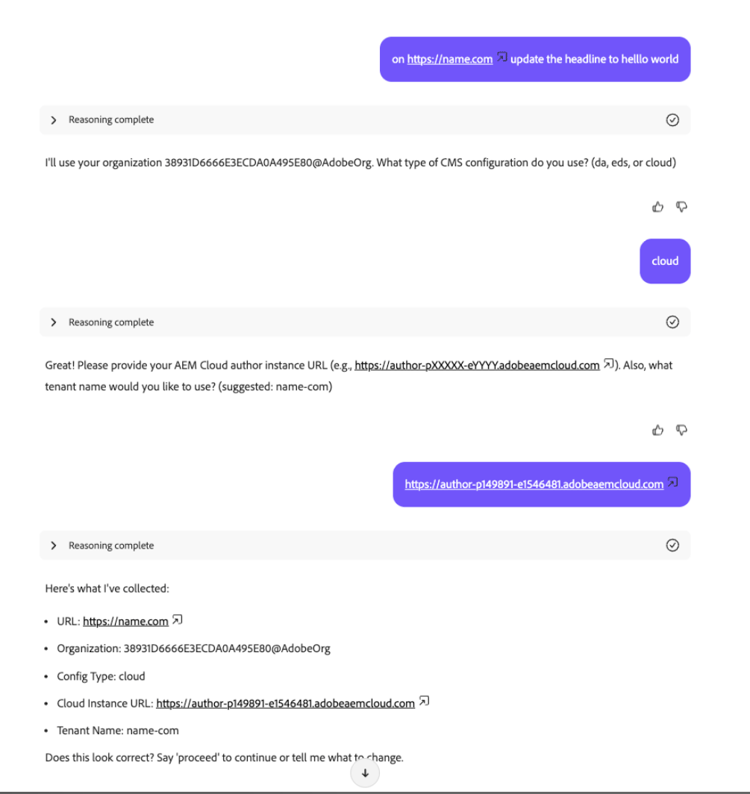
- Chame a habilidade de Atualização de conteúdo solicitando uma atualização de conteúdo para o URL.
- O assistente orientará você na configuração fazendo várias perguntas.
- Após a conclusão, o URL de publicação é configurado e pode ser usado.
Por exemplo:
Prompts prompts
Para iniciar atualizações de conteúdo, você pode fornecer uma grande variedade de solicitações em linguagem natural. Você precisa especificar o URL voltado para o público (publicar) ou o URL do ambiente do autor da página que deseja atualizar. Alguns, mas não todos, os verbos suportados; substituir, atualizar, remover, alterar, revisado, modificar, ajustar, excluir.
Exemplos de Prompts sample-prompts
Exemplos de prompts incluem:
- na atualização do
<your-publish-URL>"Seu café perfeito está a quatro perguntas de distância!" "Seu café, seu caminho!" - em
<your-author-env-URL>, substitua a imagem de "holdingcup.png" por "stairhead.png" - no
<your-publish-URL>, altere o botão "Faça nosso questionário do Café" para uma versão mais envolvente" - em
<your-author-env-URL>, remova a seção "Recompensas não reclamadas é um presente perdido!"
Jira jira
Usar o trabalho de atualização de conteúdo com o Jira permite criar um ticket com instruções que automatizam suas edições.
Criar um ticket create-a-ticket
Crie um tíquete Jira (de qualquer tipo). Há dois detalhes essenciais necessários no campo Descrição do seu tíquete:
-
O URL voltado para o público da página que você precisa editar.
-
As mudanças necessárias.
A tarefa oferece suporte à seguinte variedade de formatos para descrever suas alterações:
- Linguagem natural na descrição do ticket
- por exemplo "Alterar o título de X para Y"
- PDF anotado anexado
- por exemplo, crie uma PDF da página e adicione anotações detalhando o que você deseja alterar
- Comentários no PDF anexado
- por exemplo, crie uma PDF da página e adicione comentários detalhando o que você deseja alterar
- Captura de tela anotada em anexo
- por exemplo, faça uma captura de tela de parte da sua página e adicione anotações detalhando o que você deseja alterar
- Arquivo do Microsoft Word anexado, contendo alterações naturais de idioma
- Linguagem natural na descrição do ticket
Invocar a tarefa a partir do seu ticket invoke-the-job-from-your-ticket
Para usar a tarefa, adicione um comentário ao seu ticket. No comentário, mencione o trabalho com o símbolo @, juntamente com as instruções.
Por exemplo:
@aemagent@adobe.com process this ticket
Como a tarefa interage how-the-agent-interacts
Depois de emitir um comando para o trabalho, ele responde com comentários na Jira. Os comentários detalham o progresso da tarefa e as ações tomadas.
No caso de um comando process para acionar atualizações, as respostas podem seguir a sequência:
-
O comentário inicial confirma que o trabalho foi iniciado.
-
Quando a tarefa for concluída, o trabalho responderá com outro comentário contendo detalhes das ações tomadas.
- As atualizações de conteúdo feitas pelo processo não são destrutivas, o que significa que são feitas em uma instância de visualização.
- O comentário contém links para as atualizações, para que você possa revisar e publicar conforme necessário ou atribuir a Jira a quem for responsável.
-
A imagem a seguir mostra um exemplo de Jira que aciona o comando
processpara o trabalho de atualização de conteúdo: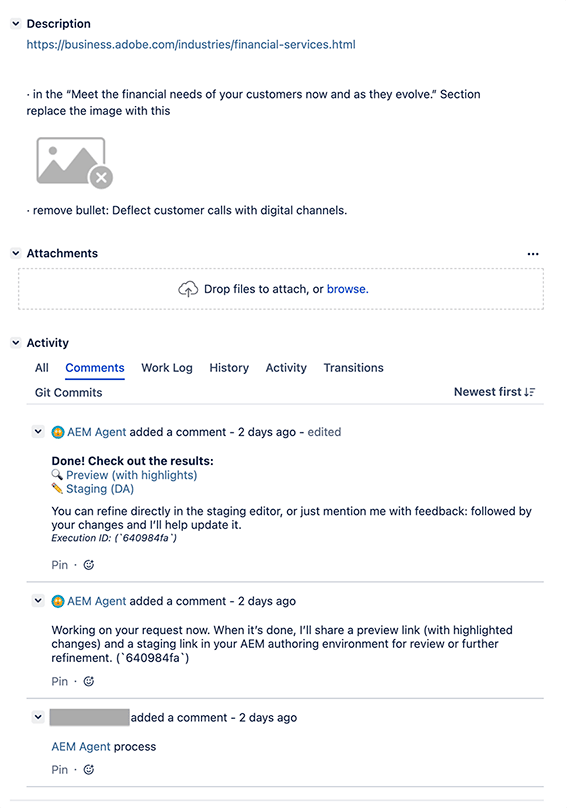
Ativação activation
Você pode explorar os Agentes da AEM por meio do Playground ou conectar-se com seu CSM ou TAM para discutir o acesso por meio da SKU do Agente.
Limitações limitations
Esteja ciente das seguintes limitações:
- Carregamentos de arquivo podem ser usados ao interagir com Jira, mas não têm suporte ao interagir com o Assistente de IA.