Criar experiências direcionadas no AEM Forms create-targeted-experiences-in-aem-forms
Integrar o Adobe Target com o AEM Forms integrate-adobe-target-with-aem-forms
O Adobe Target integrado ao AEM permite criar experiências personalizadas para um público-alvo. Com o Adobe Target, você pode criar testes A/B, medir a resposta do usuário e gerar conteúdo personalizado da Web para usuários direcionados. É possível integrar o Adobe Target com o AEM Forms para direcionar componentes de imagem de formulários adaptáveis e comunicações interativas.
Configure o Adobe Target no AEM para usá-lo com formulários adaptáveis e comunicações interativas, consulte Criação de uma Configuração do Target no AEM e Adicionar uma Estrutura.
Criação de uma atividade do Target creating-a-target-activity
-
Selecione Adobe Experience Manager > Personalization > Atividades.
https://<hostname>:<port>/libs/cq/personalization/touch-ui/content/v2/activities.html -
Na página Atividades, selecione Criar > Criar marca.
-
Você deverá escolher um modelo e inserir as propriedades.
Selecione um modelo e, em seguida, Próximo. Insira o título da sua marca na seção Propriedades e selecione Criar.
Sua marca agora está listada na página Atividades. -
Selecione sua marca na página Atividades.
-
Na Área principal da sua marca, selecione Criar > Criar atividade.
Ao criar uma atividade, especifique seus detalhes, o público-alvo e as configurações.
A seção Detalhes inclui nome, mecanismo de direcionamento e objetivo. Ao selecionar o Adobe Target como mecanismo de direcionamento, você ativa a opção Configuração da nuvem do Target. Escolha a configuração da nuvem do Target, escolha o Tipo de atividade, forneça o objetivo da atividade e selecione Avançar. A comunicação interativa suporta somente o tipo de atividade de direcionamento de experiência.
A seção Target permite adicionar a experiência de público-alvo e nomeá-la. Clique em Adicionar experiência para habilitar as opções Selecionar público-alvo e Nomear experiência. Selecione Selecionar público-alvo para ver uma lista de públicos-alvo e sua origem. Selecione um público-alvo na lista Nome do público-alvo. Selecione Adicionar experiência para nomear a experiência e selecione Avançar.
A seção Metas e configurações permite agendar e priorizar sua atividade. Defina a data de início, a data de término e a prioridade da atividade, a métrica de meta e a métrica adicional e selecione Salvar.
A atividade agora está listada na página da sua marca.
note note NOTE Você pode ignorar o erro "Sua atividade foi salva, mas não foi sincronizada com o Target. Motivo: a seguinte experiência não tem ofertas", se encontrada ao salvar a atividade. -
Para ativar o destino, edite o arquivo .jsp para incluir as bibliotecas de clientes que seu modelo de formulários adaptáveis usa.
Por exemplo, na implementação pronta para uso, clique em Ferramentas > CRXDE Lite.
Na barra de endereços do CRXDE Lite, digite /libs/fd/af/components/page/base/head.jsp para editar o arquivo head.jsp.
Esta implementação usa o template simpleEnrollment. Nesta implementação, modifique o arquivo head.jsp para incluir as seguintes bibliotecas de clientes:
<cq:include script="/libs/cq/cloudserviceconfigs/components/servicelibs/servicelibs.jsp"/><cq:include path="clientcontext_optimized" resourceType="/libs/cq/personalization/components/clientcontext_optimized"/><cq:include path="config" resourceType="cq/personalization/components/clientcontext_optimized/config"/> -
Para habilitar a estrutura de destino para formulários adaptáveis, navegue até o formulário ou a comunicação interativa e abra-a no modo de edição.
Para abrir um formulário ou uma comunicação interativa no modo de edição, selecione Selecionar e Abrir.
Como alternativa, quatro botões são exibidos quando você move o ponteiro sobre o formulário ou o ícone de comunicação interativa sem selecioná-lo. Você pode selecionar o botão Editar que aparece, para abrir o formulário no modo de edição.
-
Na barra de ferramentas da página, selecione Informações da página

-
Na guia Geral, escolha uma configuração para o campo Adobe Target. Selecione Salvar e fechar.
Aplicação da atividade criada a uma imagem de formulário adaptável ou a uma imagem de comunicação interativa applying-created-activity-to-an-adaptive-form-image-or-an-interactive-communication-image
-
Abra o formulário adaptável e a comunicação interativa para edição. Se você estiver abrindo uma comunicação interativa, abra o Canal da Web.
-
No modo de criação de sua comunicação interativa ou formulário adaptável, adicione uma imagem a ser direcionada.
note note NOTE O AEM Forms oferece suporte somente para direcionamento de componentes de imagem. Verifique se o painel que hospeda o componente de imagem não contém nenhum outro componente e se o número de colunas do painel está definido como 1. -
Mudar do modo Editar para o modo Direcionamento. A opção para alternar modos está próxima ao canto superior direito.
-
Selecione uma MARCA, ATIVIDADE e Iniciar o Direcionamento. O menu Públicos-alvo é exibido no lado direito do editor.
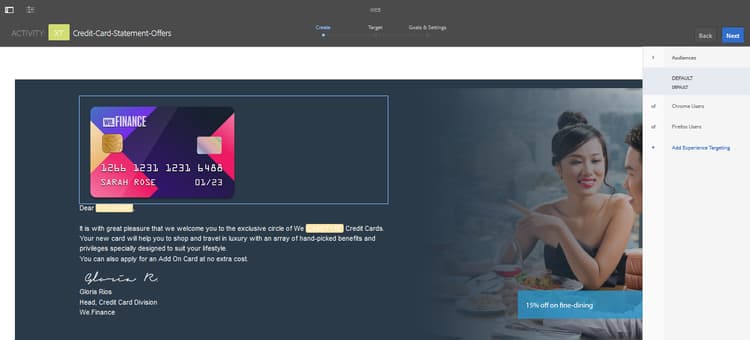
-
Selecione um público no menu Públicos-alvo e selecione a imagem a ser direcionada. Um menu é exibido. No menu, selecione Target. Selecione a imagem e selecione Configurar. Na janela de propriedades, selecione a imagem a ser exibida para o público-alvo selecionado. Repita a etapa para todos os públicos-alvo. O direcionamento da experiência é habilitado para a imagem na comunicação interativa ou no formulário adaptável.
Verifique se a atividade criada é sincronizada com o servidor do Target check-if-the-created-activity-syncs-with-the-target-server
Uma atividade usada para direcionar sincronizações com o servidor Target. Para verificar se a atividade está sincronizada com o servidor de destino, verifique o status da atividade na página da marca.
Verifique se o status da atividade é Sincronizado.
Validar comportamento do Target validate-target-behavior
Para validar o comportamento do Target:
- Usar o direcionamento com
wcmmode previewno modo de autor - Usar o direcionamento com
wcmmode previewewcmmode disabledno modo de publicação
Monitorar o direcionamento do componente de imagem monitor-targeting-for-the-image-component
Para monitorar o direcionamento de componentes de imagem em seu formulário, publique imagens, atividades e formulário adaptável.
Problemas em aberto open-issues
Expressão de visibilidade, falha ao definir foco para imagens direcionadas em formulários adaptáveis.