Criar e usar fragmentos de Forms adaptáveis em um formulário adaptável baseado nos componentes principais adaptive-form-fragments
Embora cada formulário seja projetado para um propósito específico, há alguns segmentos comuns na maioria dos formulários, como o de fornecer detalhes pessoais, como nome e endereço, detalhes familiares e detalhes de renda. Os desenvolvedores de formulários são necessários para criar esses segmentos comuns sempre que um novo formulário for criado.
O Forms adaptável fornece um mecanismo conveniente para criar segmentos de formulário, como um painel ou um grupo de campos, somente uma vez e reutilizá-los no Forms adaptável. Esses segmentos reutilizáveis e independentes são chamados de fragmentos de formulário adaptável.
Os fragmentos de formulário se integram perfeitamente em vários formulários, simplificando a criação de formulários consistentes e com aparência profissional. Os fragmentos de formulário garantem a reutilização, a padronização e a consistência da marca por meio da funcionalidade "alterar uma vez e refletir em todos os lugares". Experimente maior capacidade de manutenção e eficiência, já que as atualizações feitas em um local são propagadas automaticamente em todos os formulários que utilizam esses fragmentos.
Você pode adicionar um fragmento várias vezes a um documento e usar as propriedades de vinculação de dados de seus componentes para vinculá-lo a diferentes fontes de dados ou esquemas. Por exemplo, você pode usar o mesmo fragmento de endereço para os endereços permanente, para contato e de faturamento, e conectá-lo a diferentes campos de uma fonte de dados ou esquema.
Criar um fragmento de formulário create-a-fragment
Você pode criar um fragmento de formulário adaptável do zero ou salvar um painel em um formulário adaptável existente como fragmento. Para criar um fragmento de formulário:
-
Faça logon na instância do AEM Forms em https://[hostname]:[port]/aem/forms.html.
-
Clique em Criar > Fragmento de formulário adaptável.
-
Especifique título, nome, descrição e tags para o fragmento. Certifique-se de especificar um nome exclusivo para o fragmento. Se outro fragmento existir com o mesmo nome, o fragmento não será criado.
-
Selecione um modelo de formulário. Você pode criar um fragmento de formulário para Componentes principais com base no Forms adaptável ou Componentes de base com base no Forms adaptável.
- Para criar fragmento de formulário para formulários baseados em Componentes principais, selecione um modelo baseado em Componentes principais.
- Para criar fragmento de formulário para formulários baseados em Componentes de base, selecione um modelo de Componentes de base. Por exemplo, /libs/fd/af/templateForFragment/defaultFragmentTemplate.
Ao criar fragmento de formulário para formulários baseados em Componentes principais, use a opção Selecionar tema do formulário para selecionar um tema baseado em Componentes principais.
-
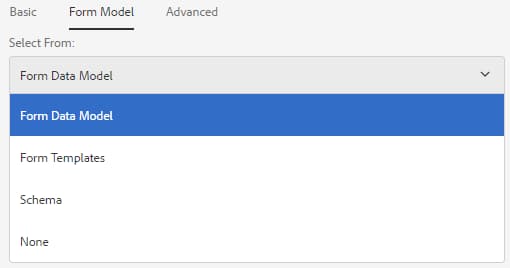
Clique para abrir a guia Modelo de formulário e, no menu suspenso Selecionar de, selecione um dos seguintes modelos para o fragmento:
-
Nenhum: especifica criar o fragmento do zero sem usar nenhum modelo de formulário.
note note NOTE No Forms adaptável, é possível usar um único fragmento de formulário (com base nos Componentes principais) várias vezes. Ele oferece suporte a fragmentos de formulário baseados em nenhum e em esquema. -
Esquema: especifica a criação do fragmento usando um schema XML ou JSON carregado para AEM Forms. Você pode fazer upload ou selecionar dentre os esquemas XML ou JSON disponíveis como o modelo de formulário do fragmento. Ao selecionar um esquema XML, você também pode criar um fragmento de Formulário adaptável selecionando um complexType presente no esquema selecionado na caixa suspensa Tipo complexo de esquema XML. Ao selecionar um esquema JSON, você também pode criar um fragmento de Formulário adaptável selecionando uma definição de esquema presente no esquema selecionado na caixa suspensa Definições de esquema JSON.
-
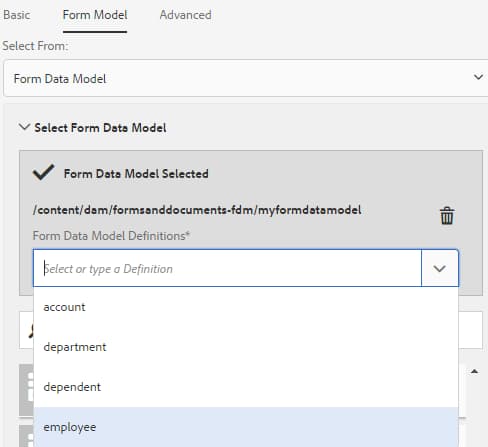
Modelo de dados de formulário: especifica a criação do fragmento usando um modelo de dados de formulário. Você pode criar um fragmento de formulário adaptável com base em apenas um objeto de modelo de dados em um modelo de dados de formulário. Expanda a lista suspensa Definições do modelo de dados de formulário. Ele lista todos os objetos do modelo de dados no modelo de dados de formulário especificado. Selecione um objeto de modelo de dados na lista.
-
-
Clique Criar e em Abrir para abrir o fragmento, com um modelo padrão, no modo de edição. No modo de edição, é possível adicionar qualquer componente de Formulário adaptável ao fragmento.
Depois que o fragmento do formulário adaptável com base em um esquema ou modelo de dados de formulário é criado, o modelo de dados de formulário ou os elementos do esquema aparecem na guia Fontes de dados do navegador de conteúdo no editor de formulário adaptável. Você pode arrastar e soltar elementos do modelo de formulário no fragmento. Os elementos de modelo de formulário adicionados são convertidos em componentes de formulário, ao mesmo tempo em que retêm as propriedades originais do esquema associado.
Adicionar um fragmento a um Formulário adaptável insert-a-fragment-in-an-adaptive-form
Para adicionar um fragmento de formulário adaptável a um formulário adaptável:
-
Abra o Formulário adaptável no modo de edição.
-
Adicione o componente Fragmento de formulário adaptável ao formulário.
-
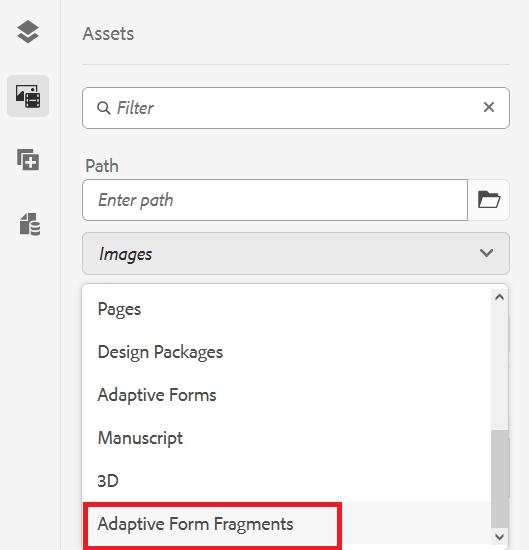
Clique no navegador de conteúdo do Assets na barra lateral. No navegador de ativos, nos caminhos, selecione a opção Fragmentos de formulário adaptável. Todos os fragmentos do Forms adaptável disponíveis para o formulário, dependendo do modelo do formulário, são exibidos.
-
Arraste e solte um fragmento de formulário adaptável no componente Fragmento de formulário adaptável no formulário adaptável.
note note NOTE O fragmento de Formulário adaptável não está ativado para criação no Formulário adaptável. Além disso, não é possível usar um fragmento baseado em XSD em um Formulário adaptável baseado em JSON e o oposto.
O fragmento de Formulário adaptável é adicionado por referência ao Formulário adaptável e permanece em sincronia com o fragmento de Formulário adaptável independente. Isso implica que quaisquer modificações feitas no fragmento do Formulário adaptável sejam espelhadas em todas as instâncias em que o fragmento é incorporado no Adaptive Forms.
Incorpore um fragmento no formulário adaptável embed-a-fragment-in-adaptive-form
É possível optar por incorporar um fragmento de formulário adaptável em um Formulário adaptável clicando no

O fragmento incorporado não está mais vinculado ao fragmento independente. É possível editar os componentes no fragmento incorporado a partir do formulário adaptável.
Uso de fragmentos em fragmentos using-fragments-within-fragments
É possível criar fragmentos de formulário adaptável aninhados, o que significa que você pode arrastar e soltar um fragmento em outro fragmento e ter uma estrutura de fragmento aninhada.
Uso de um fragmento de formulário várias vezes em um formulário adaptável using-form-fragment-mutiple-times-in-af
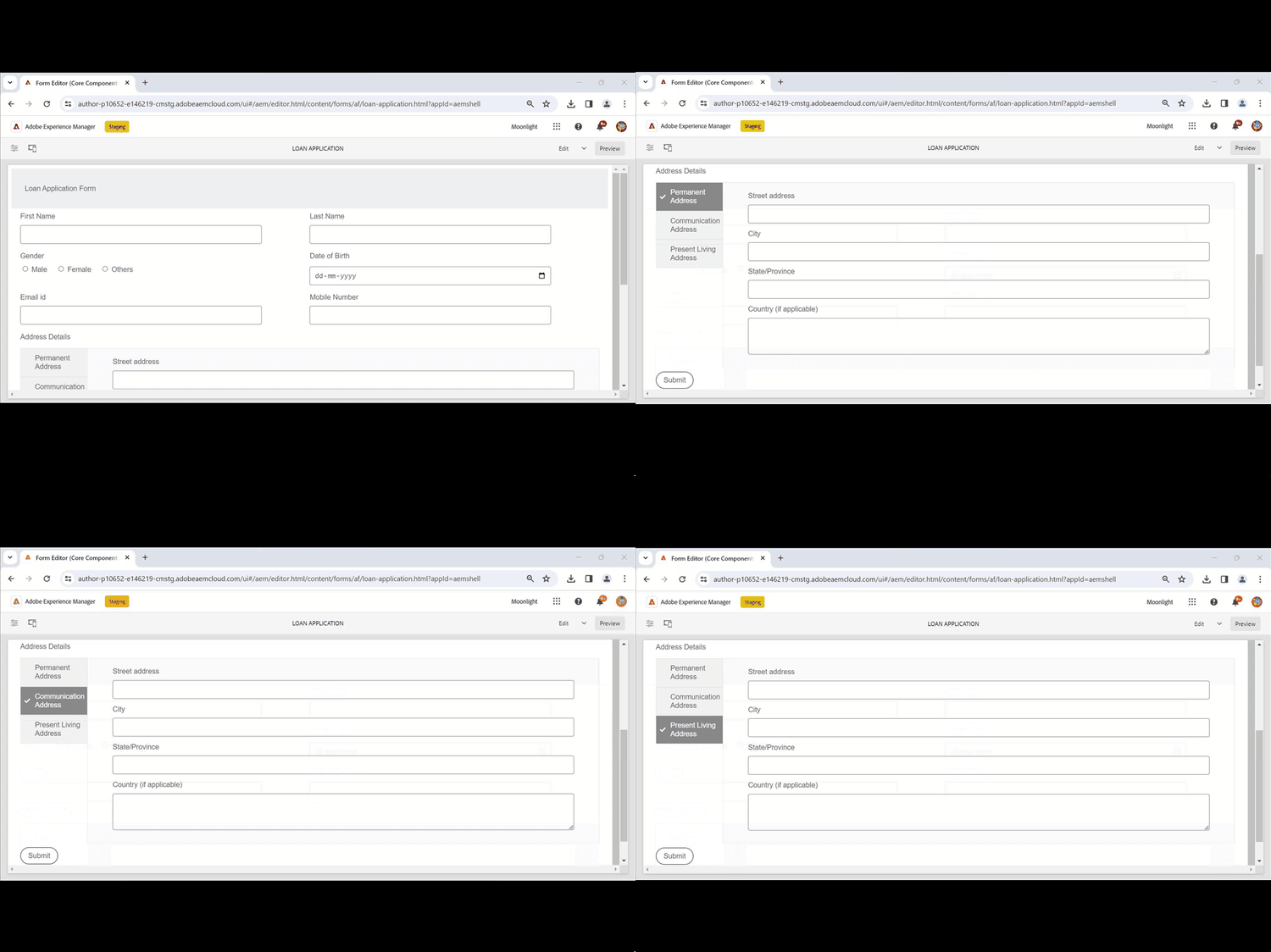
É possível usar um fragmento de formulário com base em nenhum tipo e com base em schema várias vezes em um Formulário adaptável para salvar dados unicamente para cada campo de fragmentos de formulário. Por exemplo, você pode usar um fragmento de formulário de endereço para coletar detalhes de endereço para endereços permanentes, de comunicação e de endereços dinâmicos em um formulário de aplicativo de empréstimo.
mapeamento Automático de fragmentos para vínculo de dados auto-mapping-of-fragments-for-data-binding
Ao criar um fragmento de Formulário adaptável usando um modelo de formulário XFA ou tipo complexo XSD e arrastar o fragmento para um Formulário adaptável, o fragmento XFA ou o tipo complexo XSD é substituído automaticamente pelo fragmento correspondente do Formulário adaptável cuja raiz de modelo de fragmento é mapeada ao fragmento XFA ou tipo complexo XSD.
É possível alterar o ativo do fragmento e suas associações na caixa de diálogo Editar componente.
Você também pode arrastar e soltar um fragmento de formulário adaptável vinculado da biblioteca de fragmentos de formulário adaptável no localizador de conteúdo do AEM e fornecer a referência de vinculação correta na caixa de diálogo Editar componente do painel Fragmento de formulário adaptável.
Gerenciar fragmentos manage-fragments
É possível executar várias operações em fragmentos de formulário adaptável usando a interface do usuário do AEM Forms.
-
Acesse
https://[hostname]/aem/forms.html. -
Clique em Selecionar na barra de ferramentas da interface do usuário do AEM Forms e selecione um fragmento de formulário adaptável. A barra de ferramentas exibe as seguintes operações que você pode executar no fragmento de Formulário adaptável selecionado.
Pontos principais a serem lembrados ao trabalhar com fragmentos key-points-to-remember-when-working-with-fragments
- Certifique-se de que o nome do fragmento seja exclusivo. O fragmento não é criado se houver um fragmento existente com o mesmo nome.
- Em um Formulário adaptável baseado em XDP, se você salvar um painel como fragmento que inclui outro fragmento XDP, o fragmento resultante será vinculado automaticamente ao fragmento XDP filho. Se um Formulário adaptável baseado em XSD, o fragmento resultante será vinculado à raiz do esquema.
- Ao criar um fragmento de Formulário adaptável, um nó de fragmento é criado, o que é semelhante ao nó guideContainer de um Formulário adaptável, no CRXDE Lite.
- Um fragmento em um Formulário adaptável que usa um modelo de dados de formulário diferente não é compatível. Por exemplo, um fragmento baseado em XDP não é compatível com um Formulário adaptável baseado em XSD e vice-versa.
- Os fragmentos de formulário adaptável estão disponíveis para uso por meio da guia Fragmentos de formulário adaptável no localizador de conteúdo de AEM.
- Qualquer expressão, script ou estilo em um fragmento de Formulário adaptável independente é retido quando inserido por referência ou incorporado em um Formulário adaptável.
- Não é possível editar um fragmento de Formulário adaptável, que é inserido por referência, de um Formulário adaptável. Para editar, edite o fragmento independente do Formulário adaptável ou incorpore o fragmento no Formulário adaptável.
- Ao publicar um Formulário adaptável, você precisa publicar os fragmentos independentes do Formulário adaptável inseridos por referência no Formulário adaptável.
- Ao republicar um fragmento de Formulário adaptável atualizado, as alterações são refletidas nas instâncias publicadas do Formulário adaptável em que o fragmento é usado.
- O formulário adaptável que contém o componente Verificar não é compatível com usuários anônimos. Além disso, não é recomendado usar o componente Verificar em um fragmento de Formulário adaptável.
- (Somente Mac) Para garantir que os fragmentos de formulário funcionalidade funciona perfeitamente em todos os cenários, adicione a seguinte entrada ao arquivo /private/etc/hosts:
127.0.0.1 <Host machine>Máquina host: a máquina do Apple Mac na qual o AEM Forms está implantado.
Fragmentos de referência reference-fragments
Referencie fragmentos de formulário adaptável que você pode usar para criar seu formulário.
Consulte também see-also
- Criar um formulário adaptável baseado nos Componentes principais
- Use regra editor para adicionar comportamento dinâmico ao formulário
- Criar ou personalizar temas de componentes principais com base em Forms adaptáveis
- Criar um modelo de componentes principais baseado em Forms adaptativos
- Criar ou adicionar um formulário adaptável a um AEM Sites Página ou fragmento de experiência
- Modelos de temas de exemplo e modelos de dados de formulário