Sobre o Editor universal universal-editor
Saiba mais sobre a flexibilidade do Universal Editor e como ele pode ajudar a potencializar suas experiências headless usando o AEM 6.5 LTS.
Visão geral overview
O Universal Editor é um editor visual versátil que faz parte do Adobe Experience Manager Sites. Ele permite que os autores façam a edição “o que você vê é o que você obtém” (WYSIWYG) de qualquer experiência headless.
- Os autores se beneficiam da flexibilidade do Universal Editor. Ele oferece suporte à mesma edição visual consistente para todas as formas de conteúdo headless do AEM.
- Os desenvolvedores se beneficiam da versatilidade do Universal Editor, pois ele também suporta a verdadeira dissociação da implementação. Ele permite que os desenvolvedores usem praticamente qualquer estrutura ou arquitetura de sua escolha, sem impor restrições de SDK ou tecnologia.
Consulte a documentação do AEM as a Cloud Service sobre o Universal Editor para obter mais detalhes.
Arquitetura architecture
O Editor universal é um serviço que trabalha em conjunto com o AEM para criar conteúdo em headless.
- O Editor Universal está hospedado em
https://experience.adobe.com/#/aem/editor/canvase pode editar páginas renderizadas pelo AEM 6.5 LTS. - O Editor universal lê a página do AEM por meio da Dispatcher da instância do autor do AEM.
- O Universal Editor Service, que é executado no mesmo host que a Dispatcher, grava as alterações de volta na instância de autor do AEM.
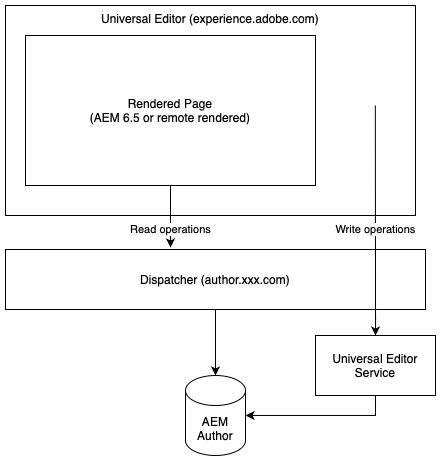
Requisitos requirements
Os itens a seguir são compatíveis com o Editor Universal:
- AEM 6.5 LTS GA
- Há suporte para hospedagem no local e no Adobe Managed Services (AMS)*.
- AEM 6.5
- Há suporte para hospedagem no local e AMS*.
- AEM as a Cloud Service (versão
2023.8.13099ou superior)
Este documento se concentra no suporte ao AEM 6.5 LTS do Editor universal. Para usar o Editor universal com o AEM 6.5 LTS, é necessário o seguinte:
- AEM 6.5 LTS GA
- Dispatcher configurado corretamente
Configurar setup
Para usar o Editor universal, faça o seguinte:
Após concluir a instalação, você pode instrumentar seus aplicativos para usar o Editor Universal.
Configurar serviços configure-aem
O Editor Universal depende de vários serviços que devem ser configurados.
Defina o Atributo SameSite para o cookie login-token. samesite-attribute
- Abra o Gerenciador de configurações.
http://<host>:<port>/system/console/configMgr
- Localize o Manipulador de autenticação de token do Adobe Granite na lista e clique em Alterar os valores de configuração.
- Na caixa de diálogo, altere o atributo SameSite do cookie de token de logon (
token.samesite.cookie.attr) paraPartitioned. - Clique em Salvar.
Remova a opção X-Frame de cabeçalhos SAMEORIGIN. sameorigin
- Abra o Gerenciador de configurações.
http://<host>:<port>/system/console/configMgr
- Localize o Apache Sling Main Servlet na lista e clique em Editar os valores de configuração.
- Exclua o valor
X-Frame-Options=SAMEORIGINdo atributo (sling.additional.response.headers) Cabeçalhos de resposta adicionais se ele existir. - Clique em Salvar.
Configurar o manipulador de autenticação do parâmetro de consulta do Adobe Granite query-parameter
- Abra o Gerenciador de configurações.
http://<host>:<port>/system/console/configMgr
- Localize o Manipulador de Autenticação de Parâmetro de Consulta do Adobe Granite na lista e clique em Editar os valores de configuração.
- No campo Caminho (
path), adicione/para habilitar.- Um valor vazio desativa o manipulador de autenticação.
- Clique em Salvar.
Definir quais caminhos de conteúdo ou sling:resourceTypes são abertos no Editor Universal paths
-
Abra o Gerenciador de configurações.
http://<host>:<port>/system/console/configMgr
-
Localize o Serviço de URL do Editor Universal na lista e clique em Editar os valores de configuração.
-
Defina para quais caminhos de conteúdo ou
sling:resourceTypeso Editor Universal deve ser aberto.- No campo Mapeamento de Abertura do Editor Universal, forneça os caminhos para os quais o Editor Universal está aberto.
- No Sling:resourceTypes que deve ser aberto pelo Editor Universal, insira uma lista de recursos que o Editor Universal abre diretamente.
-
Clique em Salvar.
-
Verifique sua configuração do Externalizador e certifique-se de que, no mínimo, você tenha os ambientes local, de autor e de publicação definidos como no exemplo a seguir:
code language-text "local $[env:AEM_EXTERNALIZER_LOCAL;default=http://localhost:4502]", "author $[env:AEM_EXTERNALIZER_AUTHOR;default=http://localhost:4502]", "publish $[env:AEM_EXTERNALIZER_PUBLISH;default=http://localhost:4503]"
Quando essas etapas de configuração forem concluídas, o AEM abrirá o Editor universal para páginas na seguinte ordem:
-
O AEM verifica os mapeamentos em
Universal Editor Opening Mappinge se o conteúdo estiver em qualquer caminho definido nele, o Editor Universal será aberto para ele. -
Para conteúdo fora dos caminhos definidos em
Universal Editor Opening Mapping, o AEM verifica se o conteúdoresourceTypecorresponde a uma entrada em Sling:resourceTypes que deve ser aberta pelo Editor Universal. Se ele corresponder, o AEM abrirá o conteúdo no Editor Universal em${author}${path}.html. -
Caso contrário, o AEM abrirá o Editor de páginas.
As variáveis a seguir estão disponíveis para definir seus mapeamentos em Universal Editor Opening Mapping.
path: Caminho de conteúdo do recurso a ser abertolocalhost: Entrada do externalizador paralocalhostsem esquema, por exemplo,localhost:4502author: Entrada externalizadora para autor sem esquema, por exemplo,localhost:4502publish: Entrada do externalizador para publicação sem esquema, por exemplo,localhost:4503preview: Entrada do externalizador para visualização sem esquema, por exemplo,localhost:4504env:prod,stage,devcom base nos modos de execução do Sling definidostoken: Token de consulta necessário paraQueryTokenAuthenticationHandler
Exemplo de mapeamentos:
-
Abrir todas as páginas em
/content/foono Autor do AEM:/content/foo:${author}${path}.html?login-token=${token}- Resultados ao abrir
https://localhost:4502/content/foo/x.html?login-token=<token>
-
Abrir todas as páginas em
/content/barem um servidor NextJS remoto, fornecendo todas as variáveis como informações/content/bar:nextjs.server${path}?env=${env}&author=https://${author}&publish=https://${publish}&login-token=${token}- Resultados ao abrir
https://nextjs.server/content/bar/x?env=prod&author=https://localhost:4502&publish=https://localhost:4503&login-token=<token>
Configurar o Serviço de Editor Universal set-up-ue
Com o AEM atualizado e configurado, você pode configurar um Serviço local do Universal Editor para desenvolvimento e teste locais.
-
Instale o Node.js versão >=20.
-
Baixe e descompacte o Serviço Universal Editor mais recente da Distribuição de Software
-
Configure o Universal Editor Service por meio de variáveis de ambiente ou arquivo
.env.- Consulte a documentação do Editor universal do AEM as a Cloud Service para obter detalhes.
- Observe que talvez seja necessário usar a opção
UES_MAPPINGse for necessária a regravação interna do IP.
-
Executar
universal-editor-service.cjs
Atualizar o Dispatcher update-dispatcher
Com o AEM configurado e um Serviço do Editor Universal local em execução, é necessário permitir um proxy reverso para o novo serviço no Dispatcher.
-
Ajuste o arquivo vhost da instância do autor para incluir um proxy reverso.
code language-html <IfModule mod_proxy.c> ProxyPass "/universal-editor" "http://localhost:8080" ProxyPassReverse "/universal-editor" "http://localhost:8080" </IfModule>note NOTE 8080 é a porta padrão. Se você alterou isto usando o parâmetro UES_PORTem seu arquivo.env, ajuste o valor da porta aqui de acordo. -
Reinicie o Apache.
Instrumentar seu aplicativo instrumentation
Com o AEM atualizado e um Serviço do editor universal local em execução, você pode começar a editar conteúdo headless usando o editor universal.
No entanto, seu aplicativo deve ser instrumentado para aproveitar o Editor universal. Envolve a inclusão de metatags para instruir o editor sobre como e onde o conteúdo deve ser mantido. Os detalhes desta instrumentação estão disponíveis na documentação do Universal Editor para AEM as a Cloud Service.
Observe que, ao seguir a documentação do Universal Editor com AEM as a Cloud Service, as seguintes alterações se aplicam ao usá-lo com o AEM 6.5 LTS.
-
O protocolo na meta tag deve ser
aem65em vez deaem.code language-html <meta name="urn:adobe:aue:system:aemconnection" content={`aem65:${getAuthorHost()}`}/> -
O ponto de extremidade do Serviço do Editor Universal deve ser anunciado por meio de uma meta tag.
code language-html <meta name="urn:adobe:aue:config:service" content={`${getAuthorHost()}/universal-editor`}/> -
Na seção
pluginsda definição de componentes, deve ser usadoaem65em vez deaem.
Diferenças entre o AEM 6.5 LTS e o AEM as a Cloud Service differences
O Editor universal no AEM 6.5 LTS funciona amplamente da mesma forma que no AEM as a Cloud Service, incluindo a interface do usuário e grande parte da configuração. Há, no entanto, diferenças que você deve observar.
- O Universal Editor no 6.5 LTS é compatível apenas com o caso de uso headless.
- A configuração do Editor Universal varia ligeiramente para 6.5 LTS (conforme descrito no documento atual).
- O Editor universal no 6.5 LTS usa um seletor de ativos diferente e um seletor de Fragmento de conteúdo diferente do AEM as a Cloud Service.