Exibição de dados adicionais na lista de Tarefas displaying-additional-data-in-todo-list
Por padrão, a lista de Tarefas a fazer do espaço de trabalho do AEM Forms exibe o nome de exibição e a descrição da tarefa. No entanto, é possível adicionar outras informações, como data de criação e data do prazo. Você também pode adicionar ícones e alterar o estilo da exibição.
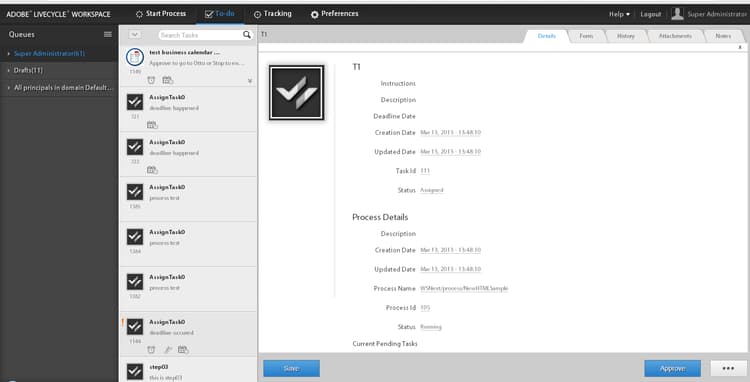
Este artigo detalha as etapas para adicionar informações para cada tarefa na lista de Tarefas.
O que pode ser adicionado what-can-be-added
Você pode adicionar as informações disponíveis em task.json enviado pelo servidor. As informações podem ser adicionadas como texto sem formatação ou você pode usar estilos para formatar as informações.
Para obter mais informações sobre a descrição do objeto JSON, consulte this artigo 10. o
Exibição de informações em uma tarefa displaying-information-on-a-task
-
Siga as Etapas genéricas para personalização do espaço de trabalho do AEM Forms.
-
Para exibir informações adicionais para uma tarefa, os pares de valores chave correspondentes devem ser adicionados no bloco de tarefas de
translation.json.Por exemplo, alterar
/apps/ws/locales/en-US/translation.jsonInglês:code language-none "task" : { "reminder" : { "value" : "Reminder", "tooltip" : "This is reminder __reminderCount__, for this task." }, "deadlined" : { "value" : "Deadlined", "tooltip" : "This task has deadlined" }, "save" : { "message" : "Task has been saved successfully" }, "status" : { "deadlined" : "Deadlined", "created" : "Created", "assignedsaved" : "Draft from assigned task", "terminated" : "Terminated", "assigned" : "Assigned", "unknown" : "Unknown", "createdsaved" : "Draft from created task", "completed" : "Completed" }, "draft" : { "value" : "Saved", "tooltip" : "This task is marked as a draft" }, "escalated" : { "value" : "Escalated", "tooltip" : "This task has been escalated" }, "forward" : { "value" : "Forwarded", "tooltip" : "This task was forwarded" }, "priority" : { "highest" : "Highest priority", "normal" : "Normal priority", "high" : "High priority", "low" : "Low priority", "lowest" : "Lowest priority" }, "claimed" : { "value" : "Claimed", "tooltip" : "This task has been claimed" }, "locked" : { "value" : "Locked", "tooltip" : "This task is locked" }, "consulted" : { "value" : "Consulted", "tooltip" : "This task has been consulted" }, "returned" : { "value" : "Returned", "tooltip" : "This task was returned back" }, "multiplesubmitbuttons" : { "message" : "The form associated with this task has multiple submit buttons so the Workspace Complete button will be disabled. Click the appropriate button on the form to submit it." }, "nosubmitbutton" : { "message" : "The form associated with this task does not appear to have submit buttons. You may need to upgrade your Adobe Reader version to 9.1 or greater and enable the Reader Submit option in your process." }, "icon" : { "tooltip" : "open the task __taskName__" } }note note NOTE Adicione pares de valores chave correspondentes para todos os idiomas compatíveis. -
Por exemplo, adicione informações dentro do bloco de tarefas:
code language-none "stepname" : { "value" : "Step Name", "tooltip" : "This task belongs to __stepName__ step" }
Definição de CSS para a nova propriedade defining-css-for-the-new-property
-
É possível aplicar estilo às informações (propriedade) adicionadas a uma tarefa. Para fazer isso, é necessário adicionar informações de estilo para a nova propriedade adicionada a
/apps/ws/css/newStyle.css.Por exemplo, adicione:
code language-css .task .taskProperties .stepname{ width: 25px; background: url(../images/stepname.png) no-repeat; /*-------- Or just reuse background image / image-sprite defined .task .taskProperties span of style.css---------------------*/ background-position: 0px 0px; /*-------- Dummy values, need to be configured as per user background image / image-sprite ---------------------*/ }
Adicionando entrada no modelo HTML adding-entry-in-the-html-template
Por fim, é necessário incluir uma entrada no pacote dev para cada propriedade que você deseja adicionar à tarefa. Para criar uma, consulte Criação do código do espaço de trabalho AEM Forms .
-
Copiar
task.html:- de:
/libs/ws/js/runtime/templates/ - para:
/apps/ws/js/runtime/templates/
- de:
-
Adicione as novas informações em
/apps/ws/js/runtime/templates/task.html.Por exemplo, adicione em
div class="taskProperties":code language-none <span class="stepname" alt="<%= $.t('task.stepname.value')%>" title = '<%= $.t("task.stepname.tooltip",{stepName:stepName})%>'/>