Logon único single-sign-on
O Logon único (SSO) permite que um usuário acesse vários sistemas após fornecer credenciais de autenticação (como nome de usuário e senha) uma vez. Um sistema separado (conhecido como autenticador confiável) executa a autenticação e fornece ao Experience Manager as credenciais do usuário. O Experience Manager verifica e aplica as permissões de acesso do usuário (ou seja, determina quais recursos o usuário tem permissão para acessar).
O serviço Manipulador de Autenticação SSO ( com.adobe.granite.auth.sso.impl.SsoAuthenticationHandler) processa os resultados de autenticação fornecidos pelo autenticador confiável. O Manipulador de Autenticação SSO procura um ssid (Identificador SSO) como o valor de um atributo especial nos seguintes locais nesta ordem:
- Cabeçalhos de solicitação
- Cookies
- Parâmetros da solicitação
Quando um valor é encontrado, a pesquisa é concluída e esse valor é usado.
Configure os dois serviços a seguir para reconhecer o nome do atributo que armazena o ssid:
- O módulo de logon.
- O serviço de Autenticação SSO.
Você deve especificar o mesmo nome de atributo para ambos os serviços. O atributo está incluído na variável SimpleCredentials que seja Repository.login. O valor do atributo é irrelevante e ignorado, sua mera presença é importante e verificada.
Configuração de SSO configuring-sso
Para configurar o SSO para uma instância do AEM, é necessário configurar o Manipulador de Autenticação SSO:
-
Ao trabalhar com AEM, existem vários métodos de gestão das definições de configuração para esses serviços; see Configuração do OSGi para obter mais detalhes e as práticas recomendadas.
Por exemplo, para o conjunto NTLM:
-
Caminho: conforme necessário; por exemplo,
/ -
Nomes de Cabeçalho:
LOGON_USER -
Formato de ID:
^<DOMAIN>\\(.+)$Onde
<*DOMAIN*>é substituído pelo seu próprio nome de domínio.
Para CoSign: -
Caminho: conforme necessário; por exemplo,
/ -
Nomes de Cabeçalho: remote_user
-
Formato de ID: AsIs
Para o SiteMinder:
- Caminho: conforme necessário; por exemplo,
/ - Nomes de Cabeçalho: SM_USER
- Formato de ID: AsIs
-
-
Confirme se o Logon único está funcionando conforme necessário; incluindo a autorização.
disp_iis.ini- IIS
disp_iis.ini definido:(consulte instalando o Dispatcher com o Microsoft Internet Information Server para obter detalhes completos)
servervariables=1(encaminha variáveis do servidor IIS como cabeçalhos de solicitação para a instância remota)replaceauthorization=1(substitui qualquer cabeçalho chamado "Autorização", exceto "Básica" pelo seu equivalente "Básico")
-
disable Acesso anônimo
-
habilitar Autenticação integrada do Windows
Você pode ver qual manipulador de autenticação está sendo aplicado a qualquer seção da árvore de conteúdo usando o Autenticador opção do Felix Console; por exemplo:
http://localhost:4502/system/console/slingauth
O manipulador que melhor corresponde ao caminho é consultado primeiro. Por exemplo, se você configurar o manipulador-A para o caminho / e handler-B para o caminho /content, em seguida, uma solicitação para /content/mypage.html primeiro consultará o manipulador-B.
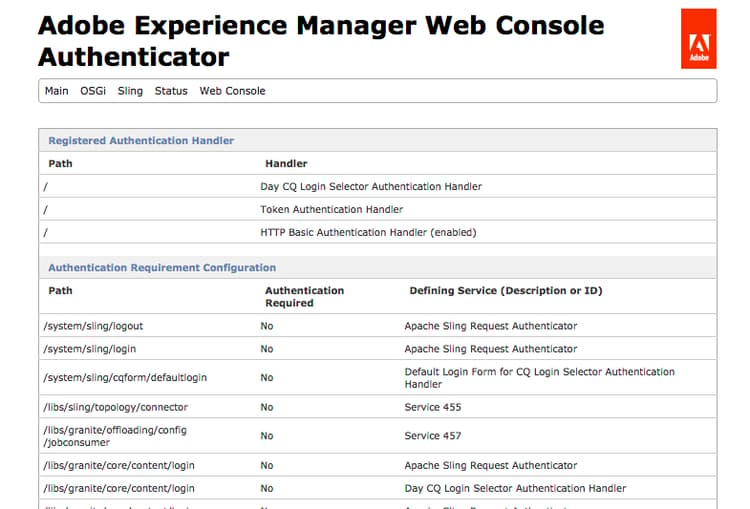
Exemplo example
Para uma solicitação de cookie (usando o URL http://localhost:4502/libs/wcm/content/siteadmin.html):
GET /libs/cq/core/content/welcome.html HTTP/1.1
Host: localhost:4502
Cookie: TestCookie=admin
Usando a seguinte configuração:
-
Caminho:
/ -
Nomes de Cabeçalho:
TestHeader -
Nomes de cookies:
TestCookie -
Nomes de Parâmetros:
TestParameter -
Formato de ID:
AsIs
A resposta seria:
HTTP/1.1 200 OK
Connection: Keep-Alive
Server: Day-Servlet-Engine/4.1.24
Content-Type: text/html;charset=utf-8
Date: Thu, 23 Aug 2012 09:58:39 GMT
Transfer-Encoding: chunked
<!DOCTYPE HTML PUBLIC "-//W3C//DTD HTML 4.01//EN" "https://www.w3.org/TR/html4/strict.dtd">
<html>
<head>
<meta http-equiv="content-type" content="text/html; charset=UTF-8">
<title>Welcome to Adobe® CQ5</title>
....
Isso também funciona se você solicitar:http://localhost:4502/libs/cq/core/content/welcome.html?TestParameter=admin
Ou você pode usar o seguinte comando curl para enviar a variável TestHeader cabeçalho para admin:curl -D - -H "TestHeader: admin" http://localhost:4502/libs/cq/core/content/welcome.html
Remoção AEM links de logoff removing-aem-sign-out-links
Ao usar o SSO, o logon e o logout são tratados externamente, de modo que os próprios links de logout AEM não são mais aplicáveis e devem ser removidos.
O link para sair na tela de boas-vindas pode ser removido usando as etapas a seguir.
-
Sobreposição
/libs/cq/core/components/welcome/welcome.jsppara/apps/cq/core/components/welcome/welcome.jsp -
remova a seguinte parte do jsp.
<a href="#" onclick="signout('<%= request.getContextPath() %>');" class="signout"><%= i18n.get("sign out", "welcome screen") %>
Para remover o link de logoff disponível no menu pessoal do usuário no canto superior direito, siga estas etapas:
-
Sobreposição
/libs/cq/ui/widgets/source/widgets/UserInfo.jspara/apps/cq/ui/widgets/source/widgets/UserInfo.js -
Remova a seguinte parte do arquivo :
code language-none menu.addMenuItem({ "text":CQ.I18n.getMessage("Sign out"), "cls": "cq-userinfo-logout", "handler": this.logout }); menu.addSeparator();