Importação e exportação de metadados em massa bulk-metadata-import-and-export
Experience Manager Os ativos permitem importar metadados de ativos em massa usando um arquivo CSV. É possível fazer atualizações em massa dos ativos recém-carregados ou dos ativos existentes ao importar um arquivo CSV. Também é possível assimilar metadados de ativos em massa de sistemas de terceiros no formato CSV.
Importar metadados import-metadata
A importação de metadados é assíncrona e não impede o desempenho do sistema. A atualização simultânea dos metadados para vários ativos pode consumir muitos recursos devido XMP atividade de write-back se o sinalizador de workflow estiver marcado. Planeje essa importação durante o uso do servidor simplificado para evitar o impacto no desempenho para outros usuários.
Para importar metadados em massa, siga estas etapas:
-
Navegue até a interface do usuário do Assets e toque/clique em Criar na barra de ferramentas.
-
No menu, selecione Metadados.
-
No Importação de metadados toque/clique na página Selecionar arquivo. Selecione o arquivo CSV com os metadados.
-
Verifique se o arquivo CSV contém os seguintes parâmetros:
table 0-row-2 1-row-2 2-row-2 3-row-2 4-row-2 5-row-2 1-align-left 2-align-left 4-align-left 5-align-left 7-align-left 8-align-left 10-align-left 11-align-left 13-align-left 14-align-left 16-align-left 17-align-left Parâmetros de importação de metadados Descrição Tamanho do lote Número de ativos em um lote para o qual os metadados devem ser importados. O valor padrão é 50. O valor máximo é 100. Separador de campos O valor padrão é ,- uma vírgula. É possível especificar qualquer outro caractere.Delimitador de múltiplo valor Separador para valores de metadados. O valor padrão é ` Inicializar fluxos de trabalho False por padrão. Quando definido como true e as configurações padrão estiverem em vigor para a variável DAM Metadata WriteBack Workflow(que grava metadados nos dados binários de XMP). Habilitar os workflows tem um impacto no desempenho do sistema.Nome de coluna do caminho do ativo Define o nome da coluna para o arquivo CSV com ativos. -
Toque/clique Importar na barra de ferramentas. Depois que os metadados são importados, uma notificação é enviada para a sua caixa de entrada de Notificação. Navegue até a página de propriedade do ativo e verifique se os valores de metadados foram importados corretamente para os ativos.
Para adicionar data e carimbo de data e hora ao importar metadados, use YYYY-MM-DDThh:mm:ss.fff-00:00 para data e hora. A data e a hora são separadas por T, hh é horas no formato de 24 horas, fff é nanossegundos e -00:00 é deslocamento de fuso horário. Por exemplo, 2020-03-26T11:26:00.000-07:00 é 26 de março de 2020 às 11:26:00.000 AM PST time.
YYYY-MM-DDThh:mm:ss.fff-00:00, os valores de data não são definidos. Os formatos de data do arquivo CSV de metadados exportado estão no formato YYYY-MM-DDThh:mm:ss-00:00. Se quiser importá-lo, converta-o para o formato aceitável adicionando o valor de nanossegundos indicado por fff.Exportar metadados export-metadata
Alguns casos de uso para exportar metadados em massa são:
- Importe os metadados em um sistema de terceiros ao migrar ativos.
- Compartilhe metadados de ativos com uma equipe de projeto mais ampla.
- Teste ou faça auditoria dos metadados para fins de conformidade.
- Externalize os metadados para localização separada.
Você pode exportar metadados para vários ativos em um formato CSV. Os metadados são exportados de forma assíncrona e não afetam o desempenho do sistema. Para exportar metadados, Experience Manager percorre as propriedades do nó de ativo jcr:content/metadata e seus nós filhos e exporta as propriedades dos metadados em um arquivo CSV.
Para exportar metadados de vários ativos em massa, siga estas etapas:
-
Selecione a pasta de ativos que contém ativos para os quais deseja exportar metadados. Na barra de ferramentas, selecione Exportar metadados.
-
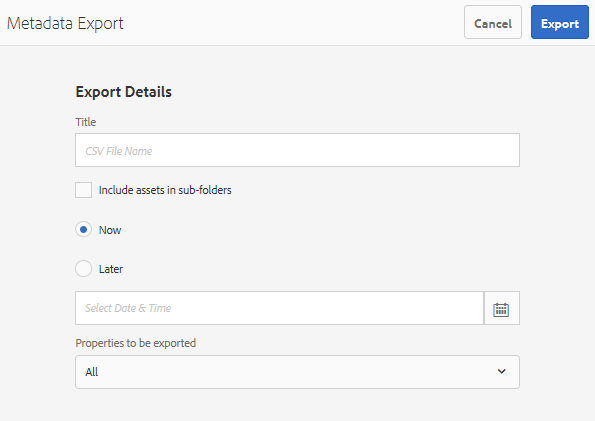
No Exportação de metadados , especifique um nome para o arquivo CSV. Para exportar metadados para ativos em subpastas, selecione Incluir ativos em subpastas.
-
Selecione as opções desejadas. Forneça um nome de arquivo e, se necessário, uma data.
-
No Propriedades a exportar, especifique se deseja exportar todas as propriedades ou propriedades específicas. Se você escolher Seletiva para serem exportadas, adicione as propriedades desejadas.
-
Na barra de ferramentas, toque/clique Exportar. Uma mensagem confirma que os metadados são exportados. Feche a mensagem.
-
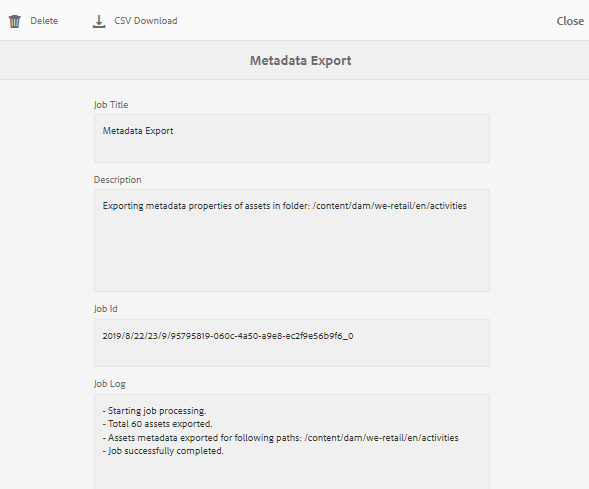
Abra a notificação da caixa de entrada do trabalho de exportação. Selecione o trabalho e clique em Abrir na barra de ferramentas. Para baixar o arquivo CSV com os metadados, toque/clique em Download de CSV na barra de ferramentas. Clique em Fechar.