Seja digital com o Adobe Scan
Elimine a desorganização, organize ou compartilhe! Não há necessidade de manter pilhas de papel na sua mesa ou recibos de coisas na sua carteira. O aplicativo móvel Adobe Scan digitaliza documentos impressos diretamente em PDF e reconhece automaticamente o texto.
Neste exercício, você faz upload do conteúdo de um cartão de visita diretamente para seus contatos. Digitalize e armazene um recibo.
Colete um cartão de visita, recibo ou qualquer outro item de papel com o qual você gostaria de trabalhar.
Digitalizar um cartão de visita
Etapa 1: baixe o aplicativo da Adobe Scan na Apple App Store ou no Google Play.
Etapa 2: abra o aplicativo da Adobe Scan.
Etapa 3: do aplicativo, tire uma foto do cartão de visita contendo as informações de contato que você gostaria de salvar em seu telefone.

Etapa 4: quando a verificação estiver concluída, faça os ajustes para garantir que seu cartão esteja dentro da caixa delimitadora.
Etapa 5: toque em Salvar PDF no canto superior direito. Em seguida, toque em Salvar Contato.
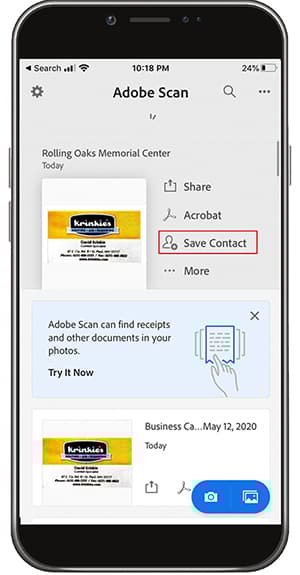

Etapa 6: faça quaisquer edições ou adições desejadas às informações de contato antes de armazená-las no seu telefone. Toque em “Salvar” mais uma vez para finalizar o salvamento nos contatos.
Digitalizar e armazenar um recibo
O aplicativo Adobe Scan também pode ser útil para digitalizar e armazenar um recibo de que você precisará posteriormente (por exemplo, um relatório de despesas ou outro reembolso).
Etapa 1: com o aplicativo Adobe Scan aberto, tire uma foto do recibo que você gostaria de armazenar.

Etapa 2: observe como o aplicativo detecta automaticamente seu recibo e captura seu conteúdo.
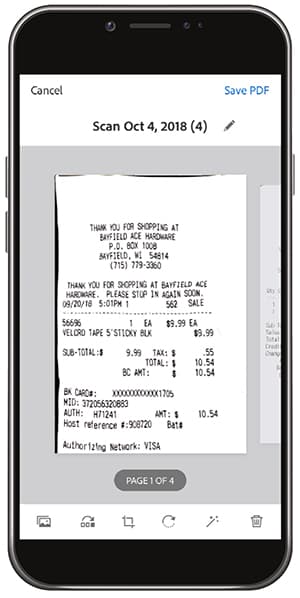
Etapa 3: toque em Salvar PDF no canto superior direito para armazenar o recibo em seu telefone.
Recapitulação:
- Digitalize documentos impressos e formulários para o PDF.
- Converta imagens de JPG em PDF.
- Edite diretamente no seu dispositivo.
- Adicione informações de cartão de visita diretamente aos Contatos.
Corte o papel!