Compartilhar arquivos de PDF e revisar online
Use o serviço de revisão da Adobe Document Cloud para compartilhar facilmente arquivos de PDF para revisão pelo aplicativo de desktop da Acrobat, pela Document Cloud na Web ou pelo aplicativo móvel da Acrobat Reader. Quando os revisores clicam no URL do convite por email recebido do computador, eles podem facilmente enviar seus comentários em um navegador sem precisar fazer logon ou instalar nenhum software adicional.
Neste exercício, analisamos como:
- Envie convites personalizados para comentar
- Enviar um link anônimo ou público por email
Aqui estão os arquivos de demonstração deste exercício.
Envie convites personalizados para comentar
Etapa 1: abra o arquivo localFoodTruckmenu_start.pdf no Adobe Acrobat.
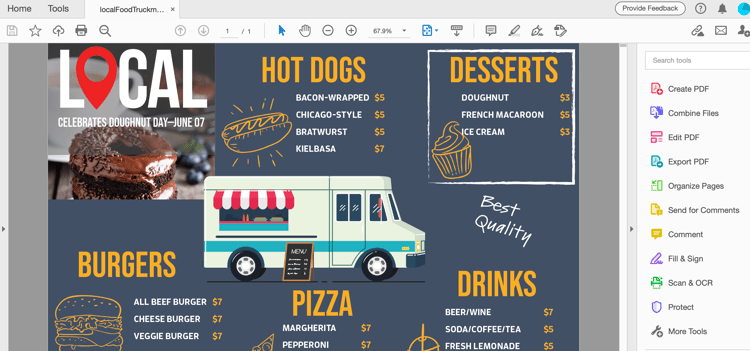
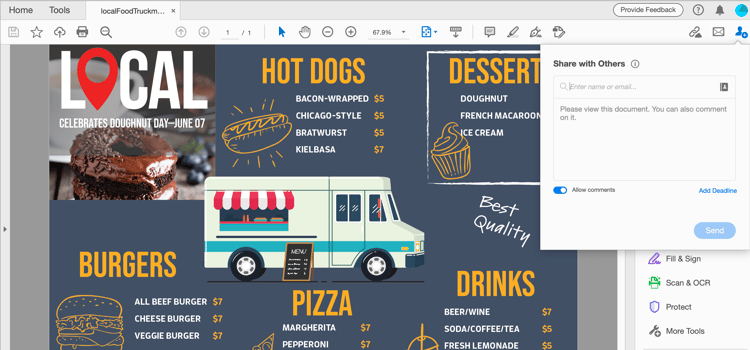
Etapa 2: clique no ícone Send for Comments do painel direito ou no ícone Compartilhar este arquivo com outras pessoas

Etapa 3: insira os endereços de email dos destinatários. Você pode inserir uma mensagem para os destinatários ou adicionar um prazo para revisão.
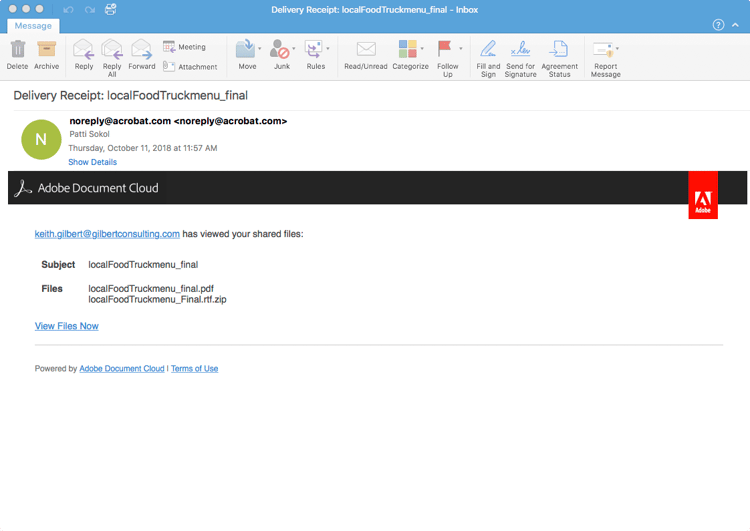
Você receberá um aviso por email assim que os destinatários tiverem visualizado seu arquivo.
Experiência do revisor
Os revisores recebem um convite por email com um link para a revisão do PDF. Quando eles clicarem no link ou no botão Revisar do convite, o PDF será aberto em um navegador da Web. Eles podem usar as ferramentas de comentários para adicionar comentários ao PDF. Eles também podem usar os aplicativos de desktop da Acrobat Reader ou da Acrobat para adicionar comentários.
Enviar um link anônimo ou público por email
Etapa 1: abra o arquivo localFoodTruckmenu_start.pdf no Adobe Acrobat.
Etapa 2: Clique Em Compartilhar Um Link

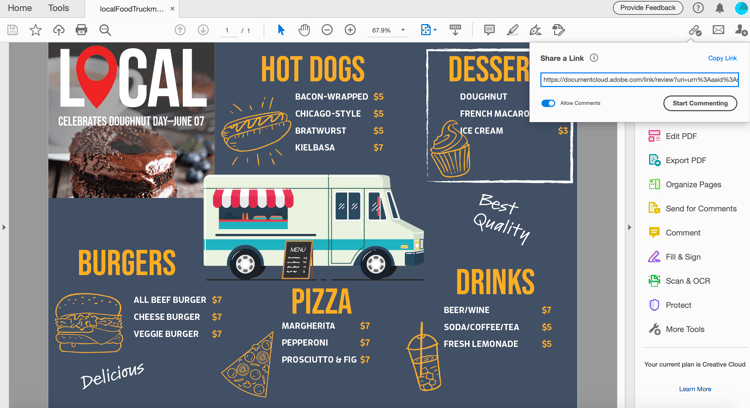
Etapa 3: clique em Copiar Link e compartilhe o link com os destinatários.
Fazer comentários
Etapa 1: clique no Comentário no painel direito.
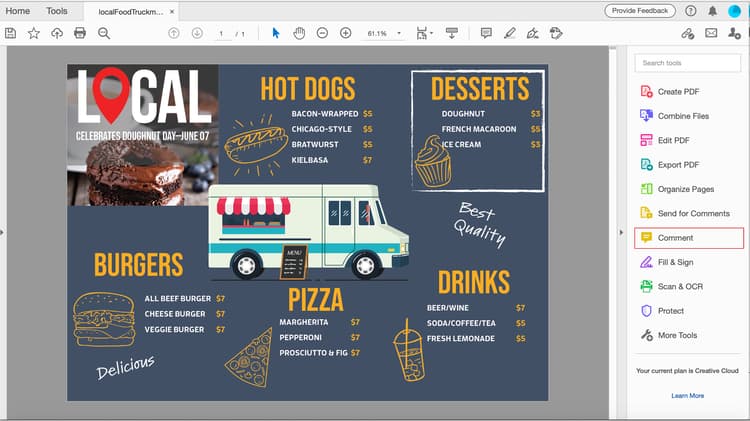
Etapa 2: use as ferramentas da faixa de opções superior para marcar o documento e/ou digitar um comentário.
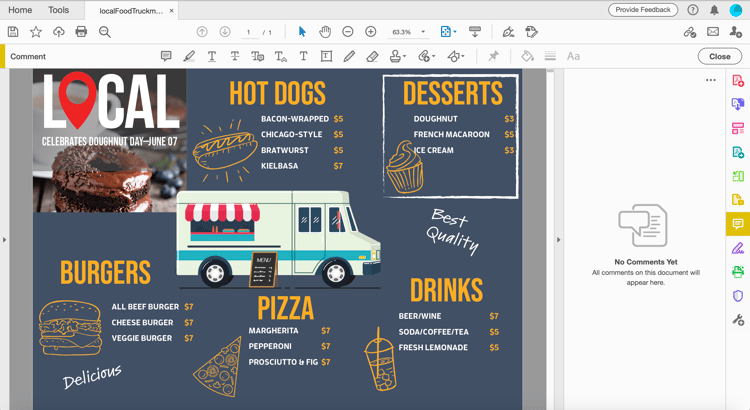
Seus comentários são salvos automaticamente e ficam visíveis para outras pessoas.
Importar comentários de PDF para o InDesign
O InDesign CC 2019 permite importar comentários diretamente de arquivos PDF. Você pode importar, aceitar e aplicar as alterações com apenas um clique. Selecionar um comentário no novo painel Comentários do PDF localizará e realçará o comentário em seu arquivo de InDesign.
Etapa 1: baixe o arquivo de PDF que contém os comentários.
Etapa 2: abra o arquivo de InDesign.
Etapa 3: clique em Arquivo no menu superior.

Etapa 4: clique em Importar comentários de PDF na lista suspensa.
Etapa 5: abra o PDF que contém os comentários.

Os comentários são exibidos na interface do usuário.
Recapitulação:
Revisar e compartilhar versões de design com a Acrobat. O Acrobat permite que você:
- Envie um link para um PDF para que outras pessoas revisem.
- Revise em qualquer lugar: desktop, navegador, dispositivos móveis.
- Reúna em um único documento.
- Gerencie feedback em um local organizado.
- Tudo que você precisa é de um navegador.
É fácil enviar e acompanhar comentários, tudo em um só lugar. Os destinatários podem exibir, mesmo que não tenham o Acrobat! Você pode convidar alguém para comentar usando um navegador. Poupe tempo e esforço.