Preencha e assine qualquer formulário no desktop ou em dispositivos móveis
Preencha, assine e envie formulários rapidamente pelo desktop, navegador ou aplicativo móvel. O Adobe AI reconhece e salva dados usados com frequência para uso em formato de PDF. Crie uma assinatura desenhando, importando uma digitalização ou digitando seu nome e, em seguida, aplique-o com segurança a um documento.
Neste exercício, você importará, preencherá, assinará e enviará um formulário usando seu dispositivo móvel.
Aqui estão os arquivos de demonstração deste exercício.
Etapa 1: baixe o aplicativo Adobe Fill & Sign da loja Apple App ou Google Play.
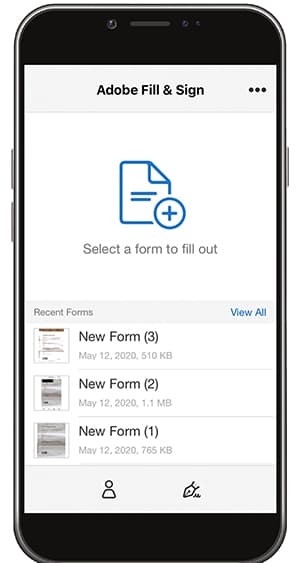
Etapa 2: abra o aplicativo, toque em Selecione um formulário para preencher.
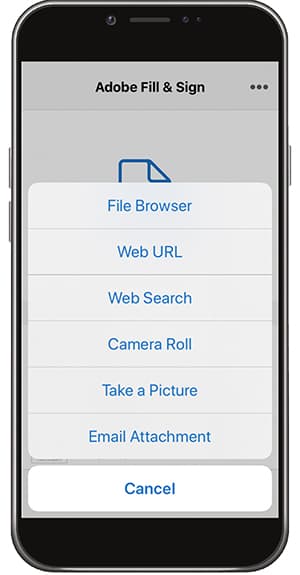
Etapa 3: escolha uma das opções de importação. Para este exercício, vamos “Tirar uma Foto”.
Etapa 4: use o botão branco para tirar uma foto e toque em Usar foto. Toque em Concluído no canto superior direito.
Etapa 5: na parte inferior do aplicativo, toque na ferramenta Cortar e use as guias para cortar a imagem. Toque em Concluído quando terminar.
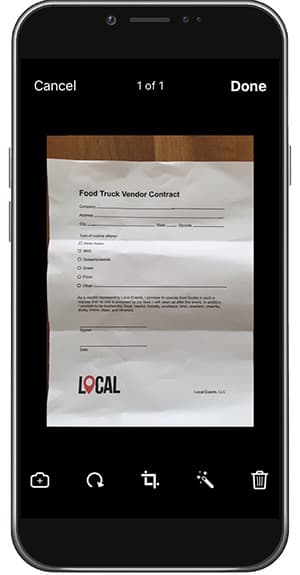
Etapa 6: use a ferramenta Varinha Mágica para limpar a imagem, se necessário. Toque em Concluído quando terminar.
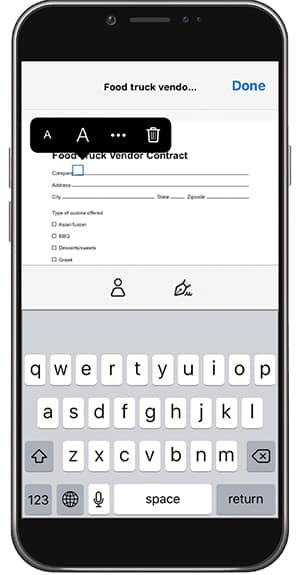
Etapa 7: toque em qualquer lugar da página para criar um campo e adicionar as informações necessárias ao documento. Selecione a elipse para exibir mais opções.
Etapa 8: toque no botão Assinatura na parte inferior do aplicativo para adicionar sua assinatura.
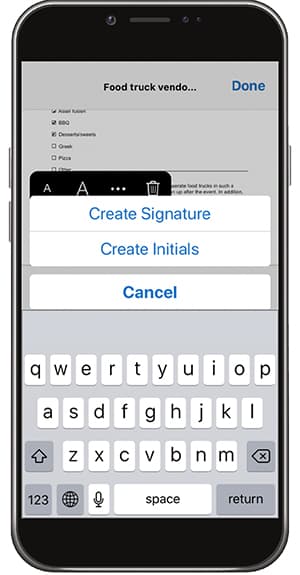
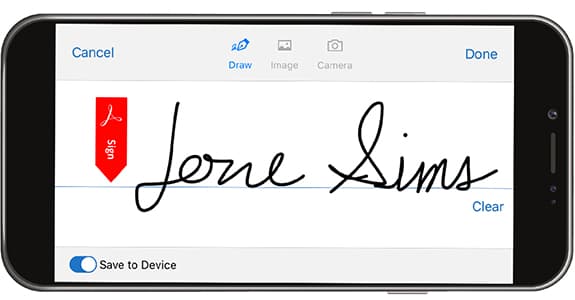
Etapa 9: use uma caneta ou o dedo para assinar no campo de assinatura. Mova e posicione o campo de assinatura.
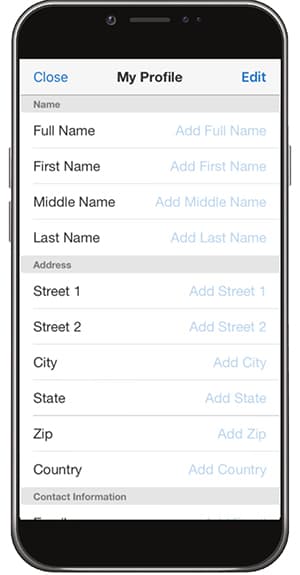
Etapa 10: toque no botão Perfil na parte inferior do aplicativo para obter valores pré-preenchidos, como seu nome e data. Você só precisa preencher essas informações uma vez para poder usá-las em todos os formulários que preencher no aplicativo Fill & Sign.
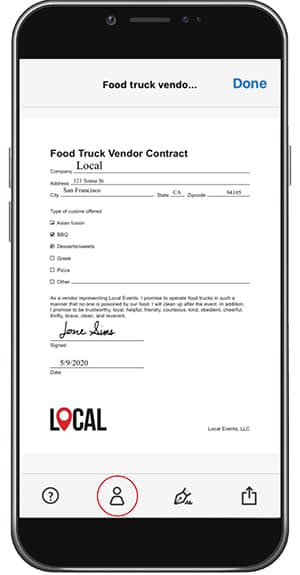
Etapa 11: quando o formulário estiver completo, toque no botão Compartilhar no canto inferior direito para enviar email.
Recapitulação:
-
Abra um arquivo a partir de um email ou tire uma foto de um formulário de papel com a câmera do seu dispositivo.
-
Toque para inserir texto ou marcas de seleção nos campos de formulário. E para velocidade, use entradas personalizadas de preenchimento automático.
-
Crie sua assinatura usando seu dedo ou caneta. Em seguida, aplique-o ao formulário ou adicione suas iniciais onde for necessário.