Papel para PDF
Saiba como digitalizar (ou tirar uma foto) de um documento impresso e transformá-lo em um arquivo de PDF pesquisável e editável. A conversão de papel em PDF aumenta a capacidade de localizar informações rapidamente e torná-las acessíveis a pessoas portadoras de deficiências. Este tutorial mostra a nova experiência do Acrobat.
Como transformar papel em um PDF no Acrobat para desktop
-
Abra uma foto ou imagem digitalizada de um documento. Ou crie um novo arquivo usando um scanner conectado ou use o aplicativo gratuito para dispositivos móveis da Adobe Scan.
-
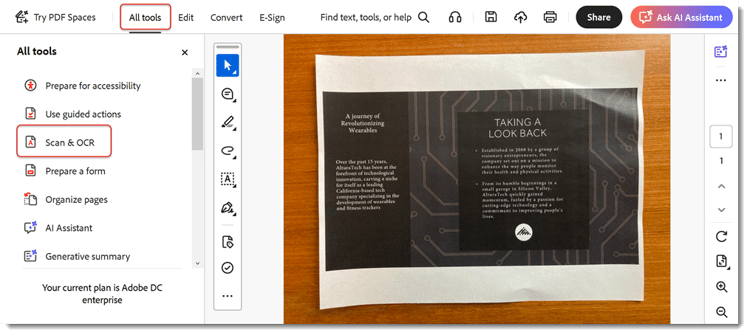
Selecione Todas as ferramentas na barra de ferramentas e escolha Digitalizar e OCR no painel esquerdo.
-
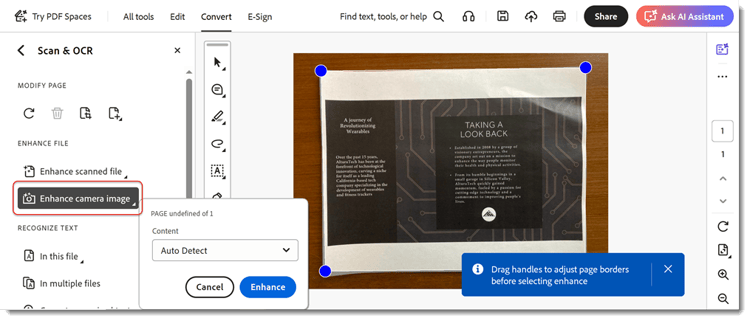
Escolha Aprimorar imagem digitalizada ou Aprimorar imagem da câmera dependendo do tipo de arquivo.
-
Arraste as alças para ajustar as bordas da página e selecione Aprimorar.
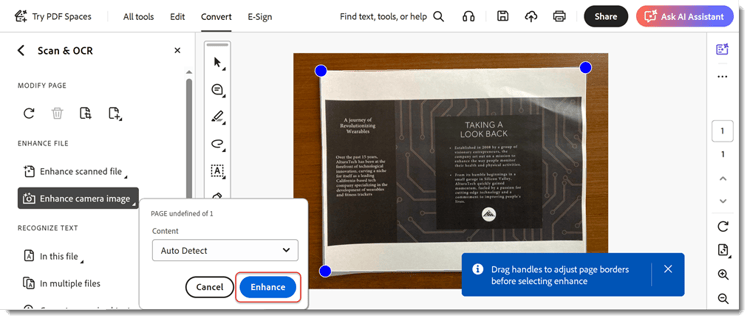
O Acrobat limpa e endireita automaticamente a imagem.
-
Selecione Neste arquivo e escolha Reconhecer texto para tornar o texto pesquisável e editável.
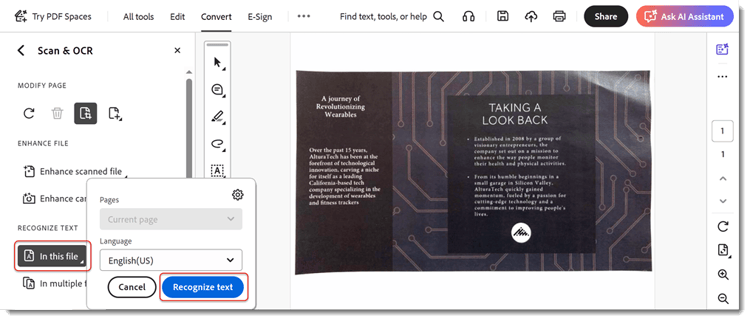
O arquivo agora é um arquivo de PDF editável e pesquisável.
Como transformar papel em um PDF no Acrobat Web
-
Faça logon no acrobat.adobe.com em um navegador.
-
Selecione Converter > Reconhecer texto com OCR no menu superior.
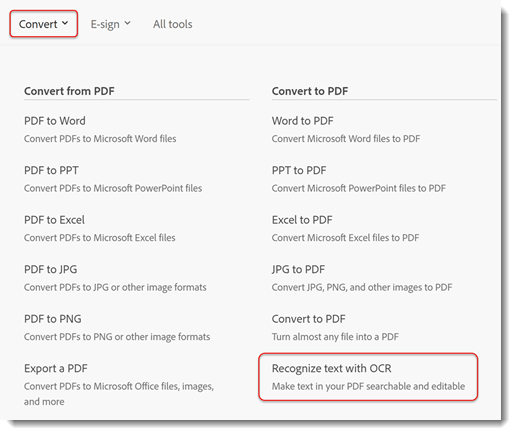
-
Escolha Selecionar arquivos, escolha seu arquivo e selecione Abrir.
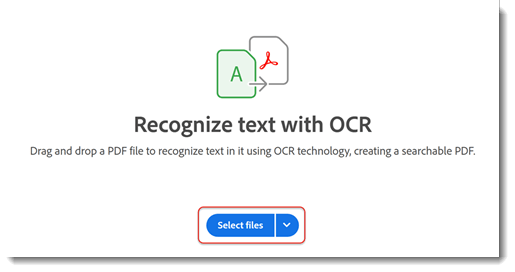
-
Selecione Reconhecer texto.
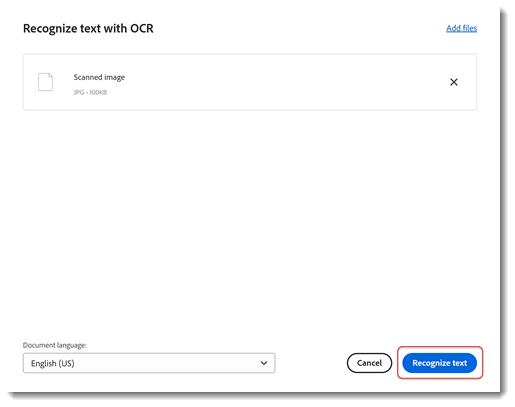
O texto no arquivo agora pode ser pesquisado e editado.
-
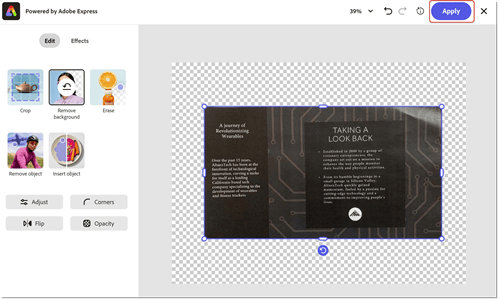
Para remover o fundo, selecione a imagem e escolha Editar imagem.
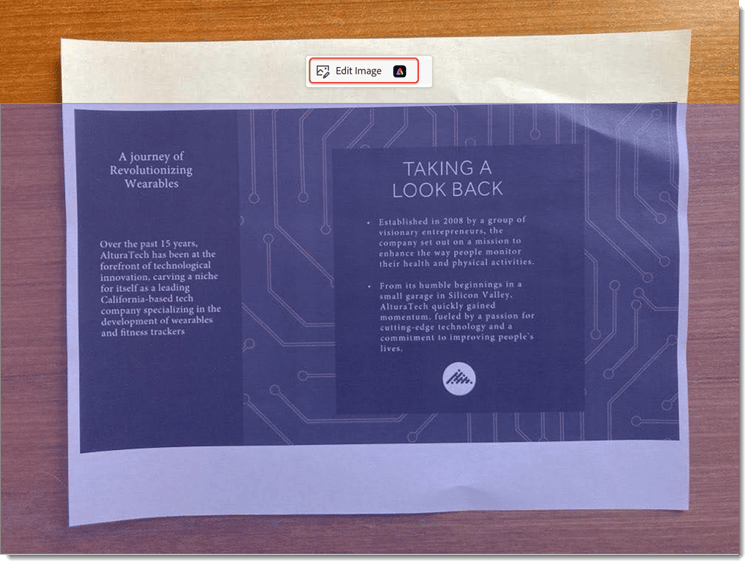
-
Selecione Remover plano de fundo do editor de Adobe Express.
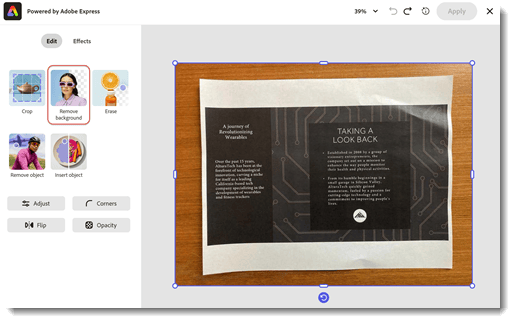
-
Arraste as alças para ajustar as bordas da página e selecione Aplicar.