[Contribuição de Atish Goswami]{class="badge informative" title="Atish Goswami"} [Somente PaaS]{class="badge informative" title="Aplica-se somente a projetos do Adobe Commerce na nuvem (infraestrutura do PaaS gerenciada pela Adobe) e a projetos locais."}
Configurar o profiler do banco de dados
O profiler do banco de dados do Commerce exibe todas as consultas implementadas em uma página, incluindo o tempo para cada consulta e quais parâmetros foram aplicados.
Etapa 1: Modificar a configuração de implantação
Modifique <magento_root>/app/etc/env.php para adicionar a seguinte referência à classe do criador de perfil do banco de dados:
        'profiler' => [
            'class' => '\Magento\Framework\DB\Profiler',
            'enabled' => true,
        ],
Um exemplo é o seguinte:
 'db' =>
  array (
    'table_prefix' => '',
    'connection' =>
    array (
      'default' =>
      array (
        'host' => 'localhost',
        'dbname' => 'magento',
        'username' => 'magento',
        'password' => 'magento',
        'model' => 'mysql4',
        'engine' => 'innodb',
        'initStatements' => 'SET NAMES utf8;',
        'active' => '1',
        'profiler' => [
            'class' => '\Magento\Framework\DB\Profiler',
            'enabled' => true,
        ],
      ),
    ),
  ),
Etapa 2: configurar a saída
Configure a saída no arquivo de inicialização do aplicativo Commerce; pode ser <magento_root>/pub/index.php ou pode estar localizado em uma configuração de host virtual de servidor Web.
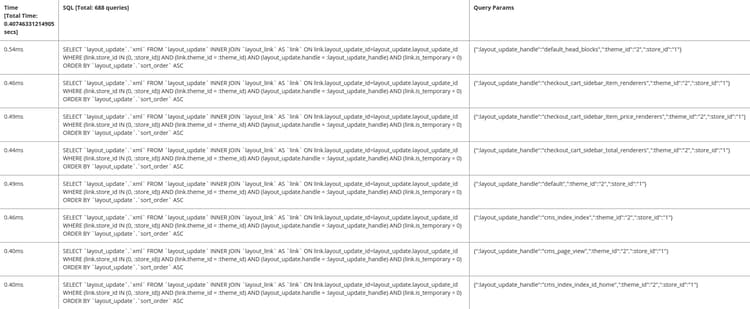
O exemplo a seguir exibe resultados em uma tabela de três colunas:
- Tempo total (exibe o tempo total para executar todas as consultas na página)
- SQL (exibe todas as consultas SQL; o cabeçalho da linha exibe a contagem de consultas)
- Parâmetros de consulta (exibe os parâmetros de cada consulta SQL)
Para configurar a saída, adicione o seguinte após a linha $bootstrap->run($app); no arquivo de inicialização:
/** @var \Magento\Framework\App\ResourceConnection $res */
$res = \Magento\Framework\App\ObjectManager::getInstance()->get('Magento\Framework\App\ResourceConnection');
/** @var Magento\Framework\DB\Profiler $profiler */
$profiler = $res->getConnection('read')->getProfiler();
echo "<table cellpadding='0' cellspacing='0' border='1'>";
echo "<tr>";
echo "<th>Time <br/>[Total Time: ".$profiler->getTotalElapsedSecs()." secs]</th>";
echo "<th>SQL [Total: ".$profiler->getTotalNumQueries()." queries]</th>";
echo "<th>Query Params</th>";
echo "</tr>";
foreach ($profiler->getQueryProfiles() as $query) {
    /** @var Zend_Db_Profiler_Query $query*/
    echo '<tr>';
    echo '<td>', number_format(1000 * $query->getElapsedSecs(), 2), 'ms', '</td>';
    echo '<td>', $query->getQuery(), '</td>';
    echo '<td>', json_encode($query->getQueryParams()), '</td>';
    echo '</tr>';
}
echo "</table>";
Etapa 3: exibir os resultados
Vá para qualquer página na loja ou no Administrador para visualizar os resultados. A seguir, há uma amostra: