Fórmulas
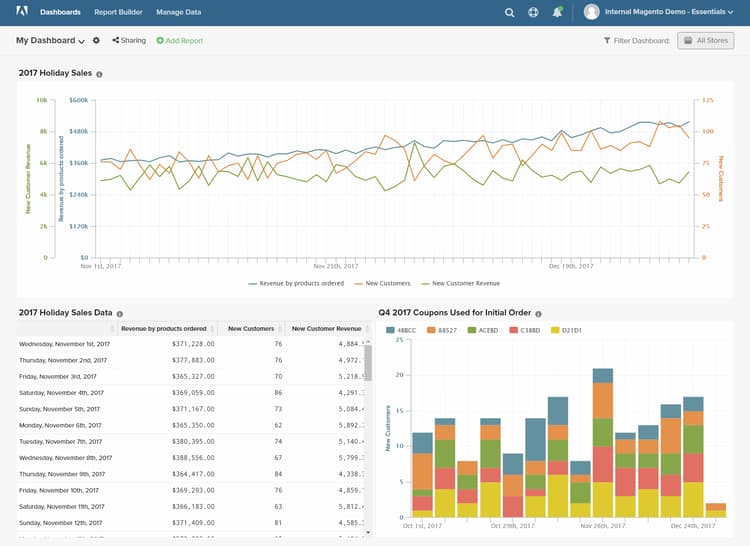
Uma fórmula combina várias métricas e lógica matemática para responder a uma pergunta. Por exemplo, quanto da receita por produto durante a temporada de festas foi gerado por novos clientes?
Etapa 1: criar o relatório básico
-
No menu, escolha
Report Builder. -
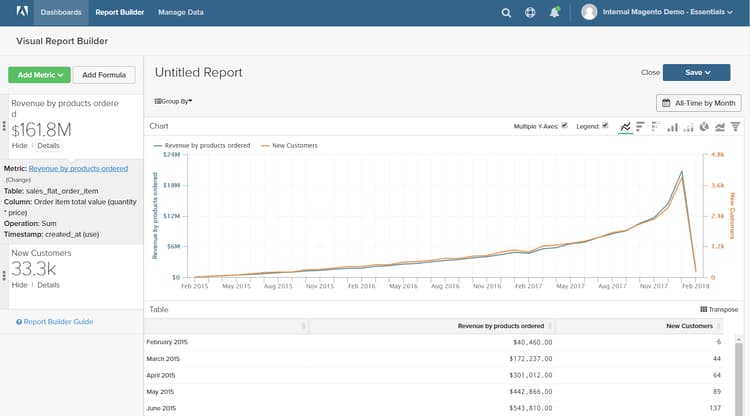
Clique em Add Metric e escolha a primeira métrica para o relatório.
Neste exemplo, a métrica
Revenue by products orderedé usada. -
Clique novamente em Add Metric e escolha a segunda métrica para o relatório.
Neste exemplo, a métrica
New Customersé usada. -
Na barra lateral, clique em Details para exibir informações sobre cada métrica.
-
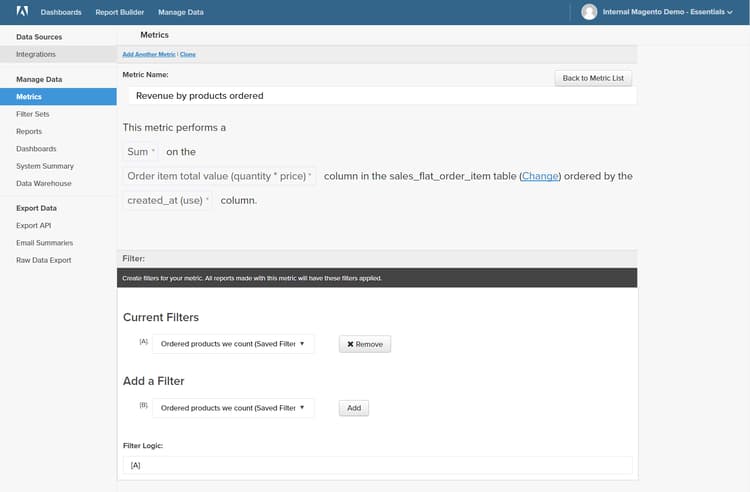
Na barra lateral, clique no nome de cada métrica para abrir a página de configurações em uma nova guia do navegador. Role para baixo para ver cada componente da métrica, incluindo a consulta da métrica, o filtro e as dimensões.
-
Para retornar ao relatório, clique na guia anterior do navegador.
-
No gráfico, passe o mouse sobre alguns pontos de dados em cada linha para ver os valores associados a cada métrica.
Etapa 2: Adicionar uma Fórmula
-
Na parte superior da barra lateral, clique em Add Formula.
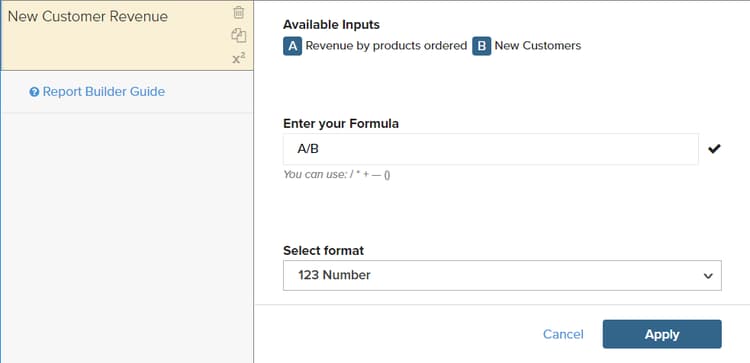
A caixa de fórmulas mostra as métricas como entradas disponíveis
AeB, e inclui uma caixa de entrada onde você pode inserir a fórmula.Faça o seguinte:
-
Na caixa de entrada
Enter your Formula, digiteA/B.Isso divide a receita por produtos solicitados pelo número de novos clientes.
-
Defina
Select formatcomo123Number. -
Na barra lateral, substitua
Untitledpor um nome para a fórmula.
-
-
Quando terminar, clique em Apply.
O relatório agora tem uma nova linha para a fórmula,
New Customer Revenue, e a barra lateral mostra o valor total da receita gerada por novos clientes.
Etapa 3: adicionar um intervalo de datas
-
Clique em Date Range no canto superior direito.
-
Na guia
Fixed Date Range, faça o seguinte:-
Nos calendários, escolha o intervalo de datas.
Neste exemplo, a temporada de festas é de
November 1atéDecember 31. -
Em
Select Time Interval, escolhaDay.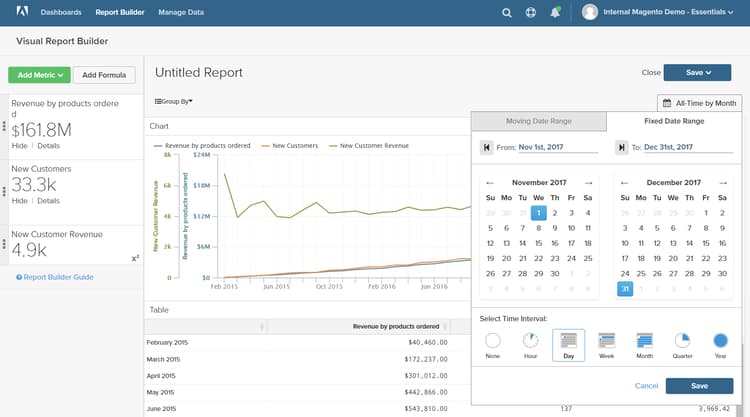
-
Quando terminar, clique em Apply.
O relatório agora está limitado à temporada de festas, com um ponto de dados para cada dia.
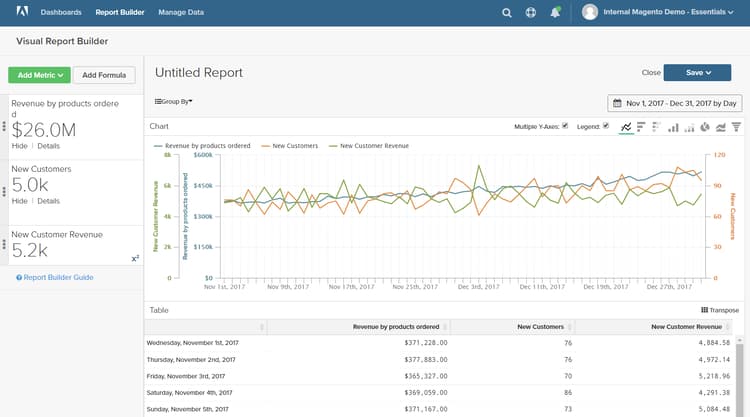
-
Etapa 4: Salvar o relatório
Nesta etapa, você salva o relatório como um gráfico e também como uma tabela.
-
Clique em
Untitled Reportna parte superior da página e insira um título descritivo. Para este exemplo, o título do relatório é2017 Holiday Sales.Em seguida, faça o seguinte:
-
No canto superior direito, clique em Save.
-
Para
Type, aceite a configuração padrãoChart. -
Escolha o
Dashboardonde o relatório deve estar disponível. -
Clique em Save to Dashboard.
-
-
Clique no título do relatório e altere o nome. Neste exemplo, o título do relatório foi alterado para
2017 Holiday Sales Data.Em seguida, faça o seguinte:
-
No canto superior direito, clique em Save a Copy.
-
Defina
TypecomoTable. -
Escolha o
Dashboardonde o relatório deve estar disponível. -
Clique em Save a Copy to Dashboard.
-
-
Para ver os relatórios no painel, siga um destes procedimentos:
-
Clique em Go to Dashboard na mensagem na parte superior da página.
-
No menu, escolha Dashboards. Clique no nome do painel atual para exibir a lista. Em seguida, clique no nome do painel onde o relatório foi salvo.
-