Filtros
Um ou mais filtros podem ser adicionados para limitar os dados usados para produzir um relatório. Cada filtro é uma expressão que inclui uma coluna da tabela associada, um operador e um valor. Por exemplo, para incluir apenas clientes repetidos, você pode criar um filtro que inclua apenas clientes que fizeram mais de um pedido. Vários filtros podem ser usados com operadores AND/OR lógicos para adicionar lógica ao relatório.
O Adobe Commerce Intelligence inclui uma seleção de filtros que você pode usar "prontos para uso (OOTB)" ou modificar para atender às suas necessidades. Não há limite para o número de filtros que você pode criar.
Para adicionar um filtro:
-
No gráfico, passe o mouse sobre cada ponto de dados.
Neste relatório, cada ponto de dados mostra o número total de clientes do mês.
-
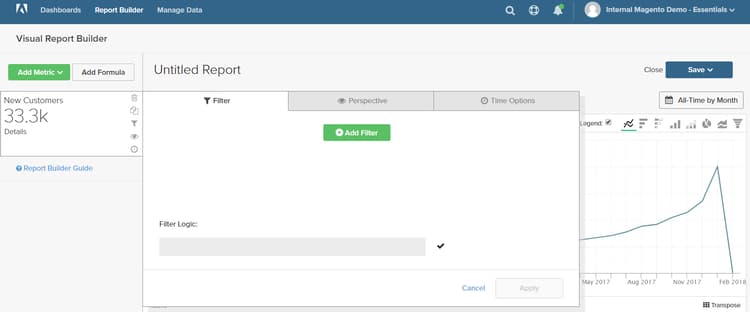
No painel esquerdo, clique no ícone Filtros (

-
Clique em Add Filter.
Os filtros são numerados alfabeticamente, e o primeiro é
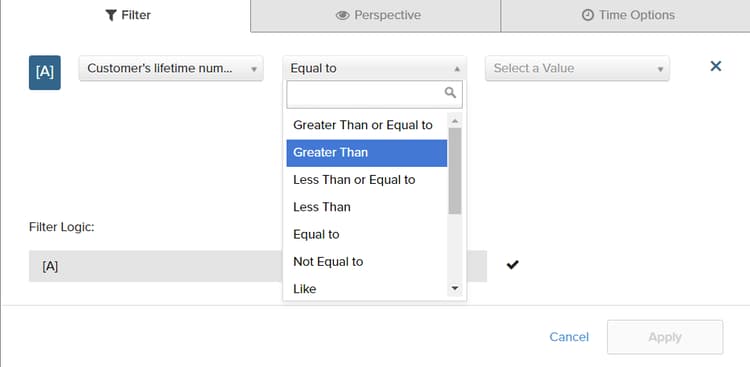
[A]. As duas primeiras partes do filtro são opções suspensas e a terceira parte é um valor.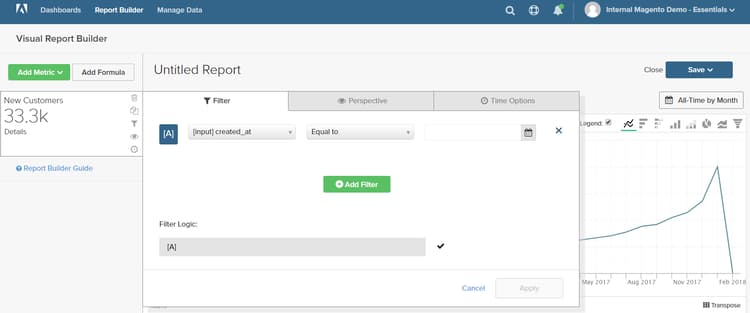
-
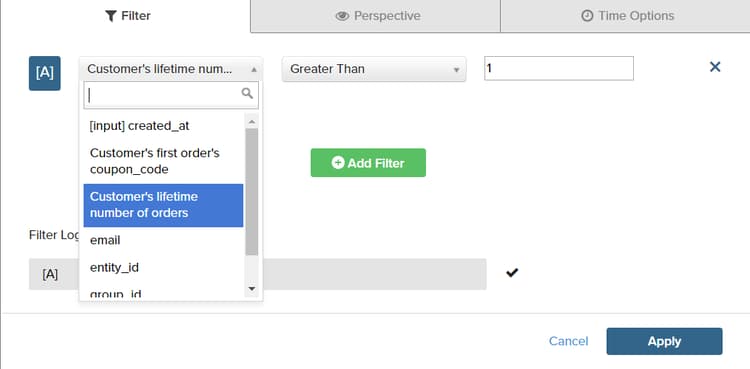
Clique na primeira parte do filtro e escolha a coluna que deseja usar como assunto da expressão.
-
Clique na segunda parte do filtro e escolha o operador.
-
Na terceira parte do filtro, insira o valor necessário para concluir a expressão.

-
Quando o filtro estiver concluído, clique em Apply.
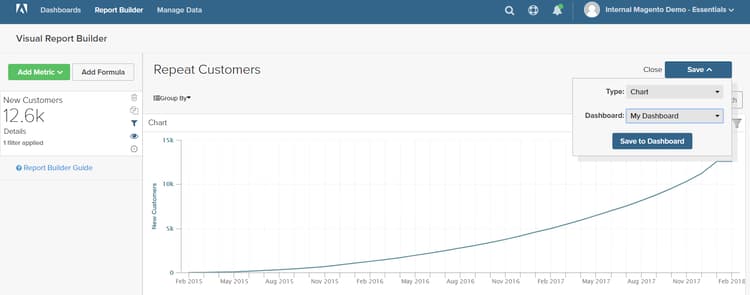
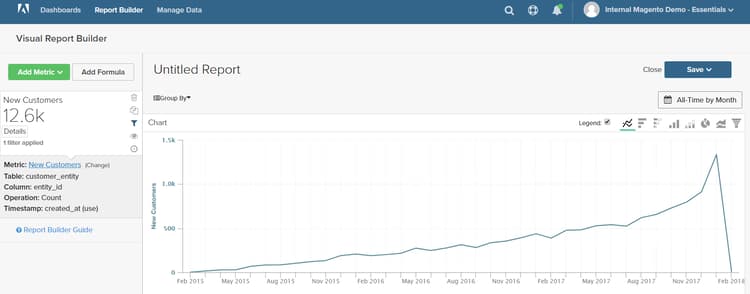
O relatório agora inclui apenas clientes repetidos e o número de registros de clientes recuperados para o relatório foi reduzido de 33.000 para 12.600.
-
-
Na barra lateral, clique no ícone de perspectiva (

-
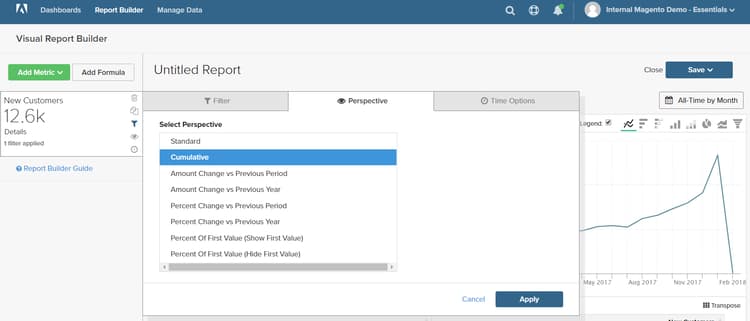
Na lista de configurações, escolha
Cumulative. Em seguida, clique em Apply.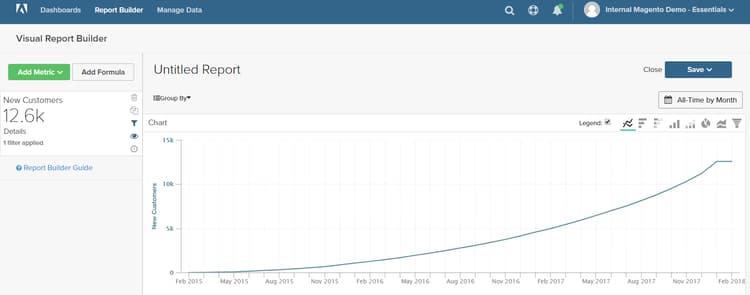
A perspectiva
Cumulativedistribui a alteração ao longo do tempo, em vez de mostrar as atualizações e reduções irregulares de cada mês. -
Insira um
Titlepara o relatório e clique Save nele comoChartpara o seu painel.