Gráficos de edição em massa nos painéis
O recurso de edição em massa facilita a alteração de nomes e datas de gráficos em seus painéis. Por exemplo, você deseja que todos os gráficos em um painel específico se refiram a um único armazenamento e relatório mensalmente em vez de trimestralmente. Em vez de alterar tudo manualmente, deixe o recurso bulk-editing funcionar. Neste tópico, você aprenderá a usar:
Dito isto, considere isto: Estas alterações precisam ser permanentes? Caso contrário, considere clonar o painel e alterar as datas no novo painel. Isso permite preservar o painel original e, ao mesmo tempo, fazer as alterações necessárias.
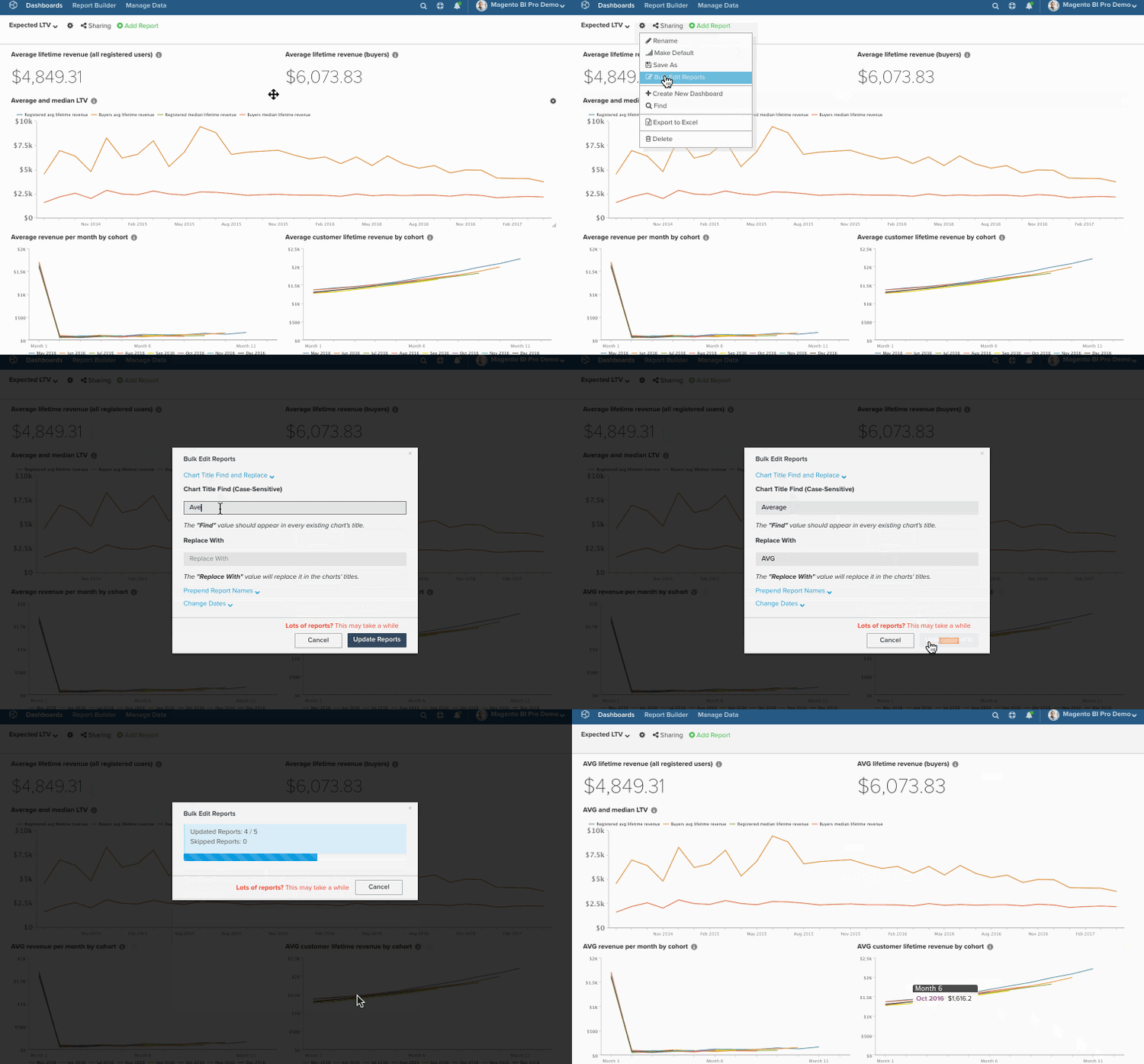
Usando o Find/Replace findreplace
-
Clique no ícone de engrenagem (

-
Clique em Chart Title Find and Replace na janela pop-up.
-
No campo
Chart Title Find, digite as palavras ou os caracteres que deseja localizar. -
No campo
Replace With, digite as palavras ou os caracteres que devem substituir o que está no campoFind. -
Clique em Update Reports.
Exemplo:
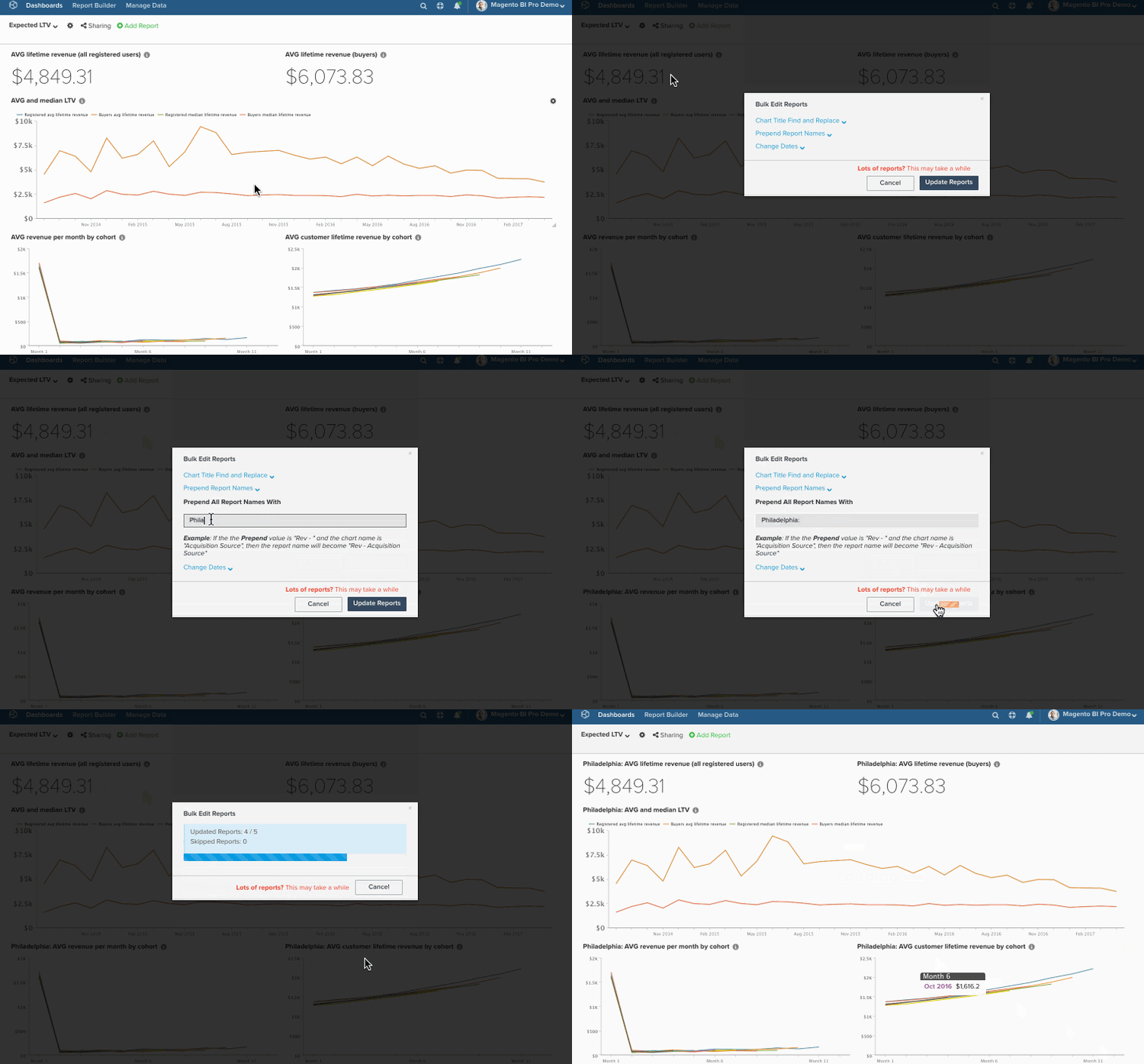
Precedendo Chart Names prepend
-
Clique no ícone de engrenagem (
-
Clique em Prepend Report Names na janela pop-up.
-
Digite as palavras ou os caracteres que você deseja anexar aos seus gráficos.
-
Clique em Update Reports.
Exemplo:
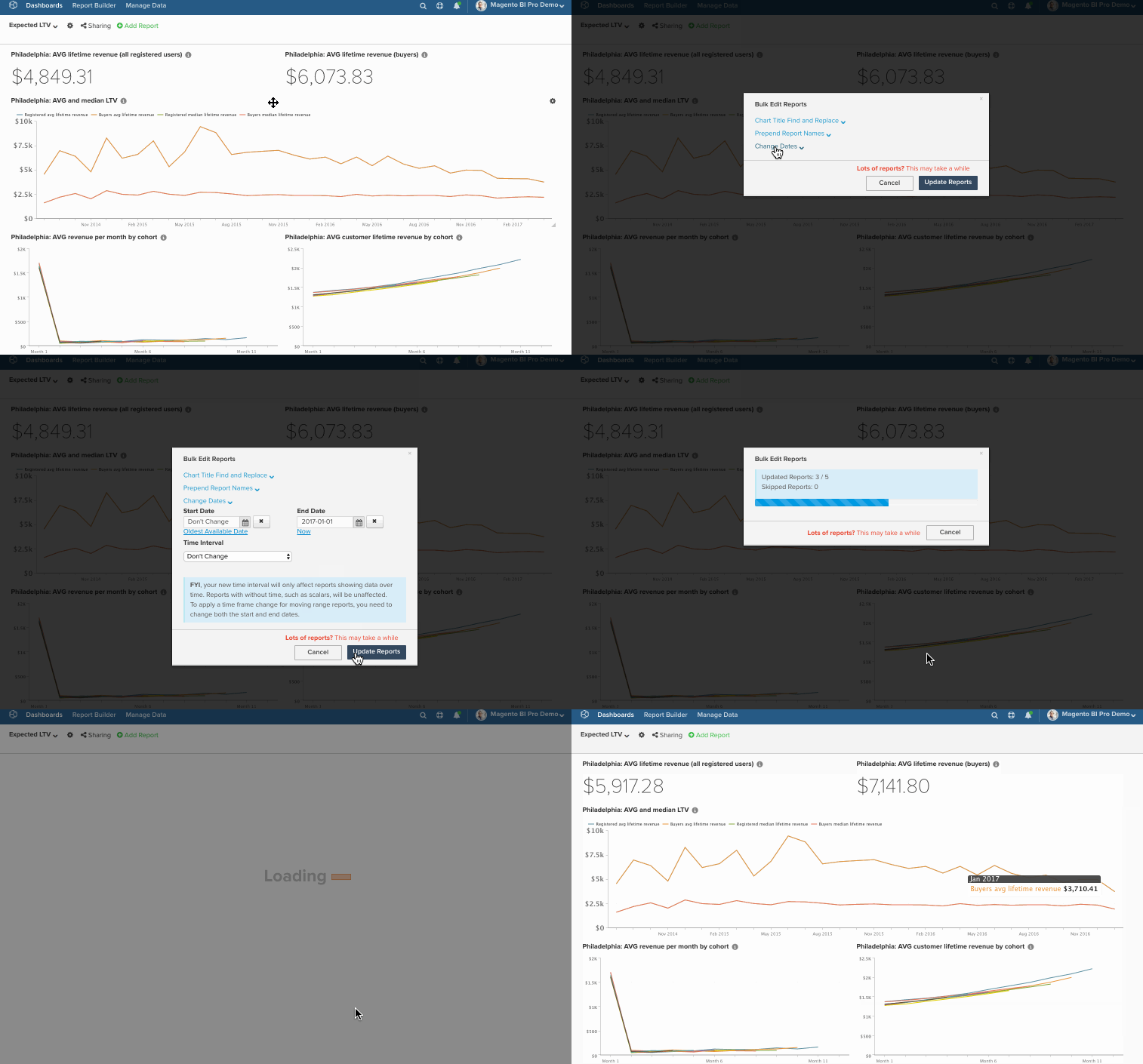
Alterando Dates dates
-
Clique no ícone de engrenagem (
-
Clique em Change Dates na janela pop-up.
-
Defina os novos
Start/End DateeTime Interval. Você também pode deixar esses campos inalterados. -
Clique em Update Reports.
Exemplo: