SQL Report Builder
O SQL Report Builder é usado principalmente para criar novos relatórios e iterar em análises, mas também pode ser usado para auditar dados e métricas de maneira eficaz. As informações a seguir explicam como auditar dados e métricas usando o SQL Report Builder para poder comparar os resultados com os dados do banco de dados local.
Consulta de uma métrica
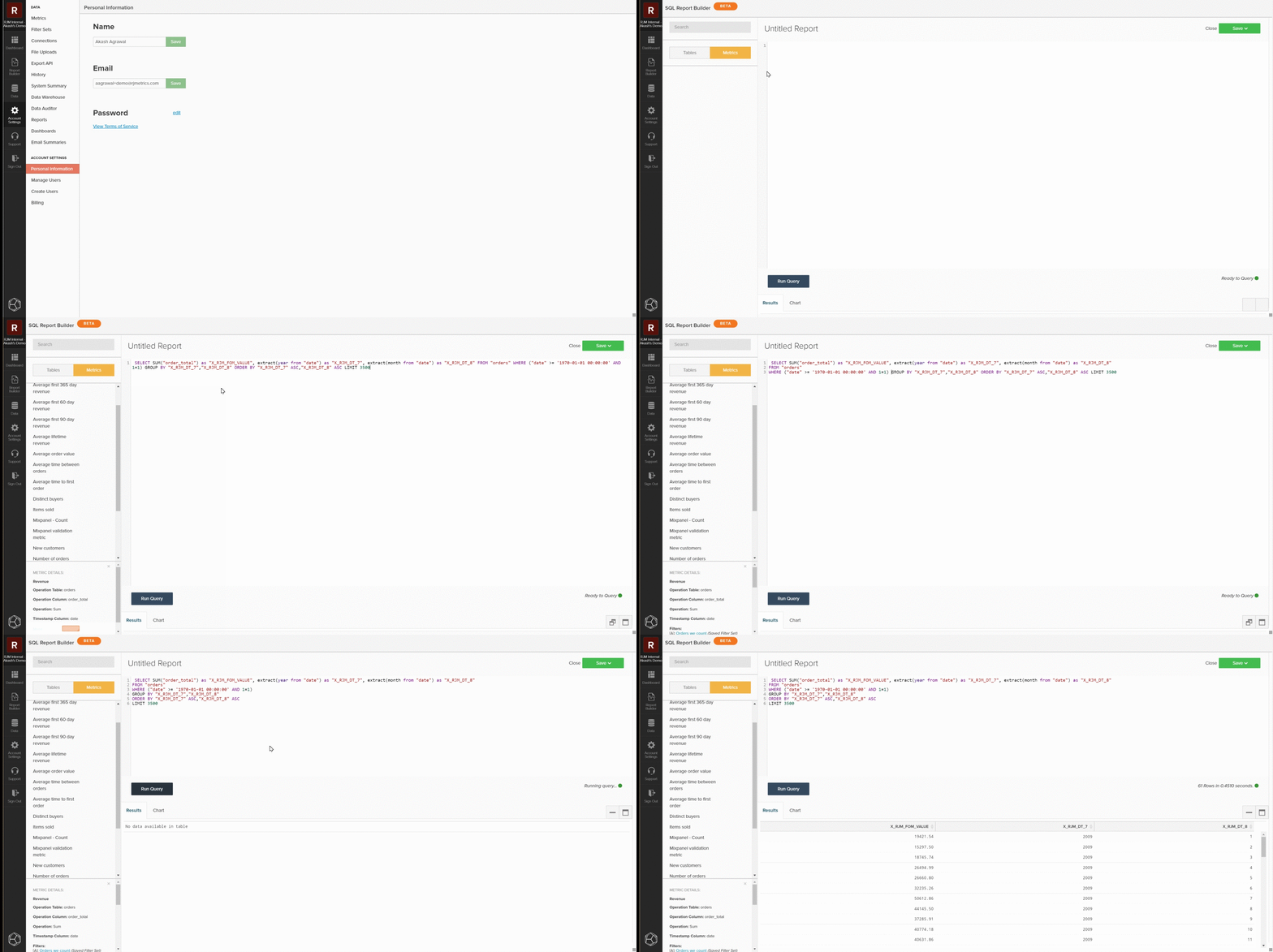
Para começar, abra o SQL Report Builder navegando até Report Builder > SQL Report Builder > Create Report. Você pode usar a barra lateral no editor SQL para inserir uma métrica diretamente na sua consulta, passando o mouse sobre a métrica e clicando em Insert. Isso adiciona a definição de consulta dessa métrica ao editor. A definição inclui os seguintes componentes:
- A operação de métrica está sendo executada, indicada por
SUM()no exemplo abaixo. - A tabela em que a métrica é compilada, indicada pela cláusula
FROM. - Quaisquer filtros (e conjuntos de filtros) que tenham sido adicionados à métrica, indicados pela cláusula
WHEREno exemplo abaixo. - O componente do carimbo de data/hora (ano, mês) no qual os dados devem ser ordenados, indicado pela cláusula
ORDER BYno exemplo abaixo.
Para ter uma exibição mais clara da consulta, você pode reformatar como ela é exibida no campo de consulta. Quando estiver pronto, selecione Run Query. Os resultados são preenchidos como uma tabela no painel de relatório abaixo do query.
Restrição da consulta
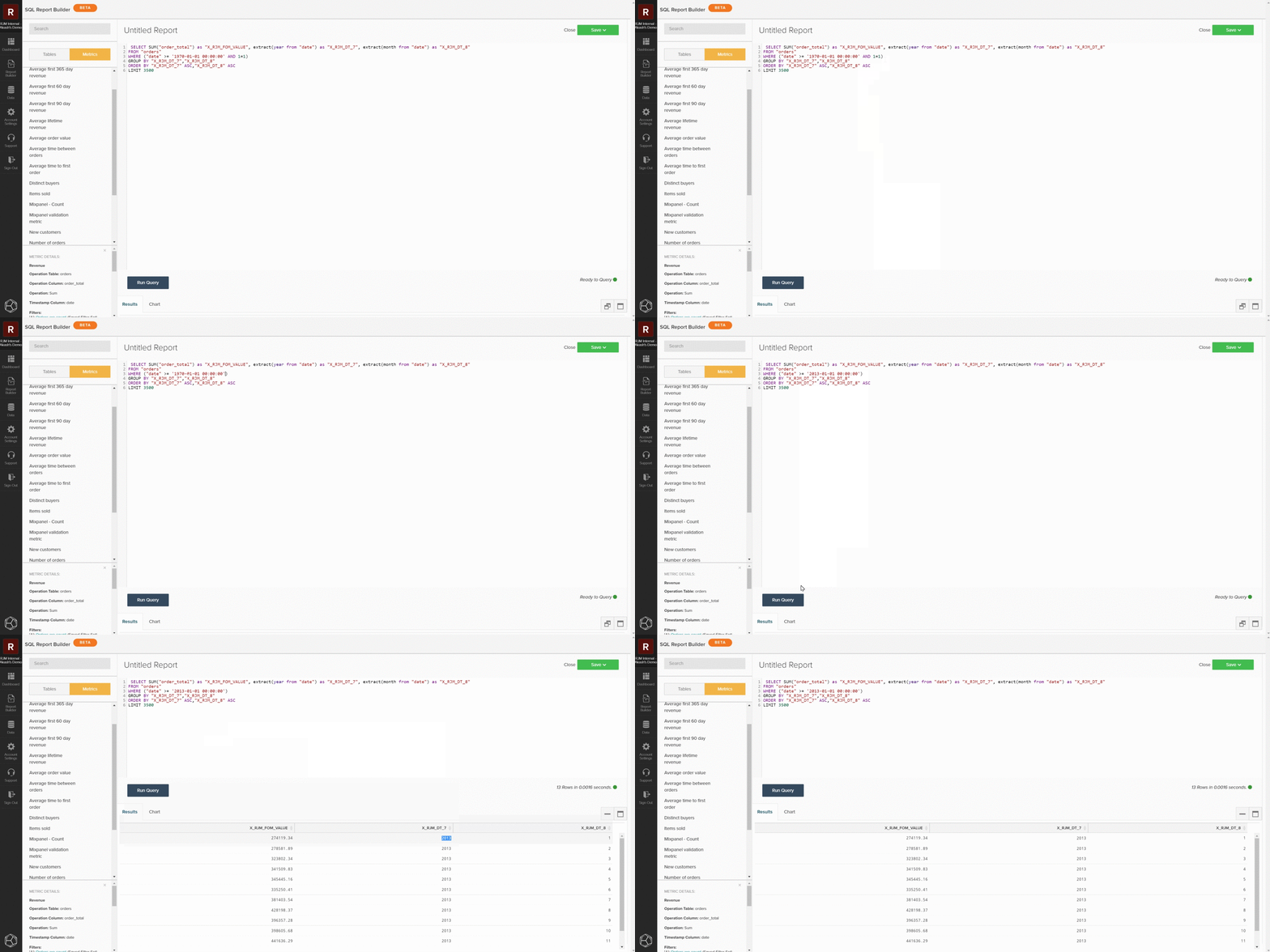
Se você estiver tentando identificar uma discrepância específica ou um conjunto de dados, deverá restringir a consulta a uma amostra específica para verificar o banco de dados local. Você pode fazer isso editando a query para corresponder às restrições desejadas. No exemplo a seguir, você está restringindo o query para incluir somente a receita de 1º de janeiro de 2013 ou posterior. Depois de atualizar a consulta, selecione Run Query novamente para atualizar os resultados.
Salvar e exportar
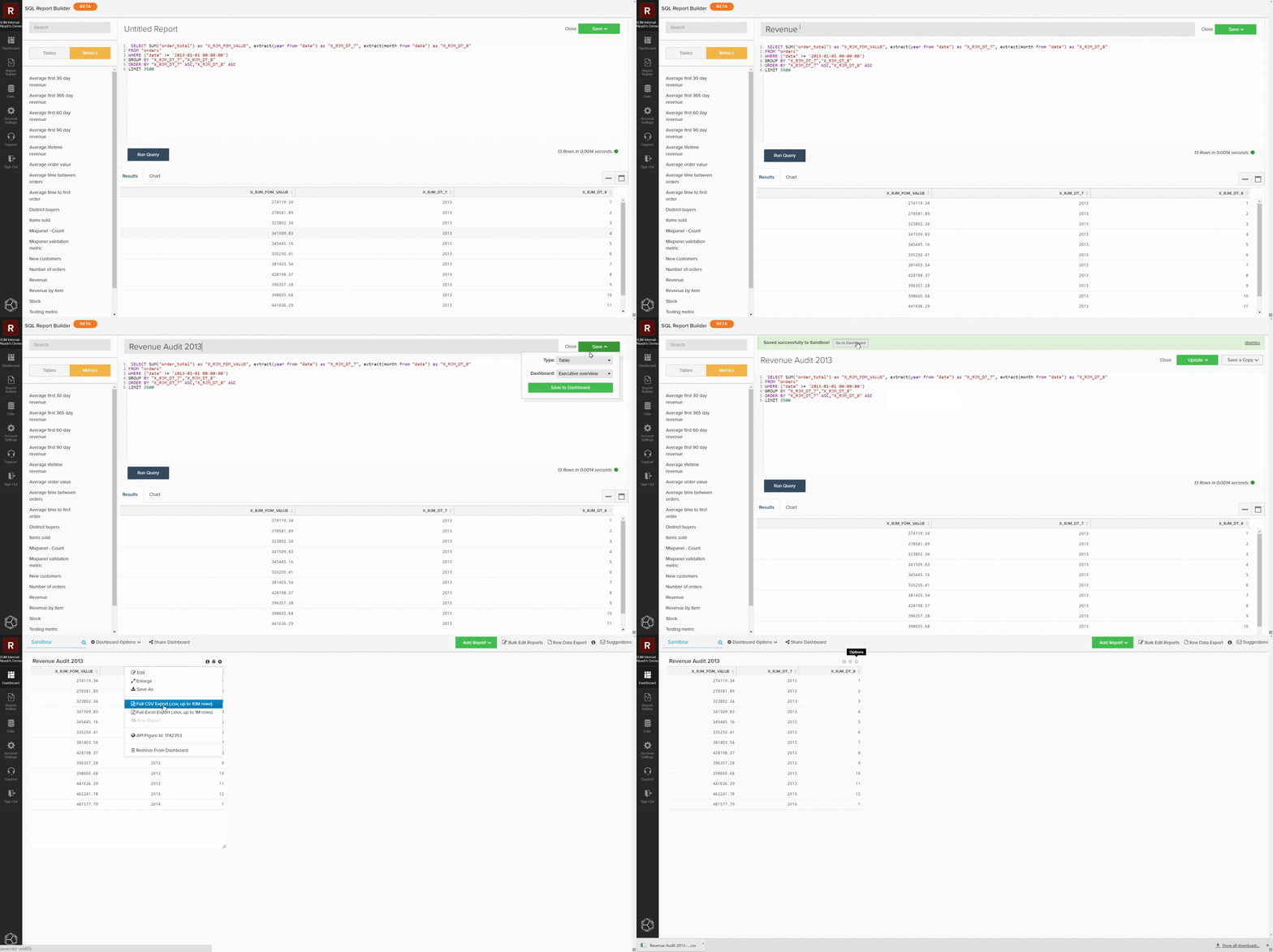
Quando o relatório atender às suas necessidades, dê a ele um nome distinto, clique em Save, selecione o tipo de relatório que deseja salvar e o painel. Ao auditar métricas, a Adobe recomenda salvar o relatório como Table e salvá-lo em um painel de teste.
Após salvar o relatório, navegue até o painel selecionando Go to Dashboard. A partir daí, você pode exportar os dados localizando o relatório e selecionando Options gear > Full .csvExportar ou Full Excel Export.
Consultas personalizadas
Você também pode gravar consultas personalizadas e exportar os resultados para comparação com o banco de dados local. Seguindo as diretrizes de otimização de consulta, escreva uma consulta no editor SQL. Você pode usar os botões na parte superior da barra lateral para alternar entre listas de tabelas e métricas disponíveis para uso no SQL Report Builder e adicioná-las à sua consulta. Quando a consulta personalizada atender às suas necessidades, você poderá salvar o relatório e exportar esses dados do painel.