Google reCAPTCHA Enterprise
A Google reCAPTCHA Enterprise oferece proteção avançada de bot para sua loja Adobe Commerce as a Cloud Service usando análise de risco adaptável e aprendizado de máquina para diferenciar usuários humanos e bots. Isso ajuda a evitar atividades fraudulentas, spam e abuso em seu site.
A integração do reCAPTCHA descreve como adicionar suporte ao reCAPTCHA Enterprise em sua loja.
Consulte Google reCAPTCHA V3 e V2 para obter informações sobre como configurar outras versões do Google reCAPTCHA.
Recursos
O Google reCAPTCHA Enterprise inclui os seguintes recursos:
- Detecção avançada de bot: usa os modelos de aprendizado de máquina da Google Cloud para detecção superior de bot
- Análise de pontuação de risco: fornece pontuações de risco detalhadas (0,0-1,0) para cada interação
- Limites configuráveis: definir pontuações de risco mínimas aceitáveis por locatário
- Suporte a vários locatários: configuração por locatário com projetos isolados da Google Cloud
- Credenciais criptografadas: credenciais de conta de serviço armazenadas e criptografadas em um banco de dados
- Proteção de formulário: protege todos os formulários padrão do Commerce, incluindo logon, check-out, revisões de produtos e muito mais.
Pré-requisitos
Você precisa dos seguintes recursos antes de configurar o Google reCAPTCHA Enterprise para sua loja Adobe Commerce as a Cloud Service:
- Uma conta ativa da Google Cloud com o reCAPTCHA Enterprise ativado.
- Acesso ao Google Cloud Console para criar e gerenciar chaves reCAPTCHA Enterprise.
Em instalações de vários locatários do Adobe Commerce as a Cloud Service, cada locatário deve ter seu próprio projeto da Google Cloud e chaves reCAPTCHA Enterprise.
Etapa 1: configurar o Google reCAPTCHA Enterprise
Siga estas etapas gerais para configurar o Google reCAPTCHA Enterprise para sua loja. Para obter instruções detalhadas, consulte a documentação do Google reCAPTCHA Enterprise.
-
Crie um projeto da Google Cloud para sua implementação do reCAPTCHA Enterprise.
-
Habilite a API corporativa do reCAPTCHA.
-
Crie uma chave do site reCAPTCHA Enterprise baseada em pontuação.
-
Crie uma Conta de Serviço com a função IAM
roles/recaptchaenterprise.admin. -
Baixe o arquivo de chave JSON da conta de serviço, que contém as credenciais necessárias para autenticar sua loja do Adobe Commerce as a Cloud Service com o Google reCAPTCHA Enterprise.
Etapa 2: configurar o Google reCAPTCHA para a loja
-
Na barra lateral do Adobe Commerce Admin, vá para Stores > Settings>Configuration.
-
Expanda Securitye escolha Google reCAPTCHA Storefront.
-
Role para baixo até a seção reCAPTCHA Enterprise e conclua a configuração da seguinte maneira.
-
Para Site Key, copie e cole sua chave do site reCAPTCHA Enterprise do seu Google Cloud Console.
-
Para Google Cloud Project ID, copie e cole a ID do projeto do seu projeto do Google Cloud.
-
Para Service Account JSON, copie o conteúdo do arquivo de chave JSON da Conta de Serviço que você baixou em Etapa 1: Configurar o Google reCAPTCHA Enterprise.
-
Para Minimum Score Threshold, insira a pontuação mínima (0.0-1.0) para identificar quando uma interação do usuário é sinalizada como um risco potencial. Uma pontuação de 1,0 é uma interação típica do usuário, e 0,0 provavelmente é um bot.
-
Para Badge Position, escolha a posição do selo reCAPTCHA invisível em cada página. Opções:
Inline/Bottom Right/Bottom Left. -
Para Theme, escolha
Light Theme(padrão) ouDark Themepara determinar o estilo da caixa do reCAPTCHA do Google. -
Para Language Code, insira um código de dois caracteres que especifique o idioma usado para texto e mensagens do Google reCAPTCHA.
-
Para Validation Failure Message, opcionalmente, altere a mensagem exibida na loja quando a validação não for bem-sucedida.
-
-
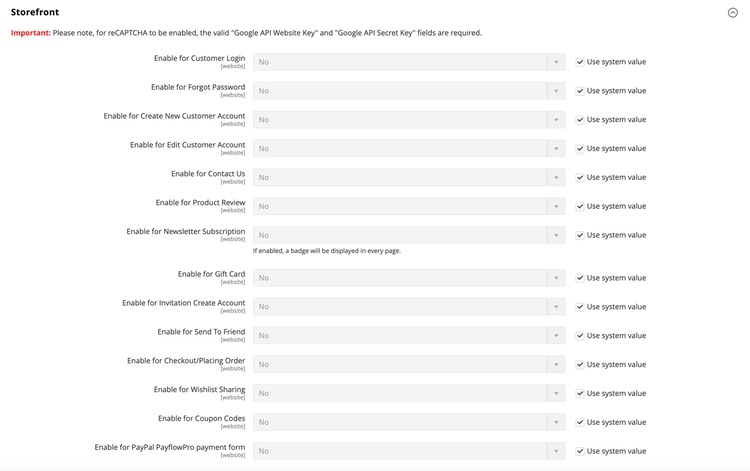
Expanda a seção Storefront e defina cada formulário de vitrine eletrônica que você deseja proteger para reCAPTCHA Enterprise.
- Enable for Customer Login
-
Enable for Forgot Password
-
Enable for Create New Customer Account
-
Enable for Edit Customer Account
-
Enable for Create New Company Account (Disponível somente com Adobe Commerce B2B)
-
Enable for Contact Us
-
Enable for Product Review
-
Enable for Newsletter Subscription
-
Enable for Gift Card (somente Adobe Commerce)
-
Enable for Invitation Create Account
-
Enable for Send To Friend - [Somente PaaS]{class="badge informative" title="Aplica-se somente a projetos do Adobe Commerce na nuvem (infraestrutura do PaaS gerenciada pela Adobe) e a projetos locais."}
-
Enable for Checkout/Placing Order
-
Enable for Wishlist Sharing
-
Enable for Coupon Codes
-
Enable for PayPal PayflowPro payment form - [Somente PaaS]{class="badge informative" title="Aplica-se somente a projetos do Adobe Commerce na nuvem (infraestrutura do PaaS gerenciada pela Adobe) e a projetos locais."}
-
Enable for Presigned Upload - [Somente SaaS]{class="badge positive" title="Aplicável somente a projetos do Adobe Commerce as a Cloud Service (infraestrutura SaaS gerenciada pela Adobe)."}
Etapa 3: salvar a configuração
-
Quando as configurações estiverem concluídas, clique em Save Config.
-
Na mensagem na parte superior do espaço de trabalho, clique em Cache Management e atualize cada cache inválido.