Regra de preço de catálogo com vários SKUs
Uma única regra de preço de catálogo pode ser aplicada a vários SKUs, o que permite criar várias promoções com base em um produto, marca ou categoria. Ao criar essa regra, você deseja definir condições que correspondam aos SKUs selecionados. Ao criar a regra, você pode navegar facilmente e selecionar SKUs na grade.
Etapa 1. Verificar propriedades de vitrine do atributo de produto
Antes de começar, verifique se as Propriedades da vitrine do atributo sku estão definidas como Use in Promo Rules.
-
Na barra lateral Admin, vá para Stores > Attributes>Product.
-
No filtro de pesquisa na parte superior da coluna Attribute Code, digite
skue clique em Search. -
Clique para abrir o atributo
skuno modo de edição. -
No painel esquerdo, clique em Storefront Properties e verifique se Use for Promo Rule Conditions está definido como
Yes. -
Se você alterou o valor da propriedade, clique em Save Attribute.
Etapa 2. Aplicar uma regra de preço a vários SKUs
-
Na barra lateral Admin, vá para Marketing > Promotions>Catalog Price Rules.
-
Siga um destes procedimentos:
- Siga as instruções para criar uma regra de preço de catálogo.
- Abra uma regra de preço de catálogo existente.
-
Expanda

-
Na primeira linha, defina o primeiro parâmetro como
ANY.
-
Clique em Adicionar (

SKU.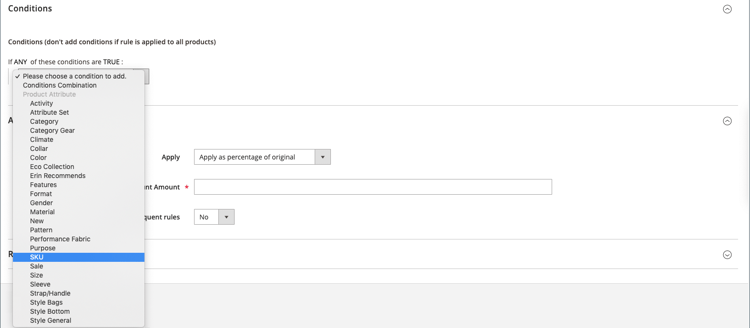
-
Para a comparação, você tem opções. Se quiser localizar pelo menos um item de uma lista de SKUs,
select is one of. Se você quiser localizar um grupo de SKUs aos quais todos devem ser aplicados, selecioneis. Recomendamos selecionaris one of.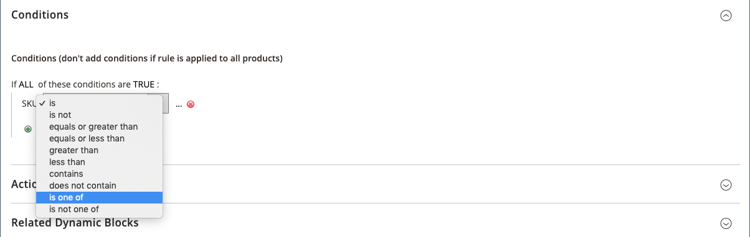
-
Para concluir a condição, clique no link more (…) e clique no ícone Chooser (

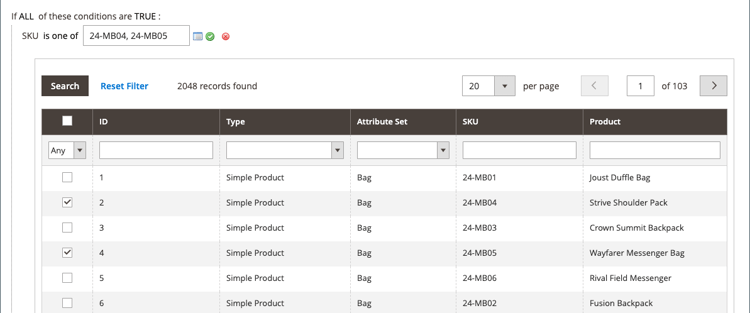
-
Procure, filtre ou pesquise para encontrar os SKUs que deseja adicionar. Na lista, marque a caixa de seleção de cada produto a ser incluído.
-
Clique em Save and Apply para adicionar as SKUs à condição.

-
-
Conclua a regra, incluindo quaisquer Ações a serem executadas quando as condições forem atendidas.
-
Quando a regra estiver concluída, clique em Save.