Gerenciar target mappings target-mappings
Sobre target mappings about
Cada canal de comunicação usa um target mapping padrão para direcionar seus recipients. Por exemplo, por padrão, os modelos de delivery de email e SMS são direcionados a Recipients. O target mapping, portanto, usa os campos da tabela nms:recipient. Para notificações por push, o target mapping padrão é Aplicativos do assinante (nms:appSubscriptionRcp), que está vinculado à tabela de destinatários.
Os mapeamentos de destino podem ser acessados no menu Administração > Mapeamentos de destino. Nessa tela, você pode acessar detalhes sobre cada target mapping ou criar novos target mappings para atender às suas necessidades.
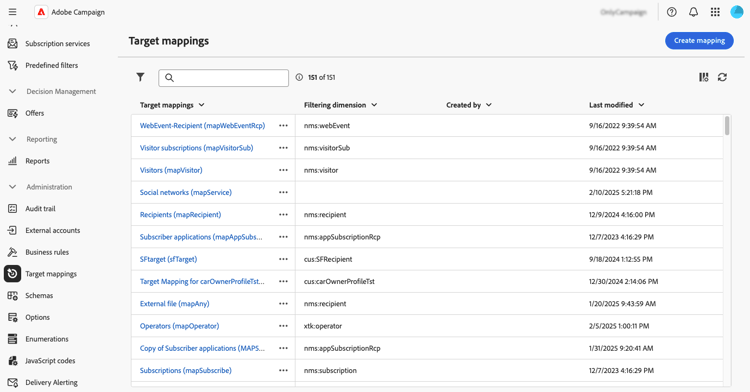
Para obter mais informações sobre os target mappings integrados fornecidos com o Adobe Campaign, consulte a documentação do console do cliente do Campaign v8.
Criar um target mapping create-mapping
Para criar um novo target mapping, acesse o menu Administração > Mapeamentos de destino. Clique no botão Criar mapeamento e siga as etapas detalhadas nas seções abaixo.
-
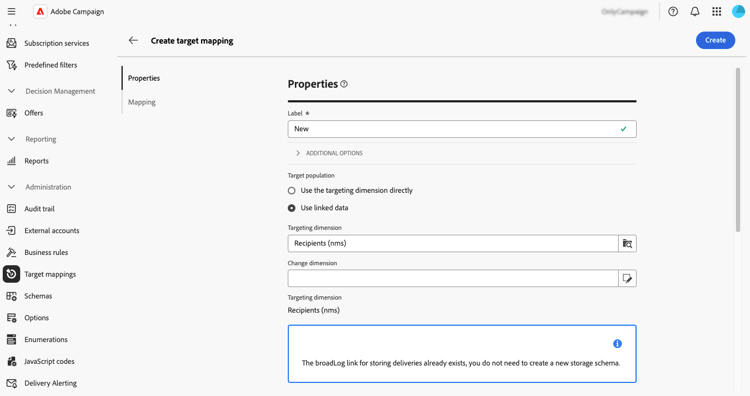
Na seção Propriedades, digite um Rótulo para o target mapping.
-
Expanda a seção Opções adicionais para definir configurações avançadas, como o nome interno, a pasta de armazenamento e a descrição do target mapping.
-
Selecione a população do target. É possível:
- Usar a dimensão de direcionamento diretamente: selecione a dimensão a ser direcionada diretamente na lista de dimensões disponíveis.
- Usar dados vinculados: comece com uma dimensão de direcionamento (por exemplo, assinaturas) e alterne para a dimensão de direcionamento que deseja direcionar (por exemplo, destinatários).
-
Se a dimensão selecionada ainda não for usada por um target mapping existente, esquemas para armazenar os logs precisarão ser criados. Opções adicionais estão disponíveis na seção Armazenamento. Expanda a seção abaixo para obter mais detalhes.
accordion Opções de armazenamento para novos targeting dimensions -
Namespace: identifique o namespace que será usado para criar os logs.
-
Sufixo do esquema de extensão: forneça um sufixo para o novo esquema.
No exemplo abaixo, o nome do catálogo será "cusbroadlogSupplier".

-
Logs de entrega: ative as opções desta seção para enriquecer os logs de envio com um campo de código de segmento ou um campo que contenha o endereço IP de entrega. Por exemplo, salve um código de segmento calculado durante o workflow nos logs de envio para refinar o target posteriormente. Isso permite direcionar perfis com esse código de segmento específico.
-
Exclusões: especifique como armazenar os logs de exclusões.
-
Logs de rastreamento: ative a opção Gerar um esquema para rastreamento para gerar um esquema de armazenamento para logs de rastreamento.
-
-
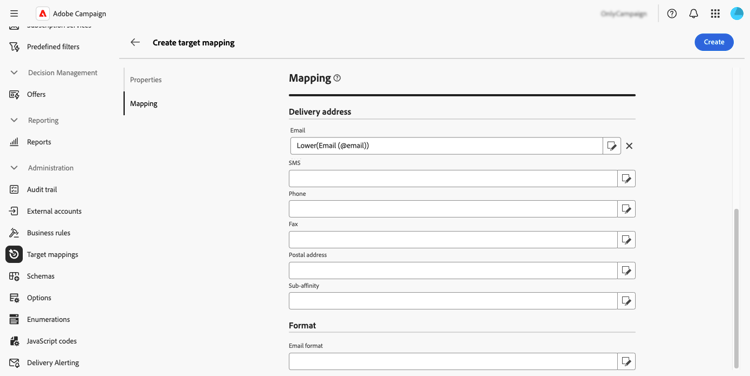
Use a seção Mapping para identificar quais atributos do esquema do target mapping devem ser usados para cada campo de endereço de entrega. Para cada campo, selecione o atributo desejado a ser mapeado. Também é possível criar uma expressão para identificar o campo. Por exemplo, aplique uma função inferior ao atributo address.
-
Quando o target mapping estiver pronto, clique no botão Criar. O sistema cria automaticamente o target mapping e todos os esquemas relacionados para os logs.
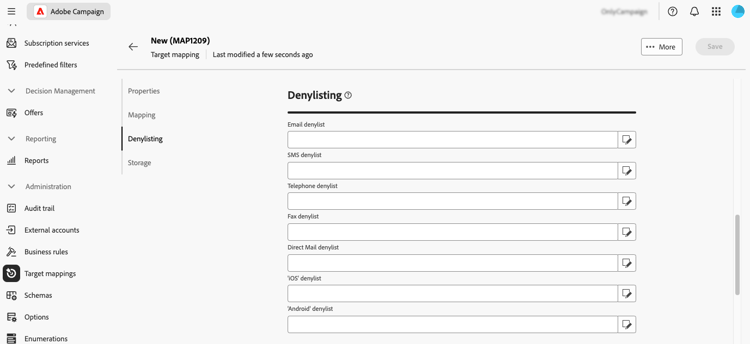
Depois que o target mapping for criado, duas seções adicionais serão exibidas na tela:
-
lista de bloqueios: esta seção permite que você identifique os atributos do esquema do target mapping a serem usados para Incluir na lista de bloqueios.
-
Armazenamento: esta seção permite que você identifique as tabelas a serem usadas para armazenar logs.

-
Esquema de mensagem: identifica o esquema a ser usado para armazenar os logs de envio.
-
Mensagens excluídas: especifica como gerenciar o armazenamento de logs de entrega e exclusão.
- Armazenar exclusões e mensagens na mesma tabela
- Armazenar somente mensagens: não armazenar exclusões.
- Armazenar exclusões e mensagens em tabelas separadas: selecione o esquema a ser usado para armazenar logs de exclusão no campo Esquema de rejeição.
-
Logs de rastreamento: escolha onde armazenar os logs de rastreamento e a fonte de tráfego padrão.
-
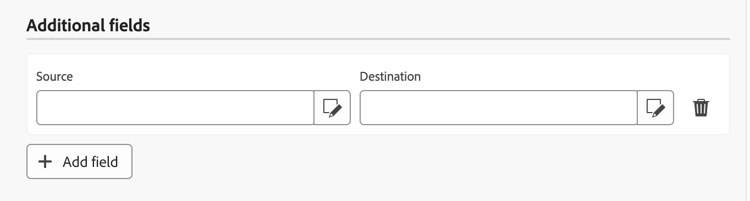
Campos adicionais: especifique uma lista de campos adicionais a serem armazenados nos logs de entrega. Esses campos podem armazenar permanentemente informações sobre membros individuais do destino (por exemplo,
recipient/@firstName) ou armazenar dados adicionais calculados durante o fluxo de trabalho (por exemplo,[targetData/@offeCode]).Para fazer isso, selecione Adicionar campo. Identifique as informações a serem salvas no campo Source e o atributo a ser usado nos logs de envio para salvar essas informações no campo Destino.
-