Conta externa do CRM external-crm
Use uma conta externa do tipo CRM para conectar o Adobe Campaign a um banco de dados de terceiros.
As definições de configuração dessa conta externa dependem do mecanismo de banco de dados específico ao qual você está se conectando. As instruções de configuração detalhadas para cada banco de dados compatível são fornecidas nas seções abaixo.
Microsoft Dynamics CRM
A conta externa do Microsoft Dynamics CRM permite conectar a instância do Campaign ao banco de dados externo do Microsoft Dynamics CRM.
Na Interface do Usuário da Web do Adobe Campaign, configure a conta externa do Microsoft Dynamics CRM.
-
Crie sua conta externa e selecione Banco de dados externo como Tipo da sua conta externa e Microsoft Dynamics CRM como Tipo de provedor.
-
Clique em Create.
-
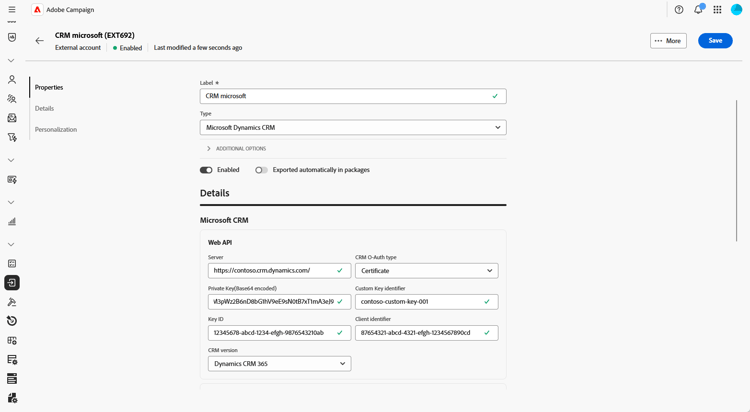
Para configurar a conta externa do Microsoft Dynamics CRM, preencha os seguintes campos:
accordion Para o tipo OAuth do CRM: Credenciais de senha -
Servidor: insira a URL do servidor do Microsoft CRM.
Para localizar a URL do Servidor do Microsoft CRM, entre na sua conta do Microsoft Dynamics CRM, selecione Dynamics 365 e abra o aplicativo. A URL do servidor é exibida na barra de endereços do seu navegador, por exemplo:
https://myserver.crm.dynamics.com/. -
Conta: especifique a conta usada para entrar no Microsoft CRM.
-
Senha: digite a senha associada à conta especificada.
-
Identificador do cliente: insira a ID do cliente encontrada no Portal de Gerenciamento do Microsoft Azure.
-
Versão do CRM: escolha a versão do Dynamics CRM 365 CRM.
accordion Para o tipo de OAuth do CRM: Certificado -
Servidor: insira a URL do servidor do Microsoft CRM.
Para localizar a URL do Servidor do Microsoft CRM, entre na sua conta do Microsoft Dynamics CRM, selecione Dynamics 365 e abra o aplicativo. A URL do servidor é exibida na barra de endereços do seu navegador, por exemplo:
https://myserver.crm.dynamics.com/. -
Chave privada (codificada em Base64): forneça a chave privada codificada no formato Base64.
Para fazer isso, você pode usar a ajuda de um codificador Base64 ou usar a linha de comando
base64 -w0 private.keypara Linux. -
Identificador de chave personalizado: insira o identificador de chave personalizado usado para seu certificado.
-
ID da Chave: Insira a ID da chave associada ao seu certificado.
-
Identificador do cliente: insira a ID do cliente encontrada no Gerenciamento do Microsoft Azure
-
Versão do CRM: escolha a versão do Dynamics CRM 365 CRM.
-
-
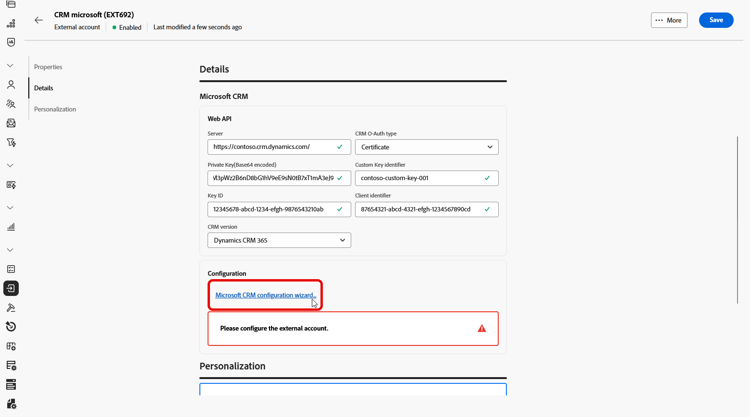
Depois de configurar a conexão, acesse o assistente de configuração do Microsoft CRM para gerar sua lista de tabelas do Microsoft CRM.
Clique em Avançar para selecionar as tabelas necessárias.
-
Selecione as tabelas do Microsoft CRM a serem recuperadas ou adicione uma tabela remota especificando o Rótulo da tabela e o Nome interno da tabela. Em seguida, habilite a opção Selecionado.
Clique em Next.
-
Clique em Iniciar para começar a criar o esquema do Microsoft CRM com base nas tabelas selecionadas.
-
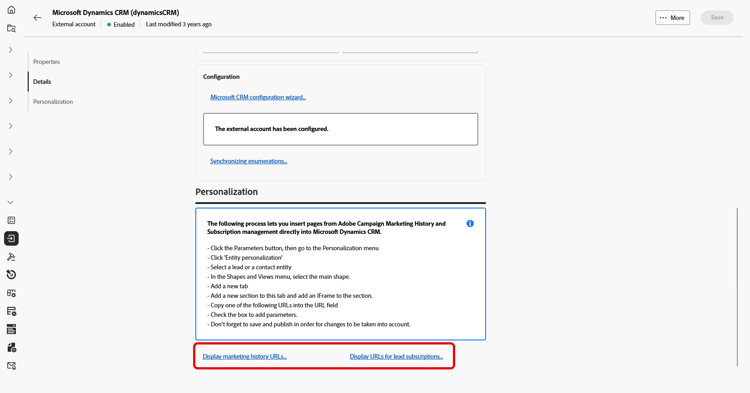
Siga as instruções na tela para inserir páginas do Histórico de marketing e do Gerenciamento de assinaturas do Adobe Campaign diretamente no Microsoft Dynamics CRM.
-
Clique em Exibir URLs do histórico de marketing para exibir as URLs para integração de páginas de Histórico de Marketing ou Exibir URLs para assinaturas de clientes potenciais para exibir as URLs para integração de páginas de Gerenciamento de Assinaturas.
-
Clique em Salvar depois que a conta externa do Microsoft CRM estiver configurada.
-
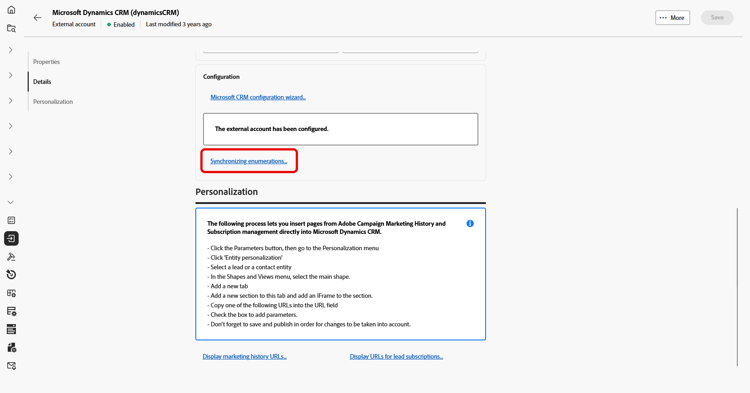
Depois que a conta externa for criada, você poderá clicar em Sincronizando enumerações… para sincronizar enumerações automaticamente do Microsoft CRM para a Interface do Usuário da Web do Adobe Campaign.
-
Selecione a enumeração do Adobe Campaign que corresponde à enumeração do Microsoft CRM.
Para substituir valores do Adobe Campaign por valores do Microsoft CRM, habilite a opção Substituir.
Salesforce salesforce
Para configurar a conta externa do Salesforce para funcionar com o Adobe Campaign, é necessário fornecer os seguintes detalhes:
-
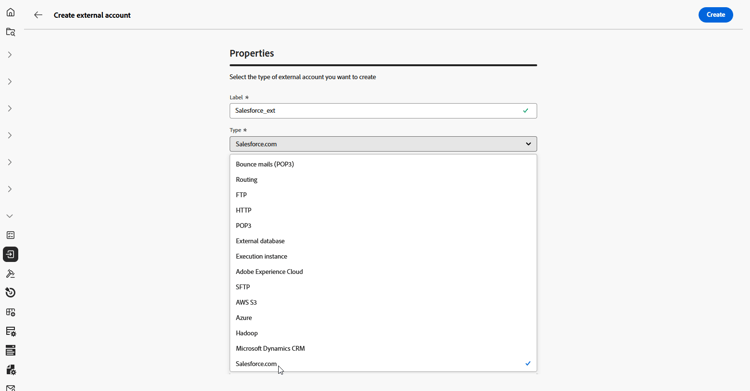
Crie sua conta externa e selecione Banco de dados externo como o Tipo da sua conta externa e Salesforce.com como Tipo de provedor.
-
Clique em Create.
-
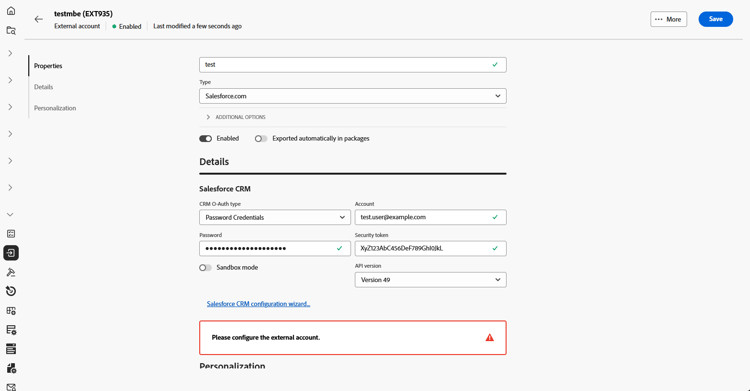
Para configurar a conta externa do Salesforce, preencha os seguintes campos:
-
Tipo de OAuth do CRM: Credenciais da senha ou Credenciais
-
Conta: conta usada para entrar no Salesforce CRM.
-
Senha: digite a senha associada à conta especificada.
-
Token de segurança: insira o token de segurança do Salesforce associado à conta.
-
Versão da API: escolha a Versão 49.
-
-
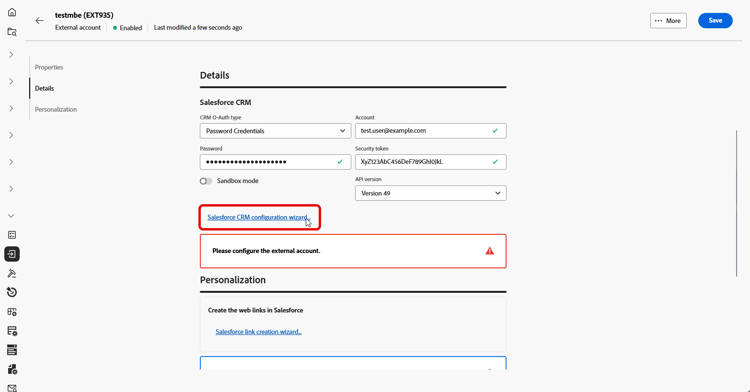
Abra o assistente de configuração do Salesforce CRM para gerar sua lista de tabelas do Salesforce CRM e clique em Avançar.
-
Selecione as tabelas do Salesforce a serem recuperadas ou adicione uma tabela remota inserindo o Rótulo da tabela e o Nome interno da tabela. Em seguida, habilite a opção Selecionado.
Clique em Next.
-
Clique em Iniciar para começar a criar o esquema do Salesforce CRM com base nas tabelas selecionadas.
-
Clique em Assistente de criação de links do Salesforce… para gerar os links da Web no Salesforce.
Em seguida, clique em Avançar para recuperar os links da Web para Clientes potenciais e Contatos da Salesforce.
-
Selecione os links a serem exportados para a lista de links da Web do Salesforce.
-
Siga as instruções na tela para inserir as páginas Histórico de Marketing e Gerenciamento de Assinaturas da Interface Web do Adobe Campaign no Salesforce CRM.
-
Clique em Salvar depois que a conta externa do Salesforce CRM estiver configurada.
-
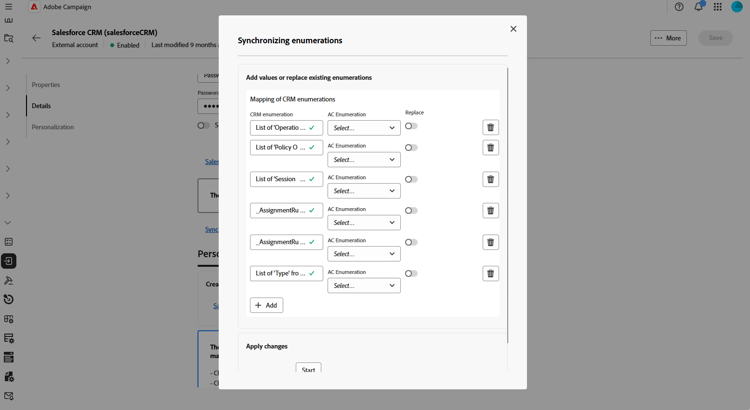
Depois que a conta externa for criada, você poderá clicar em Sincronizando enumerações… para sincronizar enumerações automaticamente do Salesforce para a Interface do Usuário da Adobe Campaign Web.
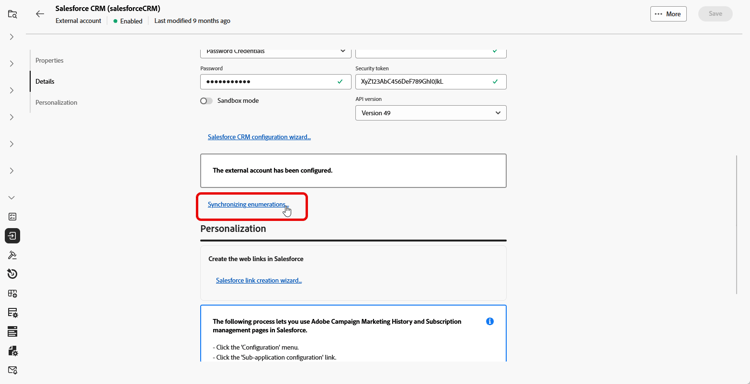
-
Selecione a lista discriminada do Adobe Campaign que corresponde à lista discriminada do Salesforce.
Para substituir valores Adobe Campaign por valores Salesforce, habilite a opção Substituir.